Übersicht über gemeinsame Schecks – Kreditorenbuchhaltung
Wenn Sie gemäß Lieferantenvereinbarung eine Rechnung an einen oder mehrere gemeinsame Zahlungsempfänger zahlen müssen, können Sie dies mit der Zahlungsmethode "Gemeinsamer Scheck" tun. Mit dieser Zahlungsmethode können Sie gemeinsamen Zahlungsempfängern Beträge auf Rechnungs- oder Positionsebene zuweisen.
Um gemeinsame Zahlungsempfänger bezahlen zu können, muss die Option "Gemeinsame Schecks" in Ihrer Kreditorenbuchhaltung konfiguriert sein. Danach können Sie mit Intacct gemeinsame Zahlungsempfänger zu vorhandenen Rechnungen hinzufügen. Unter "Rechnungen bezahlen" verwenden Sie dann die Zahlungsmethode "Gemeinsamer Scheck", um nach zutreffenden Rechnungen zu filtern und die Beträge auszuwählen, die an die gemeinsamen Zahlungsempfänger gezahlt werden sollen.
Wann die Zahlungsmethode "Gemeinsamer Scheck" verwendet werden sollte
Fügen Sie gemeinsame Zahlungsempfänger zu Rechnungen von Lieferanten hinzu, die Arbeiten an Subunternehmer vergeben, um sicherzustellen, dass sowohl der primäre Lieferant als auch der Subunternehmer bezahlt werden. Der Lieferant, der die Rechnung einreicht, ist der primäre Lieferant und der Subunternehmer ist ein gemeinsamer Zahlungsempfänger.
Wenn Sie die Rechnung mit der Zahlungsmethode "Gemeinsamer Scheck" bezahlen, legen Sie den Betrag für die einzelnen gemeinsamen Zahlungsempfänger fest – entweder auf Rechnungsebene oder auf Positionsebene. Sie können eine Zahlung auch nur an den primären Lieferanten leisten.
Standardmäßig wird für "Gemeinsamen Zahlungsempfänger drucken als" das Format <primärer Lieferant> UND <gemeinsamer Zahlungsempfänger> verwendet. Wenn der Lieferant beispielsweise All Pro Construction und der gemeinsame Zahlungsempfänger Drywall Experts ist, wird der Scheck auf "All Pro Construction UND Drywall Experts" ausgestellt. Sie können diesen Wert bei Bedarf überschreiben.
Workflow
Erstellen einer Rechnung, die gemeinsame Zahlungsempfänger enthält
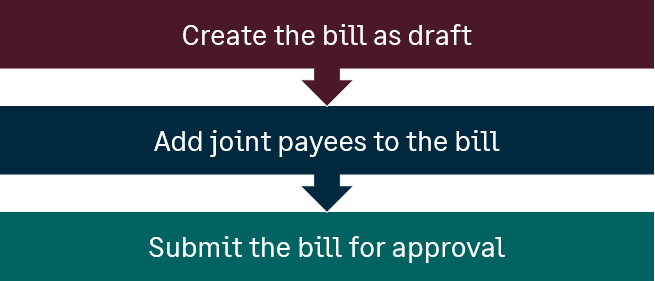
Bevor Sie eine Rechnung mit gemeinsamen Schecks bezahlen können, müssen Sie gemeinsame Zahlungsempfänger zur Rechnung hinzufügen. Am einfachsten geht das wie folgt:
- Rechnung erstellen : Erstellen Sie zunächst die Rechnung als Entwurf.
- Gemeinsame Zahlungsempfänger hinzufügen: Bearbeiten Sie den Rechnungsentwurf so, dass gemeinsame Zahlungsempfänger auf dem Tab "Gemeinsame Zahlungsempfänger" enthalten sind.
- Zur Genehmigung einreichen: Reichen Sie die Rechnung zur Genehmigung ein. Beachten Sie, dass eine erneute Genehmigung erforderlich ist, wenn Sie nach der Genehmigung weitere gemeinsame Zahlungsempfänger hinzufügen.
Bezahlen einer Rechnung an gemeinsame Zahlungsempfänger
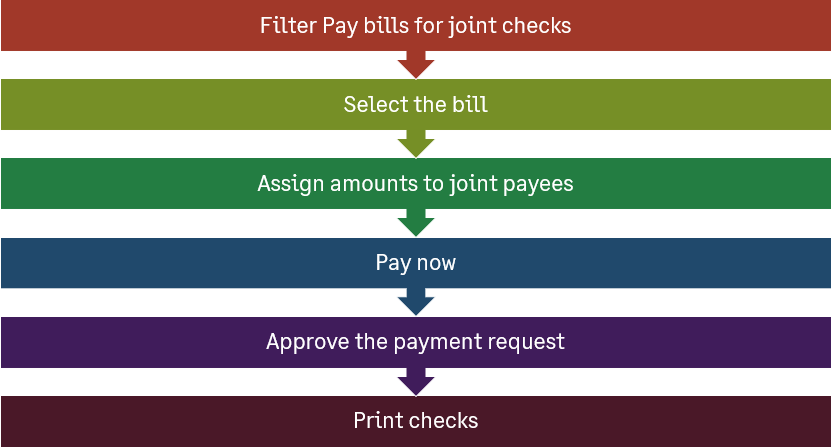
Wenn Sie bereit sind, die Rechnung zu bezahlen, können Sie dies wie folgt tun:
- Rechnungen filtern: Filtern Sie unter "Rechnungen bezahlen" nach Rechnungen mit gemeinsamen Zahlungsempfängern, indem Sie die Zahlungsmethode "Gemeinsamer Scheck" auswählen.
- Rechnung auswählen: Wählen Sie die Rechnung aus, die Sie bezahlen möchten.
- Zahlungsbeträge eingeben: Verwenden Sie die Zahlungsempfängerdetails oder die Zahlungsempfängerpositionsdetails, um den Betrag für die einzelnen gemeinsamen Zahlungsempfänger einzugeben.
- Zahlung verarbeiten: Bezahlen Sie direkt oder erst später, indem Sie die Zahlung dem Postausgang hinzufügen.
- Schecks drucken: Drucken Sie die Schecks nach der Genehmigung aus.
Zusätzliche Hinweise zu gemeinsamen Schecks
- Zahlungsmethode: Stellen Sie sicher, dass die Zahlungsmethode auf "Gemeinsamer Scheck" festgelegt ist. Wenn Sie eine Rechnung mit gemeinsamen Zahlungsempfängern auswählen, ohne die Zahlungsmethode "Gemeinsamer Scheck" auszuwählen, wird der Betrag nur an den primären Lieferanten gezahlt.
- Eine Anforderung pro Rechnung: Bei Zahlungen mit der Zahlungsmethode "Gemeinsamer Scheck" wird eine Zahlungsanforderung pro Rechnung generiert, und diese Zahlungen können nicht im Postausgang zusammengeführt werden.
- Guthaben und Rabatte: Diese können nicht auf gemeinsame Zahlungen angewendet werden, sondern nur auf Zahlungen an den primären Lieferanten.
- Beträge über Zahlungsempfängerdetails oder Zahlungsempfängerpositionsdetails eingeben: Beträge, die Sie unter "Rechnungen bezahlen" in das Feld "Zu zahlender Betrag" eingeben, anstatt sie in Zahlungsempfängerdetails oder Zahlungsempfängerpositionsdetails aufzuschlüsseln, werden nur an den primären Lieferanten gezahlt.
Dies gilt nur für Beträge, die Sie direkt eingeben, nicht aber für die Summe, die Intacct basierend auf Ihren Eingaben in den Zahlungsempfängerdetails und der Zahlungsempfängerpositionsdetails berechnet.
Durch die Anpassung des zu zahlenden Betrags auf der Seite "Rechnungen bezahlen" werden die Einstellungen für den gemeinsamen Zahlungsempfänger überschrieben und der Betrag wird nur dem primären Lieferanten zugewiesen.
Regionale Verfügbarkeit
Die Zahlungsmethode "Gemeinsamer Scheck", die allgemein in den folgenden Regionen verfügbar ist:
Alle Regionen
Zusätzliche Informationen oder Einschränkungen
Der CSV-Import von Rechnungen unterstützt keine gemeinsamen Zahlungsempfänger. Fügen Sie gemeinsame Zahlungsempfänger hinzu, nachdem die Rechnung importiert wurde.
Gemeinsame Schecks sind bei Verwendung der Option "Zahlung nach Entität" nicht verfügbar.
Gemeinsame Schecks unterstützen keine Fremdwährung-zu-Basiswährung-Transaktionen, bei denen die Rechnungswährung von der Bankwährung abweicht.
