MICR-Ausrichtung anpassen
Zugehörige Informationen
 Related topics
Erfahren Sie, was zu tun ist, wenn Ihre Bank Ihre Schecks abgelehnt hat, weil die Zahlen am unteren Rand des Schecks, auch bekannt als MICR ("Mei-ker"), falsch ausgerichtet waren. Diese Zahlenreihen müssen gemäß den Spezifikationen der Bank genau ausgerichtet sein.
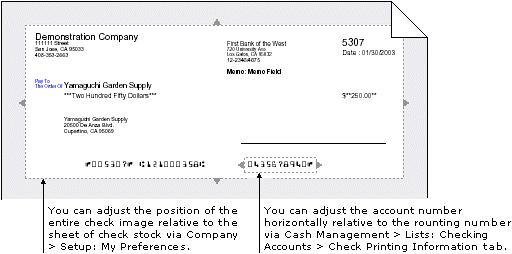
Kontonummer horizontal anpassen
Möglicherweise hat Ihre Bank eine Präferenz für die Position der Kontonummer. Standardmäßig ist die Kontonummer rechtsbündig ausgerichtet.

Wenn Ihre Bank eine spezielle horizontale Ausrichtung der Kontonummer erfordert, können Sie die Ausrichtung von rechts nach links ändern und die Kontonummer – falls erforderlich – vorsichtig in Leerzeichen-Schritten nach links oder rechts schieben.
-
Gehen Sie zu Zahlungsverkehr > Alle oder Einrichtung > Konten > Girokonten.
- Suchen Sie das gewünschte Girokonto.
-
Wählen Sie Bearbeiten am Ende der Zeile aus.
-
Wählen Sie auf dem Tab Scheckdruck im Abschnitt Magnetic Ink Character Recognition (MICR) zur Ausrichtung der Kontonummer linksbündig oder rechtsbündig aus.
-
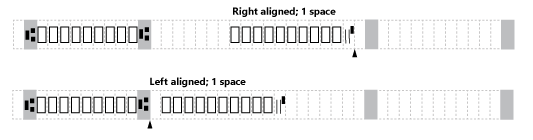
Wenn Sie die Kontonummer leicht nach links oder rechts verschieben müssen, wählen Sie die Ausrichtung der Kontonummer aus. Um eine rechtsbündig ausgerichtete Zahl leicht nach links oder eine linksbündig ausgerichtete Zahl leicht nach rechts zu verschieben, geben Sie im Positionierungsfeld "Kontonummer" eine Zahl zwischen 1 und 5 ein, um Leerzeichen auf dieser Seite hinzuzufügen.

-
Gehen Sie zu Zahlungsverkehr > Alle oder Einrichtung > Konten > Girokonten.
- Suchen Sie das erforderliche Girokonto und wählen Sie Bearbeiten aus.
-
Wählen Sie auf dem Tab Scheckdruck im Abschnitt Magnetic Ink Character Recognition (MICR) zur Ausrichtung der Kontonummer linksbündig oder rechtsbündig aus.
-
Wenn Sie die Kontonummer leicht nach links oder rechts verschieben müssen, wählen Sie die Ausrichtung der Kontonummer aus. Um eine rechtsbündig ausgerichtete Zahl leicht nach links oder eine linksbündig ausgerichtete Zahl leicht nach rechts zu verschieben, geben Sie im Positionierungsfeld "Kontonummer" eine Zahl zwischen 1 und 5 ein, um Leerzeichen auf dieser Seite hinzuzufügen.
Anpassen der gesamten Position des Scheckbildes
Passen Sie an, wie das gesamte Scheckbild auf dem Scheckblatt im Verhältnis zur oberen linken Ecke des Blattes gedruckt wird. Diese Ausrichtungshilfe ist nur dann genau, wenn Sie sie mit einem hochwertigen Laserdrucker ausdrucken.
-
Wählen Sie oben auf einer beliebigen Seite Ihren Anmeldenamen und anschließend Meine Präferenzen aus.
-
Gehen Sie zum Abschnitt Scheckeinstellungen und wählen Sie Druckerausrichtung für Intacct-Schecks prüfen aus.
Es erscheint eine PDF-Datei mit Ausrichtungsanweisungen.
- Drucken Sie die PDF-Datei aus.
- Befolgen Sie die PDF-Anweisungen und verwenden Sie das aufgedruckte Fadenkreuz, um Ihre horizontalen und vertikalen Druckversätze zu korrigieren.
-
Wählen Sie Speichern.
