Intacct Collaborate-Dateien
Fügen Sie Dateien an Ihre Intacct Collaborate-Beiträge an, um Informationen mit Teammitgliedern und Kollegen zu teilen.
Um auf die Seite zuzugreifen, auf der alle Ihre Dateien aufgelistet sind, bewegen Sie den Mauszeiger über das Symbol für das Collaboration Center ( ) und wählen Sie Alle im Collaboration Center anzeigen, dann Dateien.
| Abonnement | Intacct Collaborate |
|---|---|
| Benutzertyp |
Alle Benutzertypen haben nach Abschluss des Abonnements Zugriff auf Intacct Collaborate. |
Eine Datei anhängen
Sie können eine Datei an jeden Intacct Collaborate-Feed anhängen, indem Sie die Funktion Datei Tab. Sie müssen sich nicht auf der Seite "Dateien" befinden, um eine Datei anzuhängen.
Im Allgemeinen verwendet eine angehängte Datei die gleichen Berechtigungen wie der Datensatz, an den sie angehängt ist. Wenn Sie nicht über die Berechtigung zum Anzeigen eines Abschnitts von Intacct verfügen, werden keine Dateien angezeigt, die an Datensätze in diesem Abschnitt angehängt sind.
So fügen Sie eine Datei hinzu:
- Wählen Sie in einem Intacct Collaborate-Feed-Dialogfeld die Option Datei.
- Verwendung Datei auswählen , um eine Datei auszuwählen, die an den Feed angehängt werden soll.
Während Salesforce Dateianhänge mit einer Größe von 2 GB unterstützt, unterstützt Intacct Collaborate nur Dateien, die 330 MBoder weniger.
- Sagen Sie etwas über die Datei, damit andere verstehen, warum Sie sie anhängen. Sie können @mentions auch in Ihren Kommentaren verwenden.
- Auswählen Teilen.
Wenn Sie eine Datei an einen Datensatz anhängen, können Sie keine andere Person auswählen, für die die Datei freigegeben werden soll. Sie können jedoch @mentions in den Kommentaren des buchen verwenden, um andere Personen auf die Datei aufmerksam zu machen.
Dateien verwalten
Gehen Sie zu Dateien im Intacct Collaboration Center zum Verwalten von Dateien. In der Standardansicht In meinem Besitzlistet Dateien auf, die Sie an Feeds oder Datensätze angehängt haben.
Verwalten Sie Dateien mithilfe von Steuerelementen, die sich neben jeder Datei befinden:
- Wählen Sie das grüne Pluszeichen aus, um folgen Eine Datei und alle Aktualisierungen, die an der Datei vorgenommen wurden.
- Ein blaues Häkchen zeigt an, dass Sie einer Datei folgen. An Nicht mehr folgen eine Datei, markieren Sie das Häkchen.
- Wählen Sie das Symbol zum Hochladen aus, um Laden Sie eine neue Version hoch der Datei.
- Wählen Sie das Seitensymbol aus, um Details anzeigen oder bearbeiten einer Datei, z. B. den Namen und die Beschreibung der Datei.
- Wählen Sie das mehrseitige Symbol aus, um Versionen anzeigen der Datei. Über den Versionsdialog können Sie verschiedene Versionen der Datei herunterladen.
- Wählen Sie das X-Symbol aus, um Entfernen die Datei.
In meinem Besitz
Diese Liste zeigt Ihnen alle Dateien, die Sie in Collaborate-Feeds hochgeladen haben. Diese Liste wird automatisch aktualisiert, wenn:
- Sie fügen eine neue Datei an einen Collaborate-Feed an.
- Sie laden eine neue Version einer Datei hoch, die an einen Collaborate-Feed angehängt ist.
Mit mir geteilt
Diese Liste zeigt Ihnen alle Dateien an, die für Sie freigegeben wurden. Diese Liste wird automatisch aktualisiert, wenn eine Datei für Sie freigegeben wird.
Alle Dateien
Diese Liste zeigt alle Dateien an, die von allen Benutzern von Intacct Collaborate an Collaborate-Feeds angehängt wurden.
Ihre Berechtigungen bestimmen, welche Feeds und Anhänge Sie sehen können. Wenn Sie z. B. nicht über die Berechtigung zum Anzeigen von Debitorenbuchhaltung verfügen, können Sie keine in Forderungen angehängten Dateien sehen. Die Liste "Alle Dateien" spiegelt diese Berechtigungseinschränkungen wider.
Mehr Aktionen
Wenn Sie eine Datei an einen Feed-buchen anhängen, können Sie Aktionen für diese Datei von Ihrem Beitrag aus buchen.
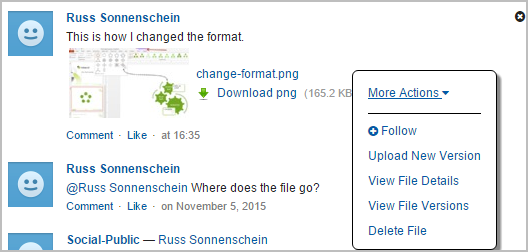
Wählen Sie das Symbol Mehr Aktionen Menü zu:
- Folgen Sie der Datei.
- Laden Sie eine neue Version der Datei hoch.
- Dateidetails anzeigen
- Dateiversionen anzeigen
- Löschen Sie die Datei.
