Report zur Mitarbeiterauslastung
Zugehörige Informationen
 Related topics
Sie können die Finanzreportgenerator verwenden, um eine Mitarbeiter Auslastungs-Report zu erstellen, die Mitarbeiter Effizienz analysiert. Sie können anhand einer Kombination von Metriken Report, einschließlich fakturierbarer und nicht fakturierbarer Stunden sowie genutzter und nicht genutzter Stunden, um genau zu analysieren, wie die Zeit aufgewendet wird.
In diesem Thema erfahren Sie, wie Sie:
- Richten Sie Ihr Unternehmen für die Erfassung von Auslastungsmetriken ein
- Reports zu diesen Kennzahlen im Finanzreportgenerator
Nachdem Sie diesen Report erstellt haben, können Sie ihn entweder über die Liste "Finanzbericht" im Hauptbuch oder über das Reportzentrum ausführen.
Informationen zum Report
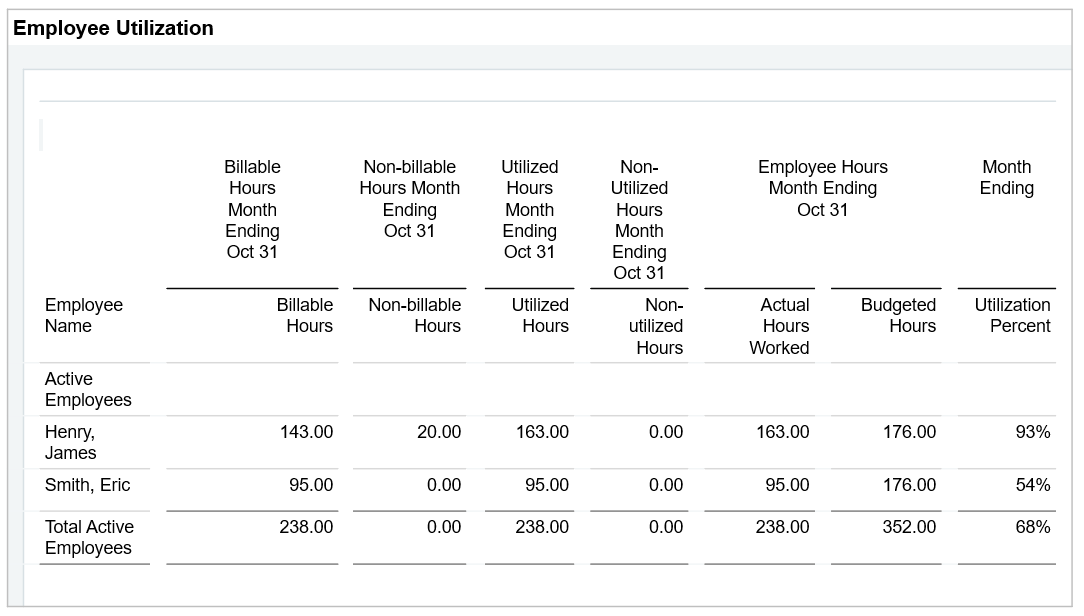
Ein Mitarbeiterauslastungs-Report zeigt eine Aufschlüsselung der tatsächlichen Arbeitsstunden eines Mitarbeiters im Vergleich zu seinen budgetierten Stunden. Sie können auch angeben, welche dieser Stunden fakturierbar oder nicht fakturierbar sind und welche genutzt oder nicht genutzt werden.
Im Folgenden finden Sie einen Beispiel-Report für die Mitarbeiterauslastung:
Voraussetzungen
Bevor Sie eine Report für die Mitarbeiter Auslastung im Finanzreportgenerator erstellen, müssen Sie sicherstellen, dass die folgenden Voraussetzungen erfüllt sind:
| Voraussetzung | Beschreibung |
|---|---|
|
Konfigurieren von Projekten zur Erfassung von Arbeitsstunden |
Sie können Ihr Unternehmen so einrichten, dass die Arbeitsstunden bei der Erfassung von Stundenerfassungsbögen nachverfolgt werden. Diese Informationen werden automatisch mithilfe eines statistischen Journals und statistischer Konten nachverfolgt, die Sie auf der Seite "Projekte konfigurieren" auswählen. So wählen Sie ein statistisches Journal aus:
So wählen Sie ein statistisches Konto aus:
Gehen Sie zu Unternehmen > Admin > Abonnements. |
|
Wenn Sie es noch nicht getan haben, erstellen Sie Arbeitsbudgets für jeden Mitarbeiter, der in den Report aufgenommen werden soll. Auf diese Weise können Sie die tatsächlichen und gesamten budgetierten Stunden für jeden Mitarbeiter in den Report aufnehmen. Optional können Sie zwischen fakturierbaren und nicht fakturierbaren sowie genutzten und nicht genutzten Arbeitsstunden unterscheiden, indem Sie Budgets für jedes dieser Konten einrichten.
|
|
|
Zwischen genutzten und nicht genutzten Aufgaben unterscheiden |
Bearbeiten Sie Aufgaben, um anzugeben, ob sie fakturierbar oder nicht fakturierbar sowie genutzt oder nicht genutzt sind. Mitarbeiter wählen bei der Eingabe ihrer Stundenerfassungsbogeninformationen eine Aufgabe aus. Dies ermöglicht die automatische Nachverfolgung und Kategorisierung verschiedener Arten von Arbeitsstunden in Ihrem Report. So bearbeiten Sie eine Aufgabe:
|
|
Richten Sie Ihre Reportingstrukturen ein: Dimensionsgruppen und Kontogruppen |
Die Zeilen und Spalten Ihres Reports zur Mitarbeiterauslastung bestehen aus Dimensionsgruppen und Gruppen für das statistische Konto. Der Beispiel-Report verwendet beispielsweise:
Bei einer Minimum müssen Sie statistisches Konto Gruppen erstellen, die die statistischen Konten enthalten, die die Arbeitsstunden darstellen, die Sie im Report anzeigen möchten. Wenn Sie z. B. fakturierbare Stunden als Spalte in Ihrem Report anzeigen möchten, müssen Sie eine statistisches Konto für fakturierbare Stunden erstellen. Kontogruppen sind die grundlegenden Bausteine von Finanzberichten. Jedes Konto, das Sie haben, muss Teil einer Konto sein, wenn Sie seine Daten in einer Bilanz, einem Auszug der Gewinn- und Verlustrechnung, einem Cashflow oder einem anderen Report verwenden möchten.
So richten Sie eine Mitarbeiter-Dimensionsstruktur ein:
So richten Sie statistische Kontogruppen ein:
|
Den Report erstellen
Sie können viele verschiedene Arten von Reports mit den Informationen erstellen, die Sie gerade eingerichtet haben. Im Folgenden finden Sie einige Tipps zum Erstellen des im Beispiel gezeigten Reports.
So erstellen Sie einen Report, der Dimensionen in Reportzeilen oder -spalten enthält:
- Gehe zu Hauptbuch > Alle > Finanzreporting und wählen Sie Hinzufügen (Kreis) neben Finanzberichte.
- Öffnen Sie auf der Seite "Finanzreportgenerator" auf der Seite Report-Info Tab einen Namen für den Report ein.
- Wählen Sie im Abschnitt Reportstruktur Abschnitt des Report-Info Tab:
- Geben Sie einen Report-Name, zum Beispiel "Mitarbeiterauslastung".
- Wählen Sie für "Reportstruktur" die Option Abmessungen.
- Klicken Sie auf der Seite Zeilen Tab, wählen Sie Dimensionsstrukturen auswählen. Wählen Sie die Mitarbeiter-Dimension aus, die Sie oben in Schritt 4 erstellt haben, z. B. "Aktive Mitarbeiter".
- Klicken Sie auf der Seite Spalten Wählen Sie Tab die Konto Gruppen aus, die Sie oben in Schritt 4 erstellt haben, und die Arbeits Budget die Sie in Schritt 2 erstellt haben.
- Erstellen Sie eine Spalte für jede Kontogruppe, die Sie oben in Schritt 4 erstellt haben. Um beispielsweise einen Report wie den im obigen Beispiel zu erstellen, wählen Sie die Konto-Gruppen "Fakturierbare Stunden", "Genutzte Stunden" und "Nicht genutzte Stunden" aus. Auswählen Ist-Wert für den Spaltentyp hinzu.
- Erstellen Sie eine Spalte für die geleisteten Gesamtarbeitsstunden. Wählen Sie die Kontogruppe für die Mitarbeiterstunden aus. Auswählen Ist-Wert für den Spaltentyp hinzu.
- Erstellen Sie eine Spalte für budgetierte Stunden. Wählen Sie die Kontogruppe für die Mitarbeiterstunden aus, wählen Sie jedoch Haushaltsplan für den Spaltentyp hinzu.
Den Report ausführen
Um den Report auszuführen, gehen Sie zu:
- Die Finanzreportgenerator (Hauptbuch > Alle > Kern- > Finanzberichte)
ODER
- Die Reportcenter (Auswählen Berichte im Hauptmenü).
