Dimensionsanalyse in Finanzberichten
Zugehörige Informationen
 Related topics
Zusätzlich zur Generierung von Standardreports, wie z. B. Gewinn- und Verlustreports, können Sie die Finanzberichterstellung verwenden, um wichtige Geschäftskennzahlen in den Reihen oder Spalten von Finanzberichten zu analysieren oder hervorzuheben. Anstatt beispielsweise nur über Einnahmen und Ausgaben zu berichten, warum nicht den nächsten Schritt machen und Ihren Umsatz nach Produktlinie analysieren, eine Liste der profitabelsten Kunden erstellen oder sich eine Aufschlüsselung der Ausgaben nach Projekt ansehen?
Um Ihnen die größtmögliche Flexibilität beim Reporting zu bieten, lassen wir Sie wählen:
- Wie Sie Ihre Dimensiondaten in Reports analysieren und darstellen möchten.
- Ob Sie die Daten in den Zeilen oder Spalten Ihres Reports hervorheben möchten.
So erstellen Sie einen neuen Finanzbericht:
-
Gehe zu Berichte > Alle > Kern und wählen Sie Hinzufügen (Kreis) neben Finanzberichte.
Dimensionen in Finanzberichten darstellen
Sie sammeln bereits das Rohmaterial, das Sie für die Reporting-Analyse benötigen, nur mit Intacct. Wahrscheinlich verfolgen Sie Daten nach Dimensionen wie Abteilung, Standort, Kunde, Lieferant, Projekt oder Artikel. Aber wie nutzen Sie diese Daten, damit Sie von gewöhnlichen "Ho hum"-Berichten zu außergewöhnlichen Berichten übergehen können, die wichtige Geschäftskennzahlen hervorheben?
Dimensionsreportstrukturen sind Strukturen zur Darstellung dimensionaler Daten, die Sie in den Reihen oder Spalten von Finanzberichten verwenden möchten
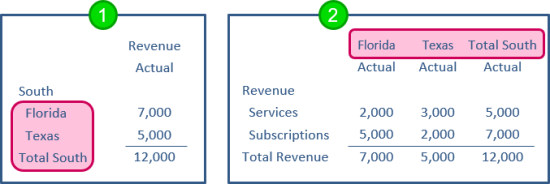
- Dimensionsstruktur in Reportzeilen.
- Dimensionsstruktur in Reportspalten.
Sie können beispielsweise Reportstrukturen erstellen, die Folgendes anzeigen:
- Ausgewählte Abteilungen
- Kunden nach Typ
- Artikel nach Produktlinie
Sie können eine beliebige Nummer Dimension Report Strukturen erstellen, um die verschiedenen Möglichkeiten darzustellen, wie Sie Ihre Daten segmentieren möchten. Sie können beispielsweise mehrere Kundenstrukturen erstellen, mit denen Sie Ihre "Kunden nach Typ", "Kunden nach Gebiet" usw. analysieren können.
Nach ihrer Erstellung können die wiederverwendbaren Report Strukturen reihen- oder spaltenübergreifend in jeder Nummer von Finanzberichten verwendet werden.
Weitere Informationen zu Dimension-Report-Strukturen.
Reports erstellen, die Dimensionen zeilen- oder spaltenübergreifend anzeigen
Wenn Sie einen neuen Finanzbericht erstellen, können Sie auf der linken Seite des Reports auswählen, was Sie sehen möchten.
- Wenn Sie in Zeilen "Konten" auswählen, haben Sie die Möglichkeit, einen herkömmlichen Finanzbericht mit Dimensiondaten zu erweitern, z. B. einen Gewinn- und Verlust-Report zu erstellen und spaltenübergreifend nach Produktlinie zu vergleichen.
- Wenn Sie "Dimensionen" in Zeilen auswählen, können Sie einen Report erstellen, der ausgewählte Dimension-Daten (z. B. Kunden oder Projekte) in Report-Zeilen enthält, anstatt der herkömmlichen Liste von Konten-Gruppen und Konten.
So erstellen Sie einen Report, der Dimensionen in Reportzeilen oder -spalten enthält:
- Einen neuen Finanzbericht erstellen: Gehe zu Berichte > Alle > Kern und wählen Sie Hinzufügen (Kreis) neben Finanzberichte.
- Geben Sie Ihrem Report einen Namen auf der Seite Reportinfo Tab.
- Wählen Sie im Abschnitt Reportstruktur Abschnitt des Abschnitts Reportinfo Tab den Typ des zu erstellenden Reports aus.
- Wenn Sie Optionen auswählen, demonstrieren Beispielreports die Art der Reportausgabe, die Sie generieren können.
- Wenn Sie ein Beispiel finden, das dem ähnelt, was Sie zu tun versuchen, wählen Sie Ich möchte sehen, wie dieser Report erstellt wird um eine Schritt-für-Schritt-Anleitung zu erhalten.
Musterreports mit Schritt-für-Schritt-Anleitung
Der Tab "Reportinfo" des Finanzreportgenerators zeigt Beispiele für einige der Arten von Reports an, die Sie generieren können. Wählen Sie das entsprechende Hilfethema aus, um Schritt-für-Schritt-Anleitungen mit Tipps zum Erstellen einiger gängiger Variationen zu erhalten.
| Reportstruktur | Schritte zum Erstellen |
|---|---|
|
|
Umsatz-Report, gefiltert nach Standort in Spalten |
|
|
Umsatz nach Kunde und Ausgaben nach Projekt |
|
|
Kunden in Zeilen, mit Einnahmen und Ausgaben in Spalten |
|
|
Standorte gefiltert nach Kontogruppe |
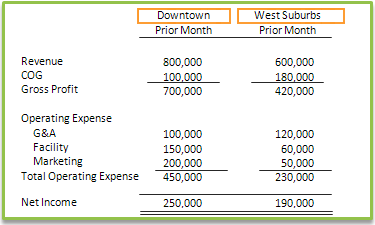
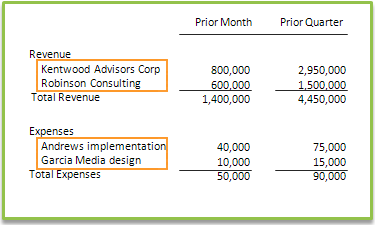
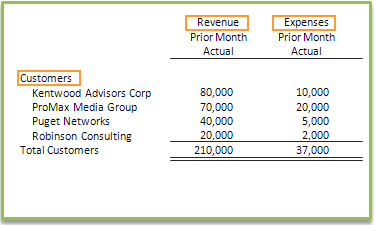
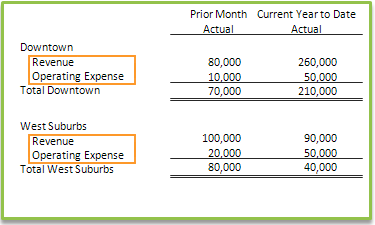
Was ist, wenn ich Datensätze ohne Dimensionen habe?
Wenn Sie die Struktur erstellen, die in den Zeilen (aus Gruppen) ausgewählt werden soll, können Sie definieren, was passiert. Wenn Sie in einem Konto ohne Dimensionen nach Dimensionen erweitern, zeigt Ihnen der Report nach dem Auflisten von Datensätzen mit einem Wert einen Betrag ohne Wert an. Sie können eine der folgenden Optionen im Datensatz Anzeigen Feld So schließen Sie Einträge ein, die nicht für eine Dimension codiert sind:
- Eine Ebene nach unten, mit Rollup nach oben
- Alle Ebenen, mit Rollup
Fehlerbehebung bei der Anzeige von Reports
Wenn die Spaltennamen für Dimensionen in Ihren Reports nicht korrekt angezeigt werden, entfernen Sie den -crw.intacct.com Cookies von Ihrem Browser.
Benötigen Sie weitere Hilfe?
Es gibt viele Schulungen für Berichte. Sage Intacct bietet Schulungen Kurse, die Ihnen helfen, das Reporting zu verstehen. Weitere Informationen zu Preisen und Verfügbarkeit finden Sie in der Sage University.
Schauen Sie sich unbedingt Intacct an Gemeinschaft und die Wissensdatenbank nach bestimmten Problemen durchsuchen. Oft finden Sie dort die Antworten.
Wenn Sie Fragen haben oder auf bestimmte Probleme stoßen, lesen Sie unbedingt unsere Themen zur Fehlerbehebung.
