Schnelle Berechnung der Spalte: Tab "Spalten" – Finanzreportgenerator
Bei Zusammenfassungsberechnungen wird ein einfacher Vorgang für zwei oder mehr Spalten in einem Finanzbericht ausgeführt. Zu den Vorgängen, die Sie für Spalten ausführen können, gehören Mittelwert, Minimum, Maximum, Medianwert, Hinzufügen, Subtrahieren, Multiplizieren und Dividieren.
Sie können zum Beispiel Folgendes tun:
- Berechnen Sie den Mittelwert des Beratungsumsatzes über mehrere Reportingzeiträume.
- Zeigen Sie den höchsten monatlichen Umsatz an.
- Teilen Sie ein Viertel des Umsatzes durch ein Jahr und drücken Sie das Ergebnis als Prozentsatz aus.
Eine Berechnung hinzufügen
So führen Sie einen einfachen Vorgang für zwei oder mehr Spalten aus:
- Klicken Sie auf der Seite Spalten Tab eine neue Spalte rechts neben den Spalten hinzu, auf die Sie die Berechnung anwenden.
- Die Spalte, die die Berechnung enthält, muss sich nach den Spalten befinden, mit denen gearbeitet wird.
- Wenn Sie z. B. vorhaben, Spalte 2 durch Spalte 3 zu teilen, kann die Berechnung in Spalte 4 oder später eingefügt werden.
- Legen Sie für die neue Berechnungs-Spalte das Attribut Spaltentyp bis Berechnung: Zusammenfassung der Spalten
Wenn Sie diesen Spalte Typ auswählen, sind einige Spalte Optionen nicht mehr anwendbar. Beispielsweise ist die Option zum Auswählen eines Reportingzeitraums deaktiviert.
- Wählen Sie das Symbol Bedienung die Sie ausführen möchten.
- Zu den Operatoren gehören Mittelwert, Minimum, Maximum, Medianwert, Hinzufügen, Subtrahieren, Multiplizieren und Dividieren.
- Standardmäßig wird der Vorgang auf alle Zeilen in der Spalte angewendet, einschließlich Gesamtsummen. Sie können jedoch Wenden Sie den Vorgang nicht auf die Summe an , um den Vorgang für Summen und Zwischensummen zu überspringen und stattdessen die Zeilenwerte zu addieren.
Warum sollte ich Sie wenden den Vorgang nicht auf die Summe an?Standardmäßig wird der Vorgang auf alle Zeilen angewendet, einschließlich der Gesamtsumme. Es gibt jedoch Fälle, in denen Sie den Vorgang für die Summe überspringen und stattdessen die Detailzeilen addieren möchten.
Im folgenden Beispiel wird der Urlaubssaldo jedes Mitarbeiters (Spalte 2) mit seinem Stundensatz (Spalte 3) multipliziert, um die individuelle Urlaubsverpflichtung zu ermitteln. Für die Gesamtverbindlichkeit gegenüber allen Mitarbeitern wird der Betrag abgeleitet, indem der Vorgang für die Summe übersprungen und stattdessen die Zeilen addiert werden.
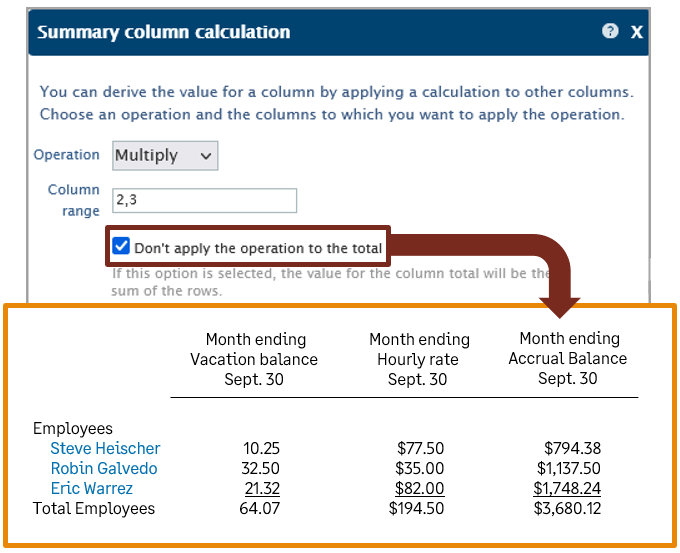
- Wählen Sie im Abschnitt Spaltenbereich Geben Sie die Spalten an, auf die Sie den Vorgang anwenden möchten.
Um die Spalten anzugeben, geben Sie ganze Zahlen ein, die die Spalte Zahlen darstellen, sowie eine Syntax, die mehrere Werte trennt oder einen Bereich angibt. Geben Sie keine Leerzeichen in das Feld Spaltenbereich -Feld.
- Kommas verwenden, um mehrere Spalten anzugeben. Zum Beispiel 1,4,5 Wendet den Vorgang auf die Werte in den Spalten 1, 4 und 5 an.
- Einen Doppelpunkt verwenden, um einen Spaltenbereich anzugeben. Zum Beispiel 1:9 Wendet den Vorgang auf die Werte in den Spalten 1 bis 9 an.
- Sie können auch die beiden Syntaxtypen kombinieren. Zum Beispiel 2:5,7 Wendet den Vorgang auf die Spalten 2 bis 5 plus die Spalte 7 an.
- Speichern Sie die Berechnung.
- Klicken Sie auf der Seite Spalten Tab können Sie zusätzliche Optionen für Ihre berechnete Spalte auswählen.
- Geben Sie eine Beschreibung ein Titel für die Spalte.
- Verwenden Sie Anzeigen als Option zur Auswahl, wie Werte angezeigt werden sollen; Zum Beispiel als Nummer, Betrag mit Währung, Prozentsatz oder Verhältnis.Möchten Sie Dezimalwerte in Prozentsätze umwandeln? Auswählen Prozentsatz – in % konvertieren wie die Anzeigen als -Option.
- Zeigen Sie eine Vorschau Ihres Reports an.
Reihenfolge des Berechnungsvorgangs
Jede Berechnung erfordert einen einzigen Vorgang: addieren, subtrahieren, multiplizieren oder dividieren. Sie geben die Spalten, für die die Berechnung verwendet werden soll, erst an, wenn Sie sie in einen Report aufnehmen.
Wenn Sie jedoch den Report erstellen, fügen Sie die Berechnungsspalten in der gewünschten Reihenfolge hinzu, um sicherzustellen, dass die Vorgangsreihenfolge Ihren Wünschen entspricht.
Um beispielsweise die Spalten 1 und 2 zu addieren und diese Nummer dann mit 5 zu multiplizieren, setzen Sie die Berechnungs-Spalte mit der Addition an die erste Stelle (Spalte 3 kann verwendet werden, um die Berechnung auf die Spalten 1 und 2 anzuwenden).
Dann fügen Sie die Berechnungs-Spalte (als Spalte 4) für die Multiplikationsoperation hinzu und wenden sie auf Spalte 3 an. Dadurch wird sichergestellt, dass die Vorgangsreihenfolge das Ergebnis von Spalte 3 (die Addition) multipliziert.
