Erstellen von Visualisierungen im IVE
Zugehörige Informationen
 Related topics
Der Interaktive Visual Explorer (IVE) bietet eine Vielzahl von Methoden zum Erstellen grafischer Darstellungen Ihrer Daten. Diese grafischen Darstellungen werden als Visualisierungen bezeichnet.
| Abonnement | Interaktiver Visual Explorer |
|---|---|
| Regionale Verfügbarkeit |
Alle Regionen |
| Benutzertyp |
Geschäftlicher Benutzer, Projektmanager und Warenlager |
| Berechtigungen |
|
Der Prozess zum Hinzufügen einer neuen Visualisierung ist identisch, unabhängig davon, ob Sie mit einer leeren Leinwand beginnen oder mit einer vorhandenen Leinwand arbeiten.
Video: Eine neue Visualisierung erstellen
In diesem Nur-Text-Hilfevideo erfahren Sie, wie Sie eine neue Visualisierung erstellen. Wählen Sie das Bild aus, um das Video auf dem Sage Intacct Videokanal anzusehen.
Erstellen Sie automatisch die beste Visualisierung
Der Interaktive Visual Explorer bietet ein Dienstprogramm, mit dem Sie automatisch die beste Visualisierung für ein ausgewähltes Datenelement erstellen können. Der beste Visualisierungstyp basiert auf vorkonfigurierter Logik.
-
Öffnen oder IVE-Visualisierungstafel hinzufügen.
-
Erweitern Sie im Datenpanel die Hierarchie-Liste der Datenelemente.
-
Klicken Sie mit der rechten Maustaste auf das Datenelement, das Sie der Tafel hinzufügen möchten, und wählen Sie Beste Visualisierung erstellen aus dem Dropdown-Menü hinzufügen können. Die Visualisierung wird auf der Leinwand in dem Format angezeigt, das für den Datentyp am besten geeignet ist.
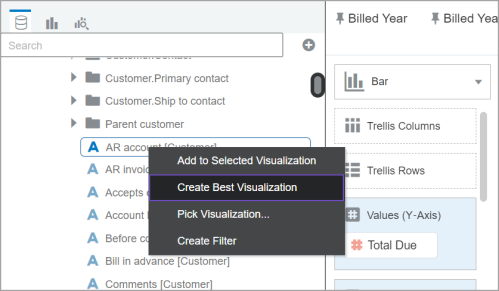
Das neu hinzugefügte Datenelement wird auch in der Visualisierungs-Toolbox angezeigt.
Visualisierungstypen hinzufügen
Sie können neue Visualisierungen erstellen, indem Sie die Symbole im Datenpanel auswählen.
- Wählen Sie das Symbol Visualisierungen am oberen Rand des Datenbedienfelds. Symbole für die verfügbaren Visualisierungstypen für Ihren Reportingbereich werden im Datenpanel angezeigt.
- Fügen Sie dem Board auf folgende Weise Visualisierungen hinzu:
- Doppelklicken Sie auf ein Visualisierungssymbol.
- Ziehen Sie ein Visualisierungssymbol per Drag & Drop auf die Leinwand.
- Wählen Sie das Symbol Daten am oberen Rand des Datenbedienfelds, um zu einer Baumhierarchieansicht der verfügbaren Elemente zurückzukehren.
Eine Visualisierung innerhalb eines Boards duplizieren
Sie können eine Visualisierung innerhalb eines Boards einfach duplizieren.
- Wählen Sie auf der Leinwand Ihrer visuellen Tafel die Visualisierung aus, die Sie duplizieren möchten.
- Wählen Sie das Symbol Menü in der oberen rechten Ecke der Visualisierung.
- Auswählen Visualisierung bearbeiten > duplizieren aus der Dropdown-Liste hinzufügen können. Eine Kopie der ausgewählten Visualisierung wird auf der Leinwand angezeigt.
Kopieren einer Visualisierung auf ein anderes Board
Sie können eine Visualisierung ganz einfach von einem Board auf ein anderes kopieren.
- Öffnen Sie die visuelle Tafel, die die Visualisierung enthält, die Sie kopieren möchten.
- Wählen Sie das Symbol Menü in der oberen rechten Ecke der Visualisierung.
- Auswählen Visualisierung bearbeiten > kopieren aus der Dropdown-Liste hinzufügen können. Die ausgewählte Visualisierung wird in die Zwischenablage kopiert.
- Öffnen Sie die visuelle Tafel, der Sie die kopierte Visualisierung hinzufügen möchten.
- Klicken Sie mit der rechten Maustaste auf einen leeren Bereich der Leinwand und wählen Sie Visualisierung bearbeiten > einfügen. Die kopierte Visualisierung wird auf der Leinwand angezeigt.
Weitere Informationen
Dieses Video zeigt Ihnen, wie Sie Erstellen einer Reportvisualisierung im IVE.
