Erweiterte Analysefunktionen im IVE
Zugehörige Informationen
 Related topics
Advanced Analytics sind statistische Funktionen, mit denen Sie die in Visualisierungen angezeigten Daten verbessern können.
Der Bereich "Analytics" im Bereich "Daten" enthält die in diesem Thema behandelten Standardanalysefunktionen:
| Abonnement | Interaktiver Visual Explorer |
|---|---|
| Regionale Verfügbarkeit |
Alle Regionen |
| Benutzertyp |
Geschäftlicher Benutzer, Projektmanager und Warenlager |
| Berechtigungen |
|
Analysefunktionen zu Visualisierungen hinzufügen
Sie können erweiterte Analysefunktionen über das Datenpanel oder den Bereich "Visualisierungseigenschaften" auf Ihre Visualisierungen anwenden.
Analysefunktionen über das Bedienfeld "Daten" hinzufügen
-
Wählen Sie das Analytics-Symbol aus
 im Bedienfeld "Daten".
 -
Markieren Sie die Visualisierung, der Sie eine Analyse hinzufügen möchten. Die Visualisierung wird durch ein blaues Feld hervorgehoben.
-
Ziehen Sie eine erweiterte Analysefunktion per Drag & Drop aus dem Bereich "Analytics" in die ausgewählte Visualisierung.
Analysefunktionen aus Visualisierungseigenschaften hinzufügen
-
Wählen Sie im Bereich Visualisierungseigenschaften die Analytics-Tab
. -
Auswählen Hinzufügen und wählen Sie die Analyse aus, die Sie hinzufügen möchten.
Cluster-Analytik
Cluster sind Gruppen von Objekten, die eine Ähnlichkeit oder Nähe zueinander aufweisen.
Legen Sie die Cluster-Eigenschaften auf dem Tab "Analytics" des Bereichs "Visualisierungseigenschaften" fest.
| Cluster-Eigenschaft | Beschreibung |
|---|---|
|
Algorithmus |
|
| K-means | Partitioniert die Nummer von Datenpunkten in Cluster. Jeder Datenpunkt gehört zum Cluster mit dem nächsten Mittelwert, der der Prototyp des Clusters ist. |
| Hierarchische Clusterbildung | Hierarchie von Clustern, die entweder durch einen Bottom-up- oder einen Top-down-Ansatz erstellt werden. |
|
Gruppen |
|
| Nummer eingeben | Anzahl der angezeigten Cluster. Der Standard ist 5 Clustergruppen. |
Analyse von Sonderfällen
Sonderfälle sind Datenpunkte, die am weitesten von den Einzelwerten des Mittelwerts entfernt sind. In diese Kategorie fallen beispielsweise Extremwerte, die am stärksten von anderen Daten abweichen. Sonderfälle können auf Messabweichungen, experimentelle Fehler oder eine Neuheit hinweisen.
Wenn Sonderfälle im selben Report als Cluster angezeigt werden, werden die Sonderfälle als unterschiedliche Formen dargestellt.
Legen Sie den Sonderfallalgorithmus auf dem Tab "Analytics" im Bereich "Visualisierungseigenschaften" fest. Sie können wählen Multivariater Sonderfall, K-bedeutetoder Hierarchische Clusterbildung.
Referenzlinien-Analytik
Referenzlinien identifizieren den Bereich der Datenelementwerte in einer Visualisierung. Referenzlinien sind vertikale oder horizontale Linien in einem Diagramm, die den Werten auf der X-Achse bzw. der Y-Achse entsprechen.
Legen Sie die Eigenschaften der Referenzposition auf dem Tab "Analytics" des Bereichs "Visualisierungseigenschaften" fest.
| Referenzlinieneigenschaft | Beschreibung |
|---|---|
| Positionsmethode |
Eine einzelne Zeile, die verwendet wird, um Funktionen wie Mittelwert, Minimum und Maximum anzuzeigen. Folgende Funktionen können mit einer Line-Methode verwendet werden: Mittelwert, Medianwert, Minimum, Maximum, Perzentil, Obere N, Untere N, Konstante |
| Band-Methode |
Zwei Linien, die einen Referenzbereich anzeigen. Wählen Sie entweder die Schaltfläche Benutzerdefiniert oder Standardabweichung Funktion. Für StandardabweichungWählen Sie die Werte 1, 2 oder 3 aus, die den Prozentsatz der Werte bestimmen, die innerhalb des Bandes liegen.
|
Trendlinien-Analyse
Sie können den Trend Ihrer Daten messen, indem Sie eine Trendlinie hinzufügen, die einen allgemeinen Verlauf der Daten angibt. Eine Trendlinie ist eine gerade Linie, die die Punkte eines Diagramms verbindet. Trendlinien werden verwendet, um die spezifische Richtung einer Gruppe von Daten innerhalb der Visualisierung zu analysieren.
Legen Sie die Trendlinieneigenschaften auf dem Tab "Analytics" des Bereichs "Visualisierungseigenschaften" fest.
| Trendlinieneigenschaft | Beschreibung |
|---|---|
|
Methode |
|
| Linear | Eine gerade Linie, die anzeigt, dass Ihre Daten stetig zunehmen oder abnehmen. |
| Exponentiell | Eine gekrümmte Linie, die besonders nützlich ist, wenn die Datenwerte mit immer höheren Raten steigen oder fallen. Sie können keine exponentielle Trendlinie erstellen, wenn Ihre Daten keine oder negative Werte enthalten. |
| Polynom | Eine polynomiale Trendlinie beinhaltet eine Gleichung mit mehreren Faktoren des Haupt-X-Wertes mit Exponentengraden. Das Ergebnis ist eine gekrümmte Linie, die möglicherweise besser zu Ihren Daten passt, wenn die Daten nach oben und unten schwanken. Diese Methode kann nützlich sein, um Gewinne und Verluste in einem großen Datensatz zu verstehen. Die Reihenfolge des Polynoms kann durch die Nummer der Fluktuationen in den Daten oder durch die Anzahl der Biegungen in der Kurve bestimmt werden. |
|
Konfidenzintervalle |
|
| Prozentsatz auswählen | Ein Konfidenzintervall wird aus Stichprobenstatistiken abgeleitet und enthält wahrscheinlich den Wert eines unbekannten Populationsparameters. Wählen Sie eine der Optionen 90%, 95% (Standard), 99%oder deaktivieren Sie diese Option. |
Prognoseanalyse
Eine Prognose nimmt eine Zeitmessung und eine Ziel-Nummer von Perioden aus einem gegebenen Datensatz. Eine Berechnung erzeugt einen oder mehrere prognostizierte Werte für diesen Zeitraum.
Beispiel: Angenommen, Sie möchten eine Visualisierung, die den pro Monat ausgegebenen Betrag enthält, der auch den prognostizierten Betrag für die nächsten 5 Monate enthält. Die Prognosefunktion im IVE verwendet verfügbare Daten zusammen mit einem Prognosemodell. Die resultierende Berechnung prognostiziert den Budget-Betrag (grau schattiert).
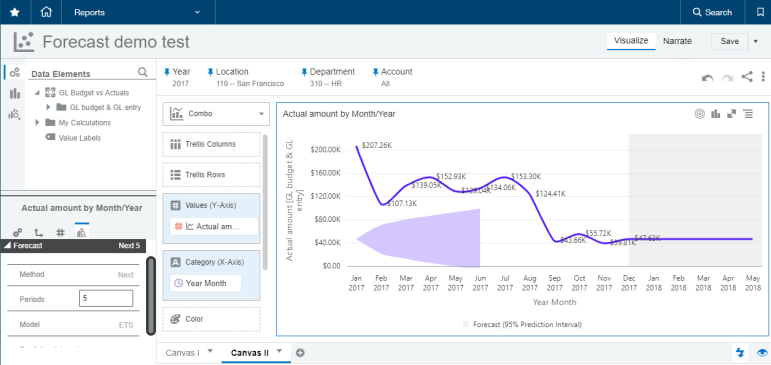
Legen Sie die Trendlinieneigenschaften auf dem Tab "Analytics" des Bereichs "Visualisierungseigenschaften" fest.
| Prognoseeigenschaften | Beschreibung |
|---|---|
|
Gültigkeitszeiträume |
|
| Nummer eingeben | Legen Sie die Nummer der zu prognostizierenden Zeiträume fest. Wenn das Prognosezeitintervall beispielsweise nach Monat liegt, dann wird die Einstellung Zeiträume auf 5 Prognosen für die nächsten 5 Monate. |
|
Modell |
|
| ETS | Berechnen Sie einen zukünftigen Wert basierend auf vorhandenen (historischen) Werten für eine ETS-Prognose. Der prognostizierte Wert ist eine Fortsetzung der historischen Werte im angegebenen Zieldatum. |
| ARIMA | Prognostizieren Sie zukünftige Werte mit der ARIMA-Prognose. Der ARIMA-Prognosealgorithmus basiert auf der Idee, dass die Informationen in den vergangenen Zeitreihen verwendet werden können, um zukünftige Werte vorherzusagen. |
|
Vorhersageintervall |
|
| Intervall auswählen | Schätzen Sie ein Intervall, in das eine zukünftige Beobachtung fallen wird, mit einer gewissen Wahrscheinlichkeit, wenn man bedenkt, was bereits beobachtet wurde. Bei einem Vorhersageintervall von 95 % können Sie beispielsweise zu 95 % sicher sein, dass die nächste neue Beobachtung in den vorhergesagten Bereich fällt. |
