Berechnung der IVE-Zeitserie "TODATE"
Zugehörige Informationen
 Related topics
In diesem Thema wird veranschaulicht, wie Sie eine TODATE-Zeitreihenberechnung hinzufügen. Mit dieser Berechnung können Sie Ihre Daten für ein bestimmtes Jahr seit Jahresbeginn, Monat bis dato oder Woche seit Beginn visualisieren.
Sie können benutzerdefinierte Zeitreihenberechnungen für die vergleichende Analyse von Daten im Zeitverlauf verwenden. Mit dieser Funktion können Sie Trends anzeigen, analysieren und antizipieren. Benutzerdefinierte Zeitserienberechnungen umfassen Folgendes:
-
AGO: Blickt in die Vergangenheit zurück, um Daten für einen früheren Zeitraum (Jahr, Quartal, Monat, Woche) zu berechnen, z. B. "vor 2 Jahren", "vor 4 Monaten" oder "vor 1 Quartal".
-
PERIODROLLING: Erstellt fortlaufend Berechnungen für einen bestimmten Zeitraum nach Tag, Woche, Monat, Quartal oder Jahr.
-
TODATE: berechnet Daten ab dem Anfang des Jahres, Quartals oder Monats, dem eine bestimmte Datenzeile zugeordnet ist.
Es wird empfohlen, nur die Ebene "Jahr", "Quartal", "Monat" oder "Woche" mit den Funktionen "AGO" und "TODATE" zu verwenden. Derzeit liefert das Tagesniveau nur dann genaue Ergebnisse, wenn es mit der PERIODROLLING-Funktion verwendet wird.
| Abonnement | Interaktiver Visual Explorer |
|---|---|
| Regionale Verfügbarkeit |
Alle Regionen |
| Benutzertyp |
Geschäftlicher Benutzer, Projektmanager und Warenlager |
| Berechtigungen |
|
Formeln zur Berechnung von Zeitserien
Sie können Zeitreihenberechnungen hinzufügen, um Datentrends im Zeitverlauf in Visualisierungen des Interaktiver Visual Explorer (IVE) zu untersuchen. Eine Berechnung der Zeitserie "TODATE" in IVE verwendet einen ausgewählten Reportingbereich, eine Kennzahl und das Zeitserienattribut. Das ausgewählte Zeitserienattribut bestimmt den Namen und die Ebene der Zeitserienhierarchie und wird als Spalte in einer Tabellenvisualisierung angezeigt.
Zeitserienhierarchie
Sie finden das Zeitreihenattribut auf folgende Weise:
-
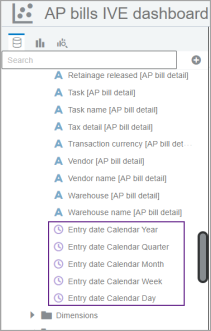
Öffnen Sie eine visuelle Tafel, gehen Sie zu Datenpanel ganz links und erweitern Sie das Attribute -Ordner.
-
Scrollen Sie zu den Zeithierarchienamen und -ebenen. Im folgenden Beispiel lautet der Name der Zeithierarchie "Eintragsdatum" und die Ebene "Kalenderjahr".
Anweisungen zum Erstellen der Zeitserienberechnung finden Sie im folgenden Abschnitt.
Zeitseriensyntax: TODATE
Das folgende Beispiel zeigt die Grundbausteine einer Zeitreihenberechnung "TODATE". Die Berechnung beginnt mit jedem neuen Jahr, Quartal oder Monat neu, basierend auf dem Argument "Zeitintervall". Im folgenden Beispiel wird "Jahr" als Zeitintervallargument verwendet.
todate(measure, time hierarchy level attribute)Eine abgeschlossene Berechnung zur Bestimmung der Gesamt Betrag des Umsatzes für das bisherige Jahr könnte wie folgt aussehen.
todate("ap:AP Bills"."AP bill detail Measures"."TRX_TOTALPAID",
"ap:AP Bills"."AP bill detail Attributes"."CALENDAR ENTRY_DATE"."YEAR")
Hinzufügen einer "TODATE"-Berechnung
Diese Aufgabe zeigt Ihnen, wie Sie eine Zeitreihen-TODATE-Berechnung für eine Visualisierungstabelle mit Umsatzbeträgen für einen bestimmten Zeitraum erstellen.
- Gehen Sie in der visuellen Tafel zum Ende des Datenpanel, klicken Sie mit der rechten Maustaste Meine Berechnungenund wählen Sie Berechnung hinzufügen.
- Geben Sie im Dialogfeld "Neue Berechnung" einen Bezeichnung für die Spalte. Der Name der Spalte in diesem Beispiel lautet "TODATE".
- Geben Sie im Berechnungsbereich Folgendes ein: todate(
- Doppelklicken Sie im Bedienfeld "Daten" auf ein Messen , um sie der Berechnung hinzuzufügen, gefolgt von einem Komma (,). In diesem Beispiel wird der Transaktionsbetrag (Rechnungsdetails für Verbindlichkeiten) für die Kennzahl verwendet.
- Doppelklicken Sie auf ein Zeitserienattribut im Datenpanel, um sie der Berechnung hinzuzufügen. Ihre Ergebnisse könnten denen im folgenden Beispiel ähneln, in dem das Eintragsdatum Kalenderjahr verwendet wird.
Diese Formel ist nicht gültig. Befolgen Sie die Anweisungen im nächsten Schritt, um sicherzustellen, dass die Validierung erfolgreich war.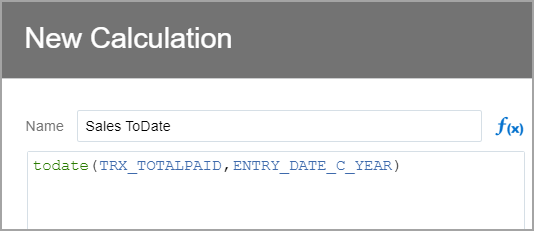
- Markieren Sie die gesamte Berechnung und kopieren Sie sie in einen ASCII-Texteditor, z. B. Editor. Bearbeiten Sie dann den Hierarchienamen mit dem folgenden Format: CALENDAR ENTRY_DATE.
Im folgenden Beispiel. "ENTRY_DATE_C_YEAR" wurde in "KALENDER ENTRY_DATE" geändert." JAHR".KopierenORIGINAL FORMULA: todate("ap:AP Bills"."AP bill detail Measures"."TRX_TOTALPAID", "ap:AP Bills"."AP bill detail Attributes"."ENTRY_DATE_C_YEAR") EDITED FORMULA: todate("ap:AP Bills"."AP bill detail Measures"."TRX_TOTALPAID", "ap:AP Bills"."AP bill detail Attributes"."CALENDAR ENTRY_DATE"."YEAR") - Kopieren Sie die bearbeitete ASCII-Berechnung und ersetzen Sie den vorhandenen Text im Bereich Neue Berechnung und Validieren Die Berechnung. Die Ergebnisse könnten in etwa wie in diesem Beispiel aussehen.
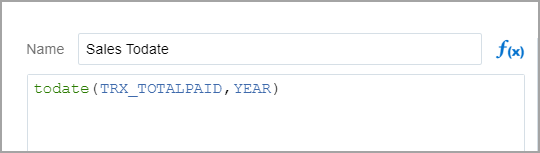
- Speichern und doppelklicken Sie dann unter "Meine Berechnungen" auf den neuen Berechnungsnamen, um sie als Spalte auf die visuelle Tafel anzuwenden.
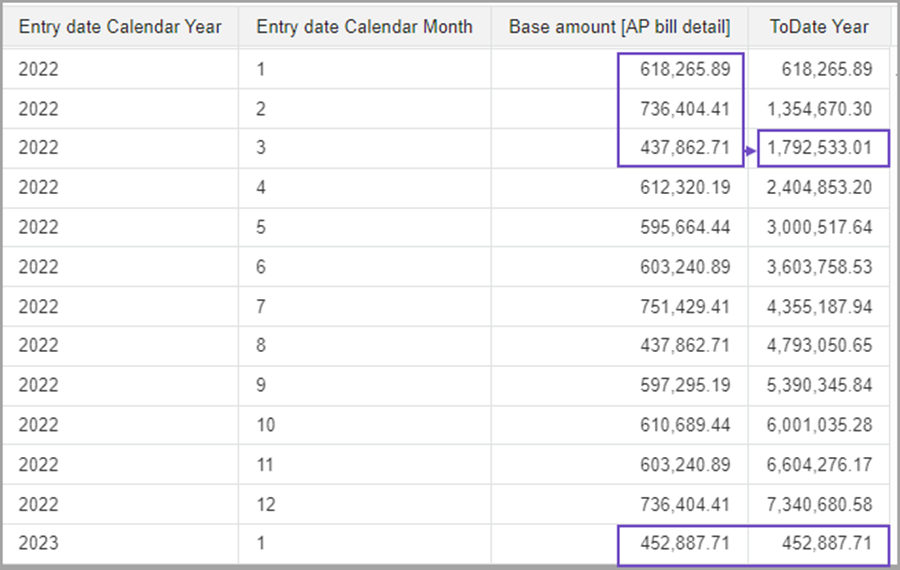
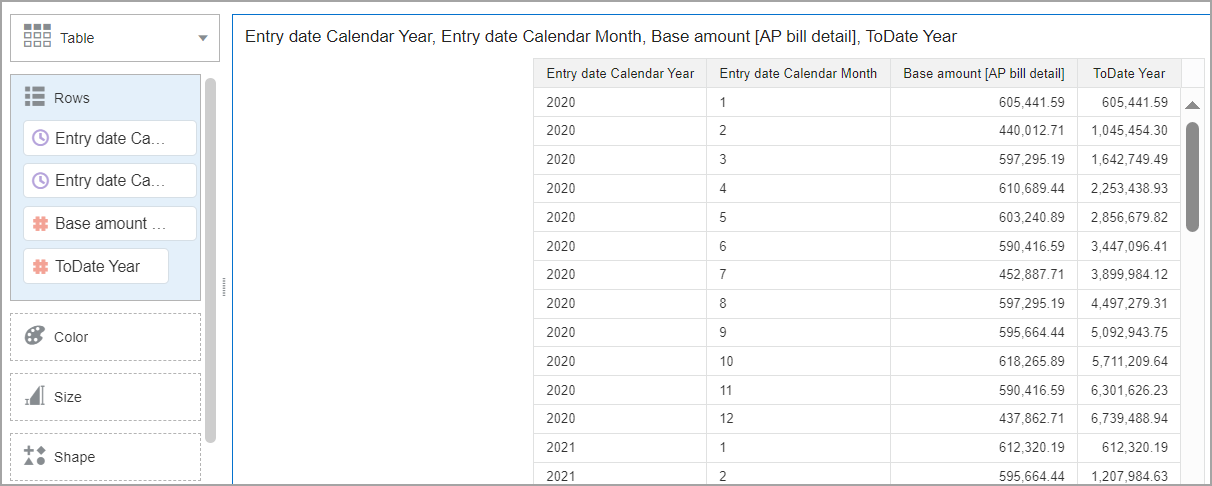
Im folgenden Beispiel werden die kumulierten monatlichen Summen in der Spalte "ToDate-Jahr" angezeigt. Beachten Sie, dass der kumulierte Betrag im ersten Monat des neuen Jahres von vorne beginnt.