Speichern und Exportieren eines benutzerdefinierten Reports – ICRW
Zugehörige Informationen
 Related topics
Wenn Sie einen Report exportieren, erstellen Sie eine Version des Reports in einem Format, das Sie für andere freigeben können. Möglicherweise möchten Sie auch Kopien von Reports für historische Zwecke außerhalb von Intacct speichern.
| Abonnement | Interaktiver Reportgenerator Plattformdienste |
|---|---|
| Regionale Verfügbarkeit |
Alle Regionen |
| Benutzertyp | Interaktiver Reportgenerator Geschäftlicher Benutzer, Projektmanager |
| Berechtigungen |
Interaktiver Reportgenerator Ausführen, Auflisten, Anzeigen, Hinzufügen, Bearbeiten, Entfernen Plattformdienste: Ausführen, Auflisten, Anzeigen, Hinzufügen, Bearbeiten, Entfernen
|
Speichern Sie Ihren Report
Speichern Ihre Interaktiver Reportgenerator (ICRW)-Report damit Sie sie in einem Anwendung Menü bereitstellen können. Ihr Report hat bei seiner Erstellung einen Namen erhalten. Sie können einen Report jedoch unter einem anderen Namen speichern.
Wenn Sie ICRW abonnieren, erstellt Intacct im gespeicherten Bereich einen Ordner mit Ihrem Unternehmensnamen. An diesem Standort werden Ihre Reports gespeichert. Sie greifen jedoch nicht auf gespeicherte Reports aus diesem Ordner zu.
- An Speichern einen Report einzufügen, wählen Sie
 .
. - So speichern Sie einen Report unter einem anderen Namen (Speichern unter) und wählen Sie
 .
.
Einen Report exportieren
Nachdem Sie den Report erstellt haben, können Sie den Report in eine Vielzahl von Formaten exportieren.
- Gehe zu Reports > Alle Erweiterte > interaktive benutzerdefinierte Reports >.
- Suchen Sie den Report in der Report-Liste und wählen Sie Ausführen.
- Nachdem der Report ausgeführt wurde, wählen Sie Exportieren am unteren Rand des Fensters.
- Wählen Sie aus der Dropdown-Liste das gewünschte Ausgabeformat aus:
- Excel
- PowerPoint
- Webarchiv
- Daten (CSV, tabulatorgetrennt und XML)
- Wenn der Report-Export abgeschlossen ist, wählen Sie Datei herunterladen.
- Speichern Sie die exportierte Datei an einem Standort Ihrer Wahl.
- Auswählen Ansehen , um die Ausgabe des Reports anzuzeigen. Der Report wird in einem Fenster im HTML-Format angezeigt.
Um detaillierte Daten zu exportieren, z. B. eine Liste nur mit Londoner Kunden oder nur mit Rechnungen von Januar bis Dezember, exportieren Sie die Daten aus Reports. Sie können Reports erstellen und ausführen und die Daten dann in eine lokale Datei exportieren.
In einigen Reports können Sie nach bestimmten Daten filtern, um eine feinere Granularität zu erhalten. Wenn Sie einen gefilterten Report exportieren, sind die angezeigten Daten auf die Datensätze beschränkt, die Sie mit dem Filter angegeben haben.
Exportieren Sie den Report aus der Bearbeitungsansicht
- Gehe zu Reports > Alle Erweiterte > interaktive benutzerdefinierte Reports >.
- Öffnen Sie einen Report zur Bearbeitung.
- Klicken Sie auf der Seite Eingrenzen Tab, wählen Sie
 .
. - Wählen Sie aus der Dropdown-Liste das gewünschte Ausgabeformat aus:
- Excel
- PowerPoint
- Webarchiv
- Daten (CSV, tabulatorgetrennt und XML)
- Nachdem der Report exportiert wurde:
- Auswählen OK im Bestätigungsdialog.
- Wählen Sie das Exportformat aus, falls noch nicht festgelegt.
- Geben Sie optional den Standort an, um den Report zu speichern.
Wählen Sie ein Reportformat
Sie können Ihren Report auf viele Arten anzeigen und ausgeben. Einige Ausgaben verfügen über erforderliche Schritte, um sicherzustellen, dass die Ausgabe möglich ist.
| Format | Beschreibung |
|---|---|
|
|
Wenn Sie diese Option auswählen, wird der Report in einer Adobe® Acrobat-PDF-Datei (Printable Data Format) angezeigt. Wählen Sie diese Option, wenn Sie den Report drucken oder in einem gesperrten Format freigeben möchten. Sie können jedoch keinen Drilldown zu Feldern in einem druckbaren Report durchführen. |
|
Excel |
Wenn Sie diese Option auswählen, exportieren Sie den Report nach Excel. Dieses Format bietet Ihnen ein organisiertes, zugängliches Format für zusätzliche Datenanalysen. Sie können eine Maximum Nummer mit 65.000 Zeilen nach Excel exportieren.
|
|
PowerPoint |
Wenn Sie Ihren Report in PowerPoint anzeigen möchten, werden Sie aufgefordert, ein dynamisch erstelltes Microsoft® PowerPoint-Dokument herunterzuladen oder zu öffnen. Wählen Sie eine PowerPoint-Präsentation aus, wenn Sie die Daten in eine Texterstellungs Dokument einbinden. |
|
Webarchiv |
Wenn Sie diese Option wählen, können Sie Report-Inhalte lokal archivieren. A |
|
CSV |
Wenn Sie ein CSV-Format (Comma Separated Values) auswählen, sind die Reportdaten für Flatfile-Datenbanken leicht zugänglich. Dieses Format hängt von der Reihenfolge der Felder ab. Sie können eine Maximum Nummer mit 500.000 Zeilen in CSV exportieren.
|
|
Tabulatorgetrennte |
Wenn Sie dieses Format auswählen, werden die Datenwerte durch ein Tab-Zeichen getrennt. |
|
XML |
Wenn Sie das XML-Format (Extensible Markup Language) auswählen, verwendet die Datei Tags, um die Struktur und die Funktionen der Datei zu beschreiben. |
Reihenfolge der Ausgabe-Spalten
Die Definieren Tab und dem Eingrenzen Tab im ICRW-Editor wirken sich beide auf Spalte Formatierung aus. Das für den exportierten Report gewählte Format definiert die Formatierung der Spalte.
Exportieren von Formaten, die den Tab "Eingrenzen" verwenden Tab
Die folgenden Exportformate verwenden die Datenelemente, die im Datensatz Eingrenzen Tab, in der Reihenfolge, in der sie angezeigt werden:
- Excel
- PowerPoint
- Webarchiv alle verwenden
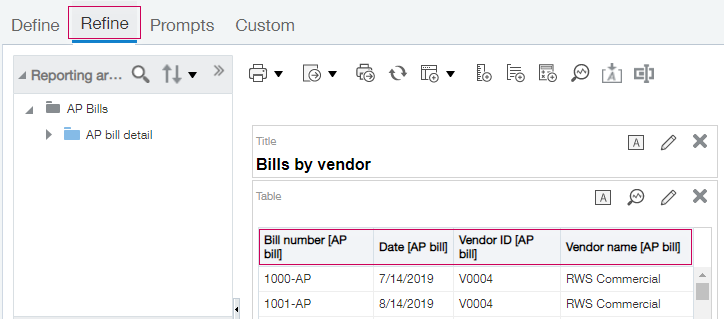
Exportierte PDF-Datei:
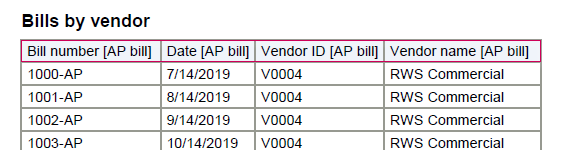
Exportieren Sie Formate, die den Tab "Definieren" verwenden Tab
Die folgenden Exportformate verwenden Datenselektionen mit Datenelementen auf der Definieren Tab in der Reihenfolge, in der sie angezeigt werden, einschließlich aller ausgeschlossenen Spalten:
- CSV
- Tabulatorgetrennte
- XML
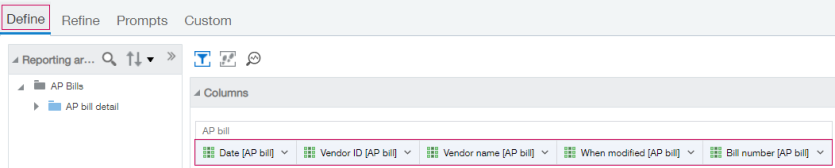
Exportierte CSV-Datei

