Verträge
Verlängerungsvorlagen mit Verträgen synchronisieren
Wenn Sie eine Verlängerungs- oder Evergreen-Vorlage bearbeiten, haben Sie jetzt die Möglichkeit, Ihre Aktualisierungen mit geplanten Verlängerungen zu synchronisieren, die dieser Vorlage zugeordnet sind.
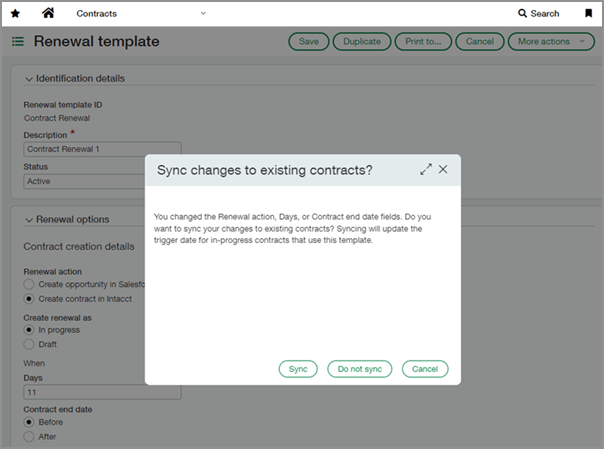
Bisher wurden Änderungen an Verlängerungs- oder Evergreen-Vorlagen nicht automatisch mit ihren geplanten Verlängerungen synchronisiert. Wenn Sie eine Anpassung vornehmen wollten, mussten Sie jeden Vertrag einzeln bearbeiten. Mit dieser Verbesserung können Sie Aktualisierungen von der Vorlage an die zugehörigen Verträge übertragen, was Zeit spart und die Effizienz steigert.
Details
-
Nur Änderungen an den Feldern Verlängerung, Tage, Vertragsenddatum oder Enddatum des wiederkehrenden Abrechnungszeitraums in einer Verlängerungs- oder Evergreen-Vorlage können eine Synchronisierung initiieren.
Das Feld "Verlängerung" ist nur relevant, wenn Ihr Unternehmen die erweiterte CRM-Integration von Intacct abonniert hat. -
Durch die Synchronisierung wird das Auslösedatum für laufende Verträge, die diese Vorlage verwenden, aktualisiert. Synchronisierungen erfolgen unidirektional, und zwar von der Vorlage bis zum Vertrag.
-
Während der Synchronisierung werden die Vorlage und die zugehörigen Verträge gesperrt, um gleichzeitige Änderungen zu verhindern.
-
Sie erhalten eine E-Mail-Benachrichtigung, wenn eine Synchronisierung abgeschlossen ist.
Vorgehensweise
Sie können Aktualisierungen sofort nach dem Speichern von Änderungen an der Vorlage oder zu einem späteren Zeitpunkt synchronisieren. Sie haben auch die Möglichkeit, einzelne Verträge zu synchronisieren.
-
Gehen Sie zu Verträge > Einrichtung > Vorlagen und wählen Sie dann Verlängerung oder Evergreen.
-
Wählen Sie neben einer Vorlage, die von einem oder mehreren laufenden Verträgen verwendet wird, Bearbeiten aus.
-
Ändern Sie die Felder Verlängerung, Tage, Vertragsenddatum oder Enddatum des wiederkehrenden Abrechnungszeitraums.
Nur Änderungen an diesen Feldern wirken sich auf geplante Verlängerungen aus.
Das Feld "Verlängerung" ist nur relevant, wenn Ihr Unternehmen die erweiterte CRM-Integration von Intacct abonniert hat. -
Wählen Sie Speichern.
Ein Pop-up-Fenster mit den folgenden Optionen wird geöffnet:
-
Wählen Sie Synchronisieren, um die Synchronisierung sofort zu starten.
-
Wählen Sie Nicht synchronisieren, wenn Sie die Synchronisierung später durchführen möchten. Sie können alle oder einige Verträge auch zu einem späteren Zeitpunkt synchronisieren.
-
Wählen SieAbbrechen, um mit der Bearbeitung der Vorlage fortzufahren.
-
Wenn Sie nach dem Aktualisieren der Vorlage Nicht synchronisieren auswählen, können Sie sie zu einem späteren Zeitpunkt mit allen Verträgen synchronisieren:
-
Gehen Sie zu Verträge > Einrichtung > Vorlagen und wählen Sie dann Verlängerung oder Evergreen.
-
Wählen Sie neben der Vorlage, die Sie aktualisiert haben, Anzeigen aus.
-
Wählen Sie Weitere Aktionen > Mit Verträgen synchronisieren aus.
Diese Option wird nicht angezeigt, wenn keine Änderungen zur Synchronisierung vorhanden sind.
-
Wählen Sie Synchronisieren, um die Synchronisierung zu bestätigen und zu starten.
Wenn Sie nach der Aktualisierung der Vorlage oder wenn eine Synchronisierung nicht erfolgreich war, Nicht synchronisieren auswählen, können Sie einzelne Verträge synchronisieren:
-
Gehen Sie zu Verträge > Alle > Verträge.
-
Wählen Sie neben einem Vertrag, der mit der aktualisierten Vorlage verknüpft ist, Bearbeiten aus.
-
Mit der Vorlage synchronisieren:
-
Gehen Sie bei Laufzeitverträgen Sie zum Tab Verlängerungen und wählen Sie unter dem Feld "Auslösedatum" Mit Vorlage synchronisieren aus.
-
Wählen Sie bei Evergreen-Verträgen unter dem Feld "Evergreen-Vorlage" Mit Vorlage synchronisieren aus.
Diese Option wird nicht angezeigt, wenn keine Änderungen zur Synchronisierung vorhanden sind.
-
-
Wählen Sie Speichern.
Berechtigungen und andere Anforderungen
| Abonnement |
Verträge |
|---|---|
| Regionale Verfügbarkeit |
|
| Benutzertyp |
Geschäftlicher Benutzer |
| Berechtigungen |
Verträge
|
