Steuern
Aktualisierungen von Steuerklassen
Benutzer von Advanced Tax oder einer USt-Steuerlösung können die Standardsteuerklassen in Einkaufs- und Auftragserfassungstransaktionen überschreiben. Wenn Sie eine USt-Steuerlösung verwenden, können Sie Steuerklassen auch als inaktiv festlegen.
Steuerklassen in den Anwendungen Einkauf und Auftragserfassung überschreiben
Sie können Steuerbeträge und -details in Einkauf und Auftragserfassung überschreiben, wenn ungewöhnliche Situationen auftreten. Manchmal benötigen Kunden jedoch eine detailliertere Kontrolle. Jetzt können Unternehmen, die Advanced Tax oder eine USt-Steuerlösung verwenden, die Standardsteuerklasse in Transaktionseinzelpositionen überschreiben. Auf diese Weise können Sie Steuern für Transaktionen berechnen, die steuerlichen Zuständigkeiten überschreiten, oder eine Steuerklasse auswählen, wenn keine entsprechende Steuerklassenübersicht vorhanden ist.
Details
Wenn Sie eine Transaktion im Einkauf oder der Auftragserfassung erstellen oder umwandeln, wird jede Einzelposition mit der Steuerklasse ausgefüllt, die dem Lieferantenartikel oder Kundenartikel zugeordnet ist. Sie können die Standardsteuerklasse ändern, indem Sie eine neue Steuerklasse in der Dropdown-Liste für die Steuerklasse auswählen.
Beispiel: Sie haben einen Baulieferantenartikel, der standardmäßig einer Steuerklasse in Washington entspricht, das Projekt muss jedoch mit für Oregon gültigen Sätzen besteuert werden. Mit dieser Funktion können Sie die Standard-Umsatzsteuerklasse für Washington mit der entsprechenden Umsatzsteuerklasse für Oregon überschreiben.
Wenn Sie die Steuerklasse ändern, werden die Summen automatisch neu berechnet. Wenn Sie Zwischensummen aktiviert haben, müssen Sie diese manuell neu berechnen.
Diese Funktion steht nur Unternehmen zur Verfügung, die Advanced Tax oder eine USt-Steuerlösung verwenden.
Vorgehensweise
Aktivieren Sie diese Funktion im Einkauf und in der Auftragserfassung.
-
Gehen Sie zu Einkauf > Einrichtung > Konfiguration.
-
Stellen Sie unter Steuer sicher, dass Erweiterte Steuerklassen verwenden aktiviert ist.
-
Aktivieren Sie das Kontrollkästchen für Überschreiben der Steuerklasse bei der Dokumenteingabe aktivieren.
-
Wählen Sie Speichern aus.
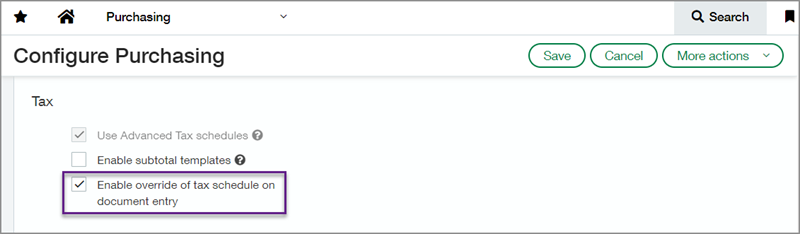
Wiederholen Sie diese Schritte zur Aktivierung in der Auftragserfassung.
Steuerklassen als inaktiv festlegen
Wenn Sie eine USt-Steuerlösung verwenden, können Sie Steuerklassen als inaktiv festlegen, damit sie nicht in gefilterten Listen angezeigt werden. Sie können den inaktiven Status jederzeit aufheben.
-
Gehen Sie zu Steuern > Einrichtung > Steuerklassen.
-
Wählen Sie Bearbeiten für eine Steuerklasse aus.
-
Wählen Sie unter "Status" die Option Aktiv oder Inaktiv aus.
-
Wählen Sie Speichern aus.
Berechtigungen und andere Anforderungen
| Abonnement |
Einkauf Auftragserfassung Steuern |
|---|---|
| Regionale Verfügbarkeit |
Alle Regionen |
| Benutzertyp |
Geschäftlicher Benutzer |
| Berechtigungen |
Auftragserfassung
Einkauf
Steuern
|
| Einschränkungen |
Unternehmen oder Entität muss Advanced Tax oder eine USt-Steuerlösung verwenden. |
