Hauptbuch
Automatische Neueinstufung von Regularisierungskonten
Um regionalen Berichtspflichten nachzukommen, können Sie jetzt Regularisierungskonten einrichten. Ein Regularisierungskonto ist ein Konto, das in der Bilanz entweder auf der aktiven oder auf der passiven Seite eingestuft werden kann.
Die Kontoeinstufung hängt vom Kontosaldo zum Zeitpunkt der Ausführung des Finanzberichts ab. Wenn der Kontosaldo nicht mit seinem Standardsaldo übereinstimmt, kann das Konto reklassifiziert werden.
Details
Wenn Sie ein Konto als Regularisierungskonto festlegen, müssen Sie auch das zugehörige Konto seiner Neueinstufung definieren. Intacct kann diese Informationen dann verwenden, um die Journaleinträge für die Neueinstufung zusammen mit den Rückbuchungseinträgen für den darauffolgenden Zeitraum zu erstellen.
Beispiel:
-
Bankkonto 1120 ist ein Regularisierungskonto. Konto 2220 wird als Neueinstufungskonto für Konto 1120 ausgewählt.
-
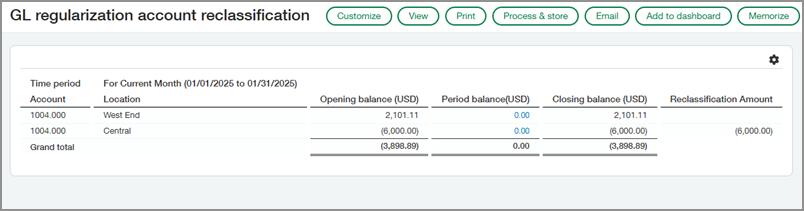
Sie führen den neuen Neueinstufungsreport für das Hauptbuch-Regularisierungskonto aus. Darin wird angezeigt, dass Konto 1120 einen negativen Saldo aufweist.
-
Sie haben die Möglichkeit, einen Journaleintragsentwurf zu erstellen, um den Saldo von Konto 1120 auf Konto 2220 zu verschieben.
Gleichzeitig wird ein zweiter Journaleintragsentwurf erstellt, der den Neueinstufungseintrag am ersten Tag des nächsten Reportingzeitraums automatisch zurückbucht.
-
Nachdem Sie den Journaleintrag erfasst haben, enthält Konto 2220 den Saldo, was sich in der Bilanz unter "Passiva" widerspiegelt.
Verwenden Sie diese Funktion nur, wenn sie zur Erfüllung Ihrer regionalen Compliance-Richtlinien erforderlich ist.
Vorgehensweise
Nachdem Sie die Regularisierungskonten eingerichtet haben, führen Sie den Neueinstufungsreport für das Hauptbuch-Regularisierungskonto aus, um zu sehen, welche Regularisierungskonten für eine Neueinstufung in Frage kommen. Sie haben dann die Möglichkeit, die Journaleinträge zu erstellen, um die Salden von den ursprünglichen Konten zu den Konten der Neueinstufung zu verschieben.
Schritt 1: Regularisierungskonten aktivieren
-
Gehen Sie zu Hauptbuch > Einrichtung > Konfiguration.
-
Wählen Sie Regularisierung aktivieren aus.
-
Wählen Sie Neueinstufungsjournal Regularisierungskonto aus.
Jedes Mal, wenn ein Konto automatisch neu eingestuft wird, wird der Kontostand vom ursprünglichen Konto auf das Konto der Neueinstufung verschoben. Diese Einträge werden in diesem Journal erfasst.
-
Wählen Sie Speichern.
Schritt 2: Individuelle Regularisierungskonten festlegen
-
Gehen Sie zu Hauptbuch > Alle > Konten > Hauptbuchkonten.
-
Suchen Sie das Konto.
-
Wählen Sie Bearbeiten aus.
-
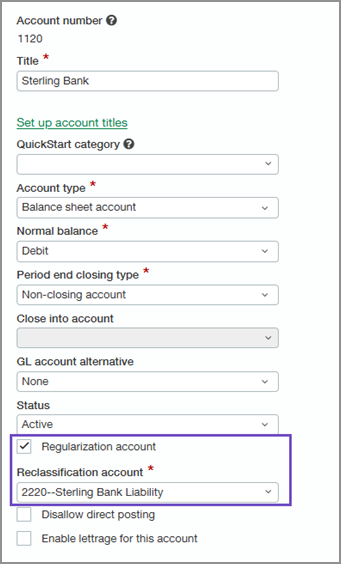
Wählen Sie die Option Regularisierungskonto aus.
-
Wählen Sie die Option Neueinstufungskonto aus.
Wenn das ursprüngliche Konto aufgrund seines Saldos neu eingestuft wird, ist dies das Konto, auf das der Saldo verschoben wird. Mit anderen Worten: Das ursprüngliche Konto wird als dieses Konto neu eingestuft.
-
Wählen Sie Speichern.
Schritt 3: Neueinstufungsreport ausführen
-
Gehen Sie zu Hauptbuch > Alle > Reports > Neueinstufungsreport für das Hauptbuch-Regularisierungskonto.
-
Geben Sie einen Reportingzeitraum und den Stand (Datum) an.
-
Filtern Sie den Report mithilfe der Optionen im Abschnitt Filter.
-
Unabhängig von der Filterauswahl werden nur die als Regularisierungskonten definierten Konten in den Report aufgenommen.
-
Wenn Sie in einer Organisation mit mehreren Basiswährungen arbeiten, müssen Sie einen Standort auswählen.
-
-
Im Abschnitt "Format" unter Dimensionswerte anzeigen sind die Standort-ID und die Konto-ID standardmäßig ausgewählt. Sie können die Abteilungs-ID und den Abteilungsnamen zusammen mit den Standort- und Kontonamen eingeben.
-
Führen Sie den Report aus.
Wenn Sie den Report anzeigen oder drucken, haben Sie die Möglichkeit, Journaleintragsentwürfe zu erstellen, um den Kontosaldo von den Regularisierungskonten zu den Konten der Neueinstufung zu verschieben.
Wenn Sie den Report verarbeiten und speichern oder einen gemerkten Report erstellen möchten, können Sie die Option Journaleintragsentwurf automatisch erstellen, wenn offline auswählen. Die Journaleinträge werden dann bei der Generierung des Reports automatisch im Entwurfsstatus für Sie erstellt.
So führen Sie den Report sofort aus-
Wählen Sie Anzeigen oder Drucken aus.
-
Überprüfen Sie die Reportdaten, um zu bestimmen, welche Konten neu eingestuft werden.
-
Wählen Sie JE erstellen aus, um die Journaleintragsentwürfe zu erstellen.
So führen Sie den Report später aus-
Wählen Sie im Abschnitt "Journaleintragserstellung" die Option Journaleintragsentwurf automatisch erstellen, wenn offline, um die Journaleintragsentwürfe für Konten zu erstellen, die zur Neueinstufung berechtigt sind.
Wenn Sie diese Option jetzt nicht auswählen, müssen Sie den Report erneut ausführen, um die Journaleinträge automatisch zu erstellen, oder Sie können sie manuell erstellen.
-
Wählen Sie eine der folgenden Optionen:
-
Verarbeiten und Speichern
-
Merken
-
-
Schritt 4: Journaleinträge buchen
Wenn Sie Journaleintragsentwürfe erstellt haben, sind zwei davon vorhanden. Bei einer Transaktion werden die Salden auf das Neueinstufungskonto verschoben, bei der anderen wird diese Transaktion am ersten Tag des nächsten Reportingzeitraums zurückgebucht.
-
Gehen Sie zu Hauptbuch > Alle > Journaleinträge.
-
Suchen Sie das Journal für die Neueinstufung des Regularisierungskontos, das unter "Hauptbuch konfigurieren" ausgewählt ist.
-
Wählen Sie Transaktionen anzeigen aus.
-
Suchen Sie einen der Transaktionsentwürfe und wählen Sie Bearbeiten aus.
-
Wählen Sie Buchen aus.
-
Wiederholen Sie diese Schritte für die andere Transaktion.
Berechtigungen und andere Anforderungen
| Abonnement |
Hauptbuch |
|---|---|
| Regionale Verfügbarkeit |
Alle Regionen |
| Benutzertyp |
Geschäftlicher Benutzer |
| Berechtigungen |
Hauptbuch
|
