Umsatzverwaltung
Automatisierte Umsatzverwaltung auch bei Abrechnung über andere Anwendungen
Automatisieren Sie die Umsatzverwaltung für Drittanbieterabrechnungen, indem Sie die Umsatzverwaltungs-Tools von Sage Intacct integrieren.
Mit diesen Tools können Sie Umsatzerlöse aus externen Rechnungen mit größerer Genauigkeit verarbeiten, abgrenzen und realisieren und gleichzeitig die Einhaltung der Standards ASC 606 und IFRS 15 sicherstellen.
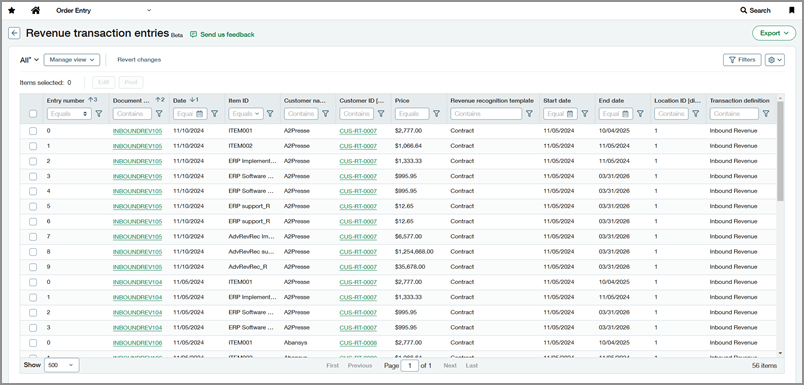
Der Workflow beginnt, wenn eine Rechnung an einen Kunden außerhalb von Sage Intacct gesendet und dann als Transaktion in Sage Intacct importiert wird. Benutzer können dann die Transaktionspositionen auf der neuen Seite für "Umsatztransaktionseinträge" vorbereiten und erfassen, wobei sowohl das Nebenbuch als auch das Hauptbuch aktualisiert werden, um genaue Umsatzauswirkungen, Abgrenzungen und geplante Realisierungen sicherzustellen.
Details
-
Wir haben eine neue Einstellung für Transaktionsdefinitionen zur Unterstützung externer Umsätze hinzugefügt.
-
Sie können ein beliebiges Abrechnungssystem eines Drittanbieters verwenden und Ihre externen Umsatzdaten in Sage Intacct importieren.
-
Umsatzeinträge, die im Entwurfsstatus für die konfigurierte Transaktionsdefinition importiert wurden, werden automatisch auf der Seite "Umsatztransaktionseinträge" angezeigt, auf der Sie sie bearbeiten, vorbereiten und in einer Sammelaktion erfassen können.
-
Wir haben die neue Seite "Bulk-Aktion wird ausgeführt" eingeführt, um den Erfassungsprozess zu überwachen.
Vorgehensweise
Schritt 1: Transaktionsdefinition für externe Umsatzverwaltung konfigurieren
Die Dokumentberechtigungen der Transaktionsdefinition müssen eine Bearbeitung zulassen.
-
Gehen Sie zu Auftragserfassung > Einrichtung > Transaktionsdefinitionen.
-
Wählen Sie neben der Transaktionsdefinition, die Sie für die externe Umsatzverwaltung verwenden möchten, die Option Bearbeiten aus.
-
Wählen Sie im Abschnitt "Benutzerüberschreibungen" die Option Entwürfe auf der Seite "Umsatztransaktionseinträge" anzeigen aus.
-
Wählen Sie Speichern aus.
Schritt 2: Externe Umsatzdaten importieren
Sie müssen nur die Mindestfelder angeben, die für einen Transaktionsentwurf erforderlich sind.
-
Gehen Sie zu Auftragserfassung > Alle > Sonstige Transaktionsaktivitäten > Transaktionen anzeigen.
-
Wählen Sie Importieren aus.
-
Laden Sie die Vorlage herunter und geben Sie Ihre externen Umsatzdaten ein.
Mindestfelder, die für einen Transaktionsentwurf erforderlich sind-
TRANSACTIONTYPE (die Transaktionsdefinition, die für externen Umsatz konfiguriert ist)
-
DATE
-
DOCUMENTNO
-
CUSTOMER_ID
-
STATE (Entwurf)
-
LINE
-
ITEMID
-
QUANTITY
-
PRICE
-
LOCATIONID
-
-
Wählen Sie die vorbereitete Datei aus und wählen Sie Importieren.
Die Eintragsentwürfe werden auf der Seite "Umsatztransaktionseinträge" angezeigt.
Schritt 3: Transaktionseinträge gesammelt bearbeiten
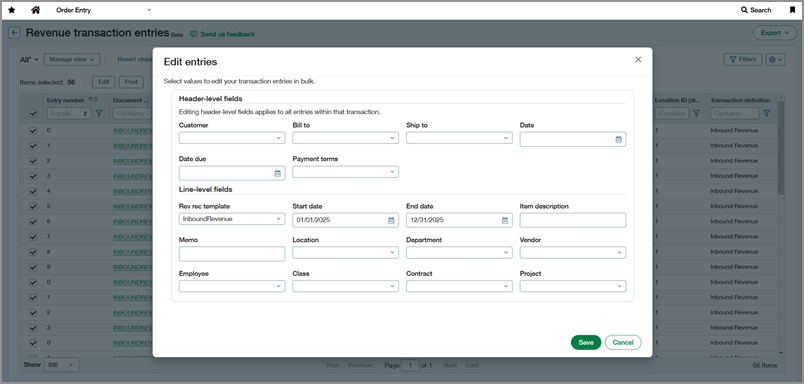
Verwenden Sie die Sammelbearbeitung, um Ihre externen Umsatzeinträge zu aktualisieren und für die Erfassung vorzubereiten.
-
Gehen Sie zu Auftragserfassung > Alle > Umsatzrealisierung > Umsatztransaktionseinträge.
-
Grenzen Sie die Liste optional ein, indem Sie die Filter oben in jeder Spalte verwenden.
-
Aktivieren Sie das Kontrollkästchen ganz links neben jeder Zeile, die Sie bearbeiten möchten.
-
Wählen Sie über der Tabelle Bearbeiten aus.
-
Bearbeiten Sie ein oder mehrere Felder.
Um den Umsatz zu erfassen, müssen Sie einer Umsatzvorlage ein Startdatum und ein Enddatum zuweisen.
Wenn Sie ein Feld auf Kopfzeilenebene bearbeiten, gelten die Änderungen für alle Einträge in der zugehörigen Transaktion, auch für diejenigen, die Sie nicht ausgewählt haben. -
Wählen Sie Speichern aus.
Schritt 4: Transaktionen gesammelt erfassen
Die Erfassung ist ein Offline-Prozess, bei dem eine Sammelaktion ausgeführt wird. Nach Abschluss der Erfassung werden die Einträge von der Seite "Umsatztransaktionseinträge" entfernt.
-
Gehen Sie zu Auftragserfassung > Alle > Umsatzrealisierung > Umsatztransaktionseinträge.
-
Verwenden Sie den Filter oben in der Spalte Dokument, um nach Transaktionen zu filtern.
-
Aktivieren Sie das Kontrollkästchen in der Spaltenüberschrift, um alle Einträge auf der Seite auszuwählen.
Um eine Transaktion zu erfassen, müssen Sie alle Einträge auswählen, die der Transaktion zugeordnet sind. Wenn die Transaktion mehr als 500 Einträge enthält, gehen Sie zu Auftragserfassung > Alle > Sonstige Transaktionsaktivitäten > Transaktionen anzeigen, um dann das übergeordnete Dokument anzuzeigen und zu erfassen. -
Wählen Sie über der Tabelle Buchen aus.
-
Wählen Sie zur Bestätigung Buchen aus.
Berechtigungen und andere Anforderungen
| Abonnement |
Standard-Umsatzrealisierung für die Auftragserfassung |
|---|---|
| Regionale Verfügbarkeit |
|
| Benutzertyp |
Geschäftlicher Benutzer |
| Berechtigungen |
Auftragserfassung
|
| Konfiguration |
Die Transaktionsdefinition für diesen Workflow muss mit den folgenden Einstellungen konfiguriert werden:
|
| Abhängigkeiten oder andere Anforderungen |
Einträge können nicht direkt von der Seite "Umsatztransaktionseinträge" gelöscht werden. Um einen Eintrag zu entfernen, wechseln Sie zum übergeordneten Transaktionsdokument unter Auftragserfassung > Alle > Transaktionen. |
