Steuern
Vorlage zur Steuererklärung für benutzerdefinierte Steuerlösungen – Allgemein verfügbar
Unser neuer Workflow für die Steuererklärung optimiert den Steuererklärungsprozess für jedes Unternehmen, das eine benutzerdefinierte Steuerlösung verwendet.
Details
Wenn Sie eine benutzerdefinierte Steuerlösung in der Steueranwendung konfigurieren, können Sie den Einreichungsprozess für diese Steuerlösung jetzt festlegen als Vom Benutzer eingereicht. Auf diese Weise können Sie Steuererklärungen für jedes Unternehmen oder jeden Geschäftsbereich erfassen, der eine benutzerdefinierte Steuerlösung verwendet. Wenn Sie eine Vorlage zur Steuererklärung erstellen, sperrt Sage Intacct Transaktionen, die im Zeitraum für die Steuererklärung enthalten sind. Sie können Reports zu den Steuerdatensätzen für diese Transaktionen ausführen, um die Daten zu extrahieren, die Sie für die Steuererklärung benötigen. Nachdem Sie Ihre manuelle Steuererklärung abgeschlossen haben, können Sie die eingereichten Transaktionen als eingereicht markieren.
Vorgehensweise
Schritt 1: Einreichungsart für benutzerdefinierte Steuerlösung definieren
-
Um eine benutzerdefinierte Steuerlösung zu konfigurieren, gehen Sie zu Steuern > Einrichtung > Steuerlösungen.
-
Wählen Sie Hinzufügen und geben Sie die Informationen zur Steuerlösung ein, oder wählen Sie Bearbeiten für eine vorhandene benutzerdefinierte Steuerlösung.
-
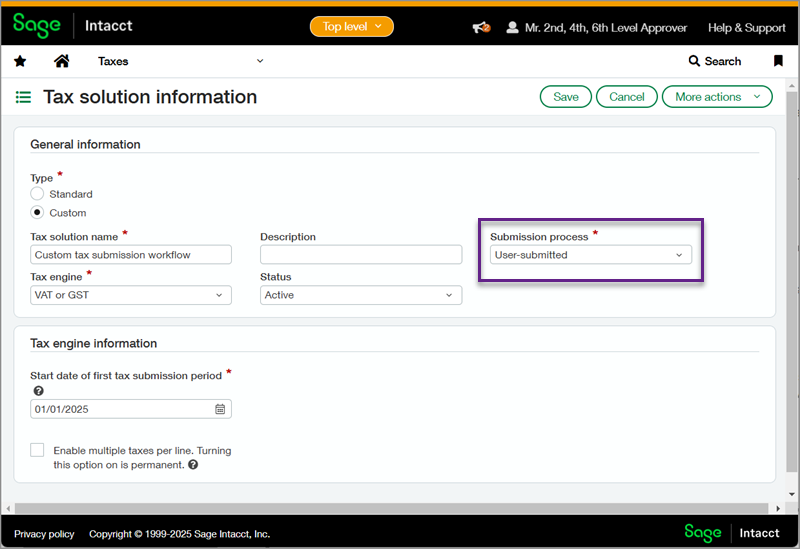
Wählen Sie als Einreichungsprozess entweder Keiner oder Vom Benutzer eingereicht.
-
Wenn Sie Vom Benutzer eingereicht ausgewählt haben, geben Sie das Startdatum des ersten Zeitraums für die Vorlage zur Steuererklärung ein.
-
Wählen Sie Speichern aus.
Schritt 2: Vorlage zur Steuererklärung erstellen
Wenn Sie bereit sind, eine Vorlage zur Steuererklärung zu erstellen, können Sie dem optimierten Einreichungsprozess für benutzerdefinierte Steuerlösungen folgen.
-
Gehen Sie zu Steuern > Alle > Vorlagen zur Steuererklärung.
-
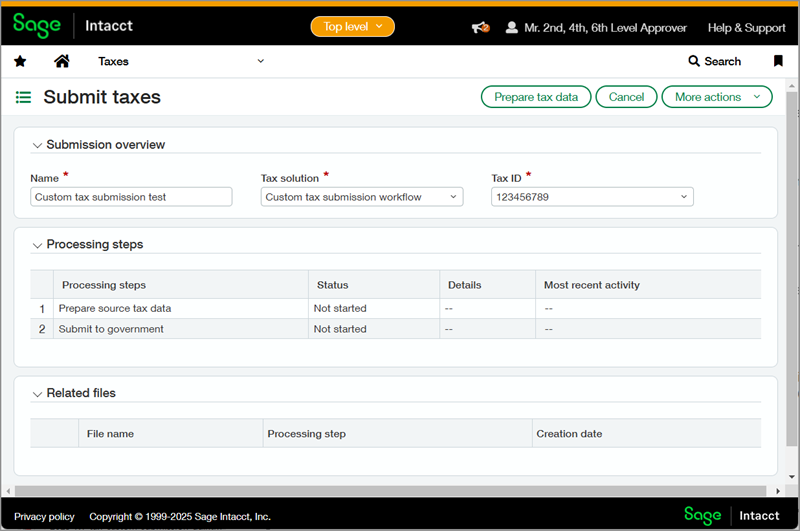
Geben Sie die Informationen für Ihre benutzerdefinierte Steuerlösung ein und wählen Sie Steuerdaten vorbereiten.
-
Geben Sie auf der Seite Daten werden offline verarbeitet das Start- und Enddatum für den Einreichungszeitraum ein.
Optional können Sie das Kontrollkästchen aktivieren, um verspätete Transaktionen einzubeziehen. -
Wählen Sie Weiter aus.
Die Steuerdatensätze im Steuererklärungszeitraum sind gesperrt und Ihre Vorlage zur Steuererklärung wird auf der Listenseite Vorlage zur Steuererklärung angezeigt. Auf dieser Seite können Sie Ihre Vorlage zur Steuererklärung Anzeigen, Bearbeiten oder Löschen. Wenn Sie eine laufende Steuererklärung löschen, werden die gesperrten Datensätze freigegeben.
Schritt 3: Optional zusätzliche Informationen hinzufügen und überprüfen
-
Um Ihre Vorlage zur Steuererklärung zu aktualisieren, wählen Sie Bearbeiten aus.
-
Sie können einen Anhang hinzufügen, das Einreichungsdatum und die E-Mail-Adresse des Einreichenden eingeben und alle relevanten Anmerkungen hinzufügen.
-
Sie können die Schritte zur Verarbeitung prüfen.
Unter Details können Sie [#] Zur Einreichung berechtigte Datensätze auswählen, um die gesperrten Steuerdatensätze für den Einreichungszeitraum zu überprüfen. -
Wählen Sie Speichern, um Ihre Änderungen zu speichern, ohne die Einreichung zu schließen, oder wählen Sie Als abgelegt markieren, um die Einreichung zu schließen, die Steuerdatensätze zu entsperren und sie als abgelegt zu kennzeichnen.
Berechtigungen und andere Anforderungen
| Abonnement |
Steuern |
|---|---|
| Regionale Verfügbarkeit |
Alle Regionen |
| Benutzertyp |
Geschäftlicher Benutzer |
| Berechtigungen |
Steuern
|
| Einschränkungen |
Unternehmen oder Einrichtungen müssen eine benutzerdefinierte Steuerlösung verwenden. |
