Kreditorenbuchhaltung
Einführung gemeinsamer Schecks für Kreditorenbuchhaltung
Wenn Sie Rechnungen von Lieferanten bearbeiten, die Teile ihrer Arbeit an Subunternehmer vergeben, und Sie beide Parteien bezahlen müssen, ist die Zahlungsmethode "Gemeinsame Schecks", die jetzt für alle Abonnenten von "Kreditorenbuchhaltung" verfügbar ist, ganz sicher etwas für Sie.
Mit gemeinsamen Schecks können Sie einer Rechnung einen oder mehrere gemeinsame Zahlungsempfänger hinzufügen und Schecks für zwei Parteien ausstellen. Sie können Zahlungen an gemeinsame Zahlungsempfänger entweder auf Rechnungsebene oder auf Positionsebene leisten.
Angenommen, Sie erhalten eine Rechnung vom Lieferanten "All Pro Construction", der drei verschiedene Subunternehmer beauftragt hat. Nachdem Sie die Rechnung erstellt haben, fügen Sie die einzelnen Subunternehmer als gemeinsamen Zahlungsempfänger hinzu. Das Feld Gemeinsamen Zahlungsempfänger drucken als zeigt, an wen die einzelnen Schecks bezahlt werden. Standardmäßig erfolgt die Zahlung an den primären Lieferanten und den Subunternehmer.
Wenn Sie die Rechnung mit "Gemeinsamer Scheck" als Zahlungsmethode bezahlen, geben Sie den Betrag an, der an die einzelnen gemeinsamen Zahlungsempfänger zu zahlen ist.
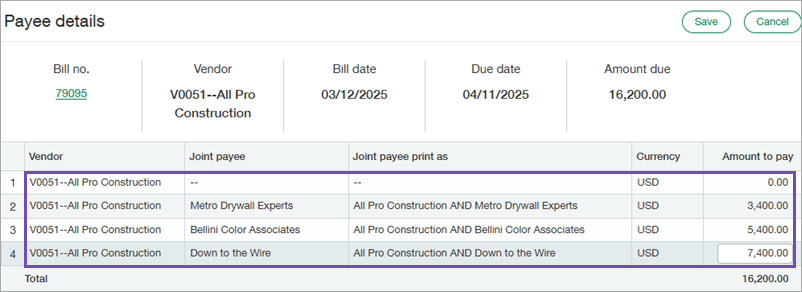
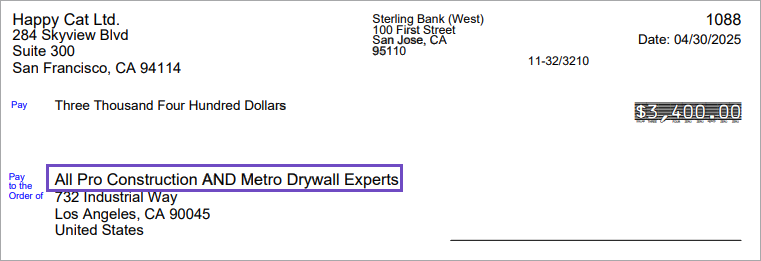
Da diese Rechnung drei gemeinsame Zahlungsempfänger hat und Sie für jeden einen zu zahlenden Betrag eingegeben haben, generiert Intacct 3 Zahlungsanforderungen. Wenn Sie Schecks drucken, werden 3 Schecks gedruckt. Der auf dem Scheck aufgedruckte Name des Zahlungsempfängers entspricht jeweils dem Namen in Gemeinsamen Zahlungsempfänger drucken als aus der Rechnung.
Details
Gemeinsame Zahlungsempfänger einrichten
Aktivieren Sie zunächst gemeinsame Schecks in der Konfiguration der Kreditorenbuchhaltung auf Top-Level. Sie können gemeinsame Schecks bis zu dem Zeitpunkt deaktivieren, an dem Sie die erste gemeinsame Zahlung tätigen.
Nachdem Sie gemeinsame Schecks aktiviert haben, fügt Sage Intacct vorhandenen Seiten Folgendes hinzu:
- Ein Tab Gemeinsamer Zahlungsempfänger wird Rechnungen hinzugefügt, nachdem sie erstellt wurden.
- Die Zahlungsmethode Gemeinsamer Scheck wird "Rechnungen bezahlen" hinzugefügt.
- Spalten Gemeinsamer Zahlungsempfänger werden hinzugefügt, in denen Zahlungen aufgelistet werden, z. B. in der Liste "Zahlungsanforderungen", in "Gebuchte Zahlungen" und in den Scheckbelegen.
- Die Spalte Gemeinsamen Zahlungsempfänger drucken als wird für Zahlungsanforderungslisten und auf der Seite "Schecks drucken" hinzugefügt.
Sie können dann eine gemeinsame Zahlung einrichten, indem Sie einer gespeicherten Rechnung einen oder mehrere gemeinsame Zahlungsempfänger hinzufügen.
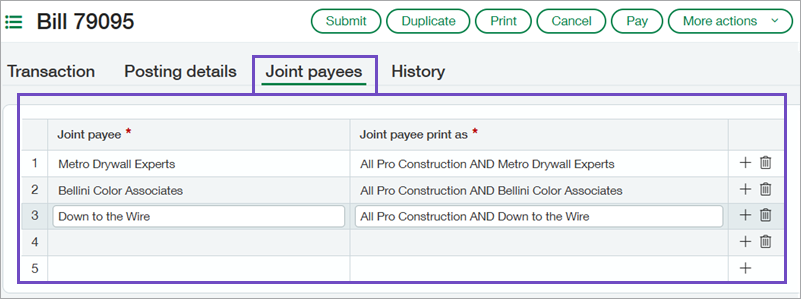
Beachten Sie beim Einrichten gemeinsamer Zahlungsempfänger Folgendes:
- Jeder gemeinsame Zahlungsempfänger in einer Rechnung muss eindeutig sein.
- Standardmäßig wird für Gemeinsamen Zahlungsempfänger drucken als das Format <primärer Lieferant> UND <gemeinsamer Zahlungsempfänger> verwendet. Sie können diesen Wert bei Bedarf überschreiben.
- Sie können keine gemeinsamen Zahlungsempfänger in Einkaufsbelegen hinzufügen, z. B. solche, die einen Unterauftrag oder eine Bestellung in eine Rechnung umwandeln.
- Nachdem Sie eine Zahlung an einen gemeinsamen Zahlungsempfänger veranlasst haben, können Sie den gemeinsamen Zahlungsempfänger nicht mehr aus der Rechnung löschen.
- Vom CSV-Import werden gemeinsame Zahlungsempfänger für Rechnungen nicht unterstützt. Fügen Sie gemeinsame Zahlungsempfänger hinzu, nachdem die Rechnung importiert wurde.
Rechnungen mit gemeinsamen Schecks bezahlen
Bezahlen Sie gemeinsame Zahlungsempfänger durch Auswahl von Gemeinsamer Scheck als Zahlungsmethode in "Rechnungen bezahlen". Wenn Sie diese Zahlungsoption auswählen, führt Intacct die folgenden Schritte aus:
- Filtert die Liste der Rechnungen so, dass nur Rechnungen mit gemeinsamen Zahlungsempfängern angezeigt werden.
- Fügt einen Link Details zum Zahlungsempfänger neben jeder Rechnung hinzu, um gemeinsame Zahlungsempfänger auf Rechnungsebene zu bezahlen.
- Fügt einen Link Details zur Zahlungsempfängerposition in der Aufschlüsselung "Positionsdetails" hinzu, um gemeinsame Zahlungsempfänger auf Positionsebene zu bezahlen.
Im Feld "Zu zahlender Betrag" auf der Seite "Rechnungen bezahlen" werden die Beträge zusammengefasst, die Sie unter "Details zum Zahlungsempfänger" oder "Details zur Zahlungsempfänger-Position" eingeben.
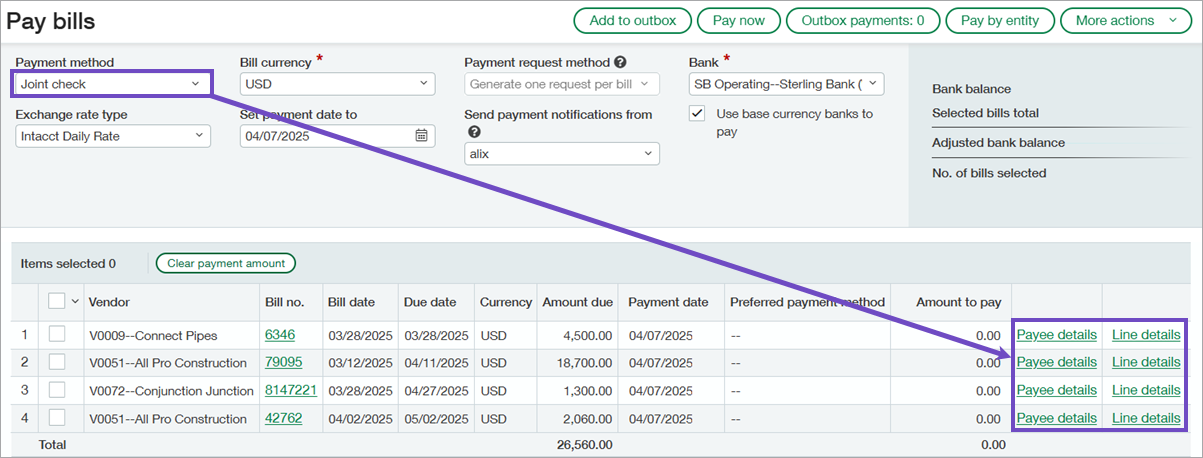
Beachten Sie bei der Bezahlung mit gemeinsamen Schecks Folgendes:
- Durch Bearbeitung des zusammengefassten Zu zahlenden Betrags auf der Seite "Rechnungen bezahlen" werden die Details für gemeinsame Zahlungen, die Sie auf anderen Seiten hinzugefügt haben, überschrieben, und der Zahlungsbetrag wird dem primären Lieferanten zugewiesen.
- Haben und Rabatte werden für gemeinsame Zahlungen nicht unterstützt.
- Bei Zahlungen mit der Zahlungsmethode "Gemeinsamer Scheck" wird pro Rechnung eine Zahlungsanforderung pro gemeinsamem Zahlungsempfänger generiert.
- Gemeinsame Scheckzahlungen können im Postausgang nicht zusammengeführt werden.
- Gemeinsame Schecks unterstützen keine Fremdwährung-zu-Basiswährung-Transaktionen, bei denen die Rechnungswährung von der Bankwährung abweicht.
- Wenn Sie eine Rechnung zur Zahlung auswählen, die gemeinsame Zahlungsempfänger hat, aber nicht die Zahlungsmethode "Gemeinsamer Scheck" auswählen, wird der Betrag nur an den primären Lieferanten gezahlt.
- Gemeinsame Schecks sind bei Verwendung der Option "Zahlung nach Entität" nicht verfügbar.
Vorgehensweise
Schritt 1: Gemeinsame Schecks aktivieren
-
- Wählen Sie unter "Funktionalität aktivieren" die Option Gemeinsame Schecks aktivieren aus.
- Wählen Sie Merken aus.
Der Tab "Gemeinsamer Zahlungsempfänger" ist jetzt für Rechnungen verfügbar, die gebucht oder als Entwürfe gespeichert wurden.
Schritt 2: Rechnung mit gemeinsamen Zahlungsempfängern erstellen
- Erstellen Sie eine Rechnung für den primären Lieferanten.
- Speichern Sie die Rechnung als Entwurf oder buchen Sie sie.Wenn Ihr Unternehmen Rechnungsgenehmigungen verwendet, speichern Sie die Rechnung als Entwurf. Reichen Sie sie ein, nachdem Sie die gemeinsamen Zahlungsempfänger hinzugefügt haben. Andernfalls durchläuft die Rechnung den Genehmigungsprozess zweimal: zum ersten Mal, wenn Sie sie erstellen, und ein zweites Mal, wenn Sie die gemeinsamen Zahlungsempfänger hinzufügen.
- Wählen Sie in der Liste "Rechnungen" die Option Bearbeiten neben der Rechnung aus.
- Wählen Sie den Tab "Gemeinsamer Zahlungsempfänger" aus.
Wird der Tab "Gemeinsamer Zahlungsempfänger" nicht angezeigt, bedeutet das, dass die Zahlungsmethode "Gemeinsamer Scheck" für Ihr Unternehmen nicht aktiviert ist.
- Geben Sie für Gemeinsamer Zahlungsempfänger den Namen des sekundären Zahlungsempfängers ein, der neben dem Lieferanten auf dem Scheck angezeigt werden soll.
Unter Gemeinsamen Zahlungsempfänger drucken als wird angezeigt, wie der Scheck ausgestellt wird, wenn Sie die Rechnung bezahlen. Das Format "Drucken als" ist "Lieferant" UND "Gemeinsamer Zahlungsempfänger".
- Möchten Sie zusätzliche Schecks für andere gemeinsame Zahlungsempfänger ausstellen, wenn Sie die Rechnung in der Zukunft bezahlen, geben Sie jeden gemeinsamen Zahlungsempfänger in eine neue Zeile ein.
Später, wenn Sie die Rechnung bezahlen, geben Sie den Betrag ein, der jedem gemeinsamen Zahlungsempfänger zu zahlen ist, entweder auf Rechnungsebene oder auf Positionsebene.
- Wählen Sie Einreichen, Buchen oder Entwurf aus.
Schritt 3: Rechnung an gemeinsame Zahlungsempfänger bezahlen
- Gehen Sie zu Kreditorenbuchhaltung > Alle > Rechnungen bezahlen.
- Wenden Sie einen Filter an, um Rechnungen zu laden.
- Wählen Sie Gemeinsame Schecks als Zahlungsmethode aus.
Sage Intacct filtert die Liste der Rechnungen so, dass nur diejenigen angezeigt werden, die mit gemeinsamen Zahlungsempfängern eingerichtet wurden.
- Wählen Sie die verbleibenden Zahlungsinformationen aus, z. B. Bank, Währung, Wechselkursart und Zahlungsdatum.
- Wählen Sie die Rechnung aus, die Sie bezahlen möchten.
- So weisen Sie Zahlungsbeträge auf Rechnungsebene zu:
- Wählen Sie Details zum Zahlungsempfänger neben der Rechnung aus.
- Geben Sie den Zu zahlenden Betrag für jeden gemeinsamen Zahlungsempfänger ein, an den Sie eine Zahlung leisten möchten.
Position 1, in der kein gemeinsamer Zahlungsempfänger angezeigt wird, wird nur an den Lieferanten gezahlt.
Zahlungen, die Sie auf Basis des Gesamtrechnungsbetrags statt auf Positionsebene leisten, werden der Reihe nach auf die Einzelpositionen verteilt.
- So weisen Sie Zahlungsbeträge auf Positionsebene zu:
- Wählen Sie Positionsdetails neben der Rechnung aus.
- Wählen Sie Details zur Zahlungsempfänger-Position neben der Position aus, die Sie bezahlen möchten.
Auf der Seite "Details zur Zahlungsempfänger-Position" werden die gemeinsamen Zahlungsempfänger aufgeführt, die Sie für diese Rechnung eingerichtet haben.
- Geben Sie für jeden gemeinsamen Zahlungsempfänger, den Sie bezahlen möchten, den Zu zahlenden Betrag nur für diese Position ein.
Position 1, in der kein gemeinsamer Zahlungsempfänger angezeigt wird, wird nur an den Lieferanten gezahlt.
- Wählen Sie Merken aus, um zu den Rechnungsdetails zurückzukehren.
Um Zahlungen an einen gemeinsamen Zahlungsempfänger in einer anderen Position zu tätigen, wählen Sie Details zur Zahlungsempfänger-Position für diese Position aus, und wiederholen Sie den Vorgang.
- Wählen Sie Merken aus, um zu "Rechnungen bezahlen" zurückzukehren.Die Beträge, die Sie gemeinsamen Zahlungsempfängern auf Positions- oder Rechnungsebene zugeordnet haben, werden vorgelagert zusammengefasst. Durch Bearbeiten eines vorgelagerten Betrags werden die Details, die Sie in den Details zur Zahlungsempfänger-Position oder den Details zum Zahlungsempfänger eingegeben haben, entfernt, und der Zahlungsbetrag wird nur dem primären Lieferanten zugewiesen.
- Wählen Sie Jetzt bezahlen oder Zum Postausgang hinzufügen aus.
Intacct generiert eine Zahlungsanforderung für jede gemeinsame Zahlung oder Lieferantenzahlung, die Sie angegeben haben. Gemeinsame Zahlungen können nicht im Postausgang zusammengeführt werden.
Nachdem die Zahlungsanforderungen genehmigt wurden, drucken Sie die Schecks.
Berechtigungen und andere Anforderungen
| Abonnement |
Kreditorenbuchhaltung |
|---|---|
| Regionale Verfügbarkeit |
Alle Regionen |
| Benutzertyp |
Geschäftlicher Benutzer |
| Berechtigungen |
So fügen Sie einer Rechnung gemeinsame Zahlungsempfänger hinzu:
So bezahlen Sie eine Rechnung mit gemeinsamen Zahlungsempfängern:
|
| Konfiguration |
Aktivieren Sie gemeinsame Schecks in der Konfiguration der Kreditorenbuchhaltung. |
