Anlagevermögensverwaltung
Roll-Forward-Report für Abschreibungen
Wir haben dem Report-Paket "Anlagevermögensverwaltung" einen Roll-Forward-Report für Abschreibungen hinzugefügt.
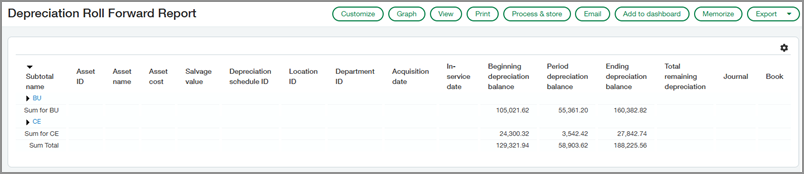
Der Roll-Forward-Report für Abschreibungen bietet eine detaillierte Ansicht der Änderungen in kumulierten Abschreibungen für Ihr Anlagevermögen über einen bestimmten Zeitraum. Er zeigt den Anfangssaldo der kumulierten Abschreibung, während des Zeitraums erfasste Abschreibungsaufwände und den Endsaldo der kumulierten Abschreibung an, sodass Sie Unterschiede abstimmen können.
Details
Dieser Report wird in der Regel von den folgenden Jobfunktionen verwendet:
-
Sachbearbeiter für die Kreditorenbuchhaltung
-
Buchhalter für Anlagevermögen
-
Manager für Anlagevermögen
-
Controller
Häufige Anwendungsfälle für diesen Report sind unter anderem folgende Fälle:
-
Sicherstellen, dass Abschreibungstransaktionen korrekt erfasst sind
-
Unterstützung im Hinblick auf Audits, um die Korrektheit der Bilanz zu gewährleisten
-
Analysieren von Abschreibungstrends und verstehen, wie sich Ihre Aktivpostenbasis im Laufe der Zeit entwickelt
Vorgehensweise
Installieren Sie zunächst das Report-Paket. Anschließend können Sie Ihren benutzerdefinierten Report duplizieren, anpassen und dem Anwendungsmenü "Anlagevermögensverwaltung" hinzufügen, um den Zugriff zu erleichtern.
Schritt 1: Report-Paket installieren
Wenn Sie das Reports-Paket bereits installiert haben, müssen Sie es erneut installieren, um auf den neuen Report zugreifen zu können.
- Führen Sie je nach Abonnement einen der folgenden Schritte aus:
- Gehen Sie zu Anpassungsservices > Alle > Anpassungstools > Anpassungspakete.
- Gehen Sie zu Plattformdienste > Alle > Anpassungstools > Benutzerdefinierte Pakete.
-
Wählen Sie oberhalb der Tabelle Paketbibliothek aus.
-
Suchen Sie in der Liste nach Reports zur Anlagevermögensverwaltung und wählen Sie Installieren aus.
-
Wählen Sie OK aus.
Die Beispiel-Reports aus dem Paket werden der Liste "Benutzerdefinierte Reports" in "Reports", "Anpassungsservice" und "Plattformdienste" hinzugefügt.
Schritt 2: Duplizieren Sie den Report, passen Sie ihn an und fügen Sie ihn dem Anwendungsmenü hinzu
Sie können die Beispiel-Reports nicht direkt ändern. Sie können sie jedoch duplizieren und dann an Ihre Geschäftsanforderungen anpassen. Sie können sie auch dem Anwendungsmenü "Anlagevermögensverwaltung" hinzufügen.
- Führen Sie je nach Abonnement einen der folgenden Schritte aus:
- Gehen Sie zu Anpassungsservice >Alle >Benutzerdefinierte Reports.
- Gehen Sie zu Plattformdienste >Alle >Benutzerdefinierte Reports.
- Gehen Sie zu Reports > Alle > Erweitert > Benutzerdefinierte Reports.
- Suchen Sie im Feld "Name" nach "Roll-Forward-Report für Abschreibungen".
- Wählen Sie Duplizieren.
- Passen Sie den Report an Ihre Anforderungen an.
- Gehen Sie im letzten Schritt Merken und zu einem Menü hinzufügen wie folgt vor:
- Geben Sie einen eindeutigen Namen für den Report ein.
- Wählen Sie Zum Menü hinzufügen aus.
- Wählen Sie für die Anwendung die Option Anlagevermögensverwaltung aus.
- Wählen Sie Speichern aus.
- Aktualisieren Sie die Seite.
Schritt 3: Report ausführen
Wenn Sie den Report im vorherigen Schritt zum Anwendungsmenü hinzugefügt haben, können Sie ihn direkt aus der Anlagevermögensverwaltung ausführen. Andernfalls können Sie benutzerdefinierte Reports über die Anwendung "Reports" ausführen.
-
Führen Sie einen der folgenden Schritte aus:
-
Gehen Sie zu Anlagevermögensverwaltung >Alle >Reports >Benutzerdefinierte Reports und wählen Sie den Report aus.
-
Gehen Sie zu Reports >Alle >Erweitert >Benutzerdefinierte Reports und wählen Sie dann die Option Ausführen neben dem Report aus.
-
-
Wählen Sie einen Reportingzeitraum relativ zum Ab-Datum aus oder geben Sie Start- und Enddatum ein.
Wenn Sie in alle Zeitraumfelder Werte eingeben, verwendet Sage Intacct die Start- und Enddaten.
-
Optional können Sie auch das Format des Reports anpassen.
-
Wählen Sie bei der Seitenausrichtung aus, ob bei Druckversionen des Reports Hochformat oder Querformat gewählt werden soll.
-
Wählen Sie für Details anzeigen die Option Ja aus, um die Detailpositionen anzuzeigen, aus denen sich der Report zusammensetzt. Wählen Sie die Option Nein aus, um nur Zwischensummen- und Gesamtsummenberechnungszeilen anzuzeigen.
-
Die verbleibenden Formatoptionen beziehen sich auf die Darstellung des Reports als Diagramm. Weitere Informationen zu Diagrammen.
-
-
Optional können Sie die Report-Titel anpassen. Diese beziehen sich nur auf Druckversionen dieses Reports.
So fügen Sie einem Report einen Titel, einen Untertitel und eine Fußzeile hinzu- Geben Sie den Titel in das Feld Reporttitel 1 ein.
- Geben Sie den Untertitel in das Feld Reporttitel 2 ein.
Dieser Untertitel erscheint in kleinerer Schrift direkt unter dem Haupttitel.
-
Geben Sie den Fußzeilentext in das Feld Fußzeilentext ein.
Fußzeilentext erscheint unten mittig unter dem Bericht.
Dieser Titel wird in großer Schrift oben auf der Seite direkt unter Ihrem Unternehmensnamen angezeigt.
Für Titel, Untertitel und Fußzeilen stehen Ihnen jeweils 80 Zeichen einschließlich Leerzeichen zur Verfügung. -
Wählen Sie eine Option aus, um den Report anzuzeigen:
- Wählen Sie Anzeigen, um den Report in Ihrem Browser als HTML-Seite anzuzeigen.
- Wählen Sie Drucken, um den Report als druckbare PDF-Datei anzuzeigen.
- Wählen Sie Exportieren, um den Report in einem anderen Format herunterzuladen.
Berechtigungen und andere Anforderungen
| Abonnement |
Anlagevermögensverwaltung |
|---|---|
| Regionale Verfügbarkeit |
Alle Regionen |
| Benutzertyp |
Geschäftlicher Benutzer mit Admin-Berechtigungen (für die Installation des Report-Pakets) Geschäftlicher Benutzer (zum Ausführen eines Reports) |
| Berechtigungen |
Anpassungsservice oder Plattformdienste
|
