Anlagevermögensverwaltung
Listen- und Seitenverbesserungen für die Anlagevermögensverwaltung
Wir haben neue Funktionen zu den Listen und Seiten der Anlagevermögensverwaltung hinzugefügt, die den Export von Daten, die Verwaltung von Abschreibungsregeln und vieles mehr erleichtern.
Listen exportieren
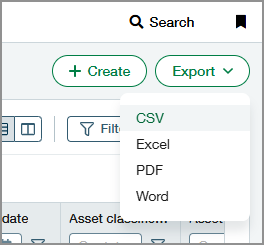
Sie können die folgenden Listen nun im CSV-, Excel-, PDF- oder Word-Format exportieren:
-
Aktivposten
-
Postenklassifizierungen
-
Abschreibung buchen
Das Exportieren optimiert das Reporting und die Fehlerbehebung, da Sie Datensätze schnell extrahieren und analysieren können, ohne dass benutzerdefinierte Reports erforderlich sind.
Vorgehensweise
-
Wechseln Sie zu der Liste, die Sie exportieren möchten.
-
Sortieren, filtern und konfigurieren Sie Spalten in der Liste so, dass die Daten so angezeigt werden, wie Sie sie exportieren möchten.
Sie können bis zu 10.000 Datensätze gleichzeitig exportieren.
Wenn Sie die Liste regelmäßig exportieren möchten, können Sie die Ansicht speichern, um später leicht wieder darauf zugreifen zu können. -
Wählen Sie rechts oben auf der Seite Exportieren aus.
-
Wählen Sie ein Exportformat aus.
Der Export umfasst Datensätze von allen Seiten der Ansicht.
Abschreibungsregeln einfacher verwalten
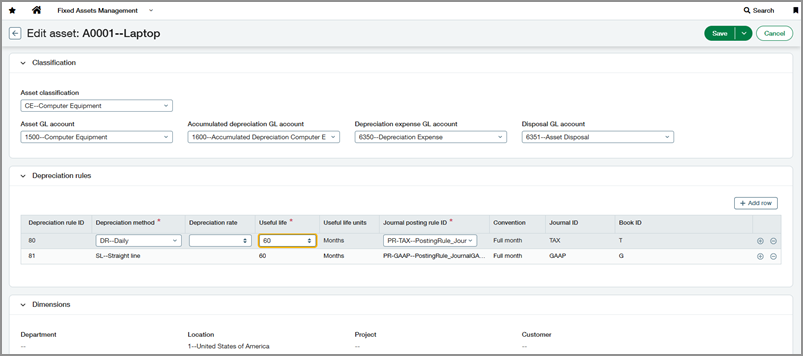
Sie können Abschreibungsregeln jetzt direkt auf den Erstellungs- und Bearbeitungsseiten von Aktivposten und Postenklassifizierungen hinzufügen, bearbeiten und entfernen.
Bisher mussten Sie zur Verwaltung von Abschreibungsregeln zunächst den Aktivposten oder die Klassifizierung speichern, sodass zusätzliche Schritte erforderlich waren. Jetzt können Sie Abschreibungsregeln zusammen mit Aktivposten- und Klassifizierungsdetails aktualisieren, was Ihren Workflow optimiert und die Effizienz steigert.
Vorgehensweise
-
Erstellen oder bearbeiten Sie einen Aktivposten oder eine Postenklassifizierung.
-
Fügen Sie im Abschnitt Abschreibungsregeln Regeln hinzu oder bearbeiten oder entfernen Sie hier Regeln.
-
Um eine Regel hinzuzufügen, wählen Sie Zeile hinzufügen oder (Kreis) Hinzufügen aus.
-
Um eine Regel zu bearbeiten, wählen Sie ein beliebiges Feld in der Zeile aus und ändern Sie den Wert.
-
Um eine Regel zu löschen, wählen Sie Entfernen aus.
Wenn die Optionen (Kreis) Hinzufügen oder Entfernen nicht sehen, versuchen Sie, horizontal zu scrollen oder die Spaltenbreiten anzupassen.
-
-
Wenn Sie fertig sind, wählen Sie Speichern aus.
Mehr Datensätze pro Seite anzeigen
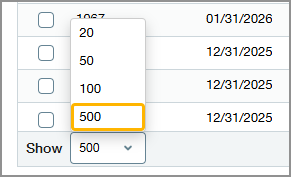
Sie können jetzt bis zu 500 Datensätze in der Liste "Abschreibung buchen" anzeigen und auswählen. Zuvor lag das Maximum bei 100 Datensätzen.
Prüfprotokoll für Aktivposten und Postenklassifizierungen anzeigen
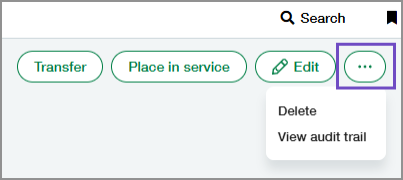
Sie können jetzt auf das Prüfprotokoll zu Aktivposten-Datensätzen und Postenklassifizierungsdatensätzen zugreifen. So können Sie leichter nachverfolgen, wer einen Aktivposten wann geändert hat und was die Änderung war.
Vorgehensweise
-
Gehen Sie zu Anlagevermögensverwaltung > Alle > Aktivposten.
-
Suchen Sie den Aktivposten, den Sie prüfen möchten.
-
Wählen Sie den Namen des Aktivpostens aus, um den Aktivposten anzuzeigen.
-
Wählen Sie rechts oben auf der Seite Weitere Aktionen >Prüfprotokoll anzeigen aus.
Diese Option ist nur verfügbar, wenn der Aktivposten angezeigt wird.
-
Gehen Sie zu Anlagevermögensverwaltung >Alle >Postenklassifizierungen.
-
Suchen Sie die Klassifizierung, die Sie prüfen möchten.
-
Wählen Sie den Namen der Klassifizierung aus, um sie anzuzeigen.
-
Wählen Sie rechts oben auf der Seite Weitere Aktionen >Prüfprotokoll anzeigen aus.
Diese Option ist nur verfügbar, wenn die Postenklassifizierung angezeigt wird.
Berechtigungen und andere Anforderungen
| Abonnement |
Anlagevermögensverwaltung |
|---|---|
| Regionale Verfügbarkeit |
Alle Regionen |
| Benutzertyp |
Geschäftlicher Benutzer |
| Berechtigungen |
Anlagevermögensverwaltung
|
