Projekte und Zuschüsse
Einführung der automatisierten WIP-Entlastung für WIP-Aktivpostensalden
Verschieben Sie WIP-Salden automatisch in Umsatzkosten-, Ausgaben- oder Aktivpostenkonten. Vereinfachen Sie den Abgleich von Einnahmen und Ausgaben durch automatisierte Verschiebung zu den Kontotypen "Umsatzkosten", "Ausgaben" oder "Aktivposten". Diese Verbesserung soll Ihre Buchhaltungsprozesse rationalisieren und Ihre Finanzberichterstattung für Projekte mit langer Laufzeit genauer machen.
Die automatische WIP-Entlastung stellt sicher, dass Aktivposten auf WIP-Konten gebucht und dann automatisch verschoben werden, wenn Kosten auf einem Aktivpostenkonto anfallen. Dies kann zum Zeitpunkt der Umsatzrealisierung erfolgen.
Durch den Abgleich von Kosten und Umsatz liefert diese Automatisierung ein genaueres Bild der Finanzlage Ihres Unternehmens. Die automatisierte WIP-Entlastung folgt dem Abgleichsprinzip, das sicherstellt, dass Kosten nur dann in der Gewinn- und Verlustrechnung (GuV) erfasst werden, wenn der entsprechende Umsatz erkannt wird.
Vorgehensweise
Schritt 1: WIP-Entlastung in Projekten konfigurieren
-
Gehen Sie zu Projekte > Einrichtung > Konfiguration.
-
Im neuen Abschnitt WIP-Entlastung:
-
Wählen Sie die Option WIP-Entlastung aktivieren.
-
Wählen Sie die Option WIP-Entlastungsjournal. Dabei muss es sich um ein "Nur Rückstellungen"-Journal handeln.
-
Geben Sie das WIP-Konto und das WIP-Entlastungskonto mit den folgenden Parametern ein:
-
Das WIP-Konto muss ein Bilanzkonto mit einem normalen Sollsaldo und ohne Abschluss sein.
-
Bei dem Konto WIP-Entlastung muss sich um ein Konto mit einem normalen Sollsaldo handeln.
-
-
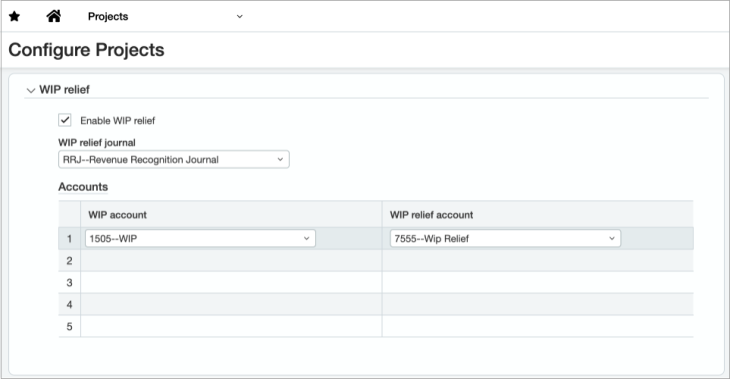
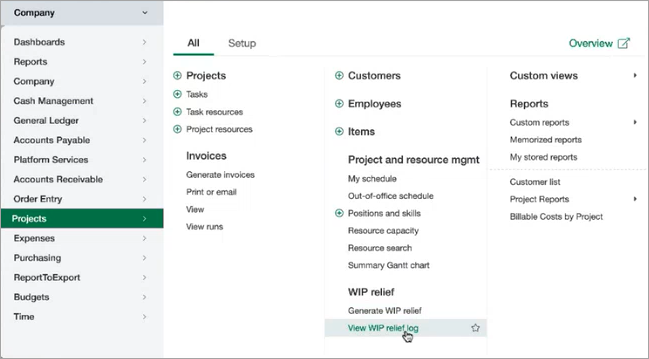
Wenn Sie die WIP-Entlastung aktivieren, entsteht die Option, die Berechtigung zum Generieren oder Anzeigen der WIP-Entlastung zu erteilen. Das Menü Projekte enthält die folgenden Optionen:
-
WIP-Entlastung generieren
-
Protokoll für WIP-Entlastung anzeigen.
Schritt 2: Berechtigung zum Generieren oder Anzeigen erteilen
Nachdem Sie die WIP-Entlastung aktiviert haben, erteilen Sie den einzelnen Benutzern, die die WIP-Entlastung anzeigen oder generieren können sollen, die Berechtigungen dazu.
- Wählen Sie im Menü Unternehmen den Benutzer oder die Rolle aus, dem bzw. der Sie die Berechtigung erteilen möchten.
- Wählen Sie in der Position Hauptbuch Berechtigungen aus.
- Wählen Sie unter Journaleinträge Anzeigen aus.
- Schließen Sie das Fenster Hauptbuch-Berechtigungen.
-
Wählen Sie in der Position Projekte Berechtigungen aus.
-
Scrollen Sie zu WIP-Entlastung und wählen Sie dann Auflisten, Anzeigen, Generieren und/oder Entfernen.
- Wiederholen Sie diesen Vorgang für die einzelnen Benutzer*innen oder Rollen nach Bedarf.
Benutzer*innen und Rollen mit diesen Berechtigungen können nun WIP-Entlastungen generieren oder anzeigen.
Schritt 3: WIP-Entlastung generieren
-
Gehen Sie zu Projekte > Alle > WIP-Entlastung generieren.
-
Legen Sie die WIP-Entlastungsparameter fest, um alle erforderlichen Informationen bereitzustellen:
- Buchungsdatum
- Stand WIP-Transaktionen
- Ihre E-Mail-Adresse
- Das Projekt oder die Projektgruppe (ggf. untergeordnete Projekte einschließen)
- Wählen Sie WIP entlasten aus, um den Vorgang zu starten.
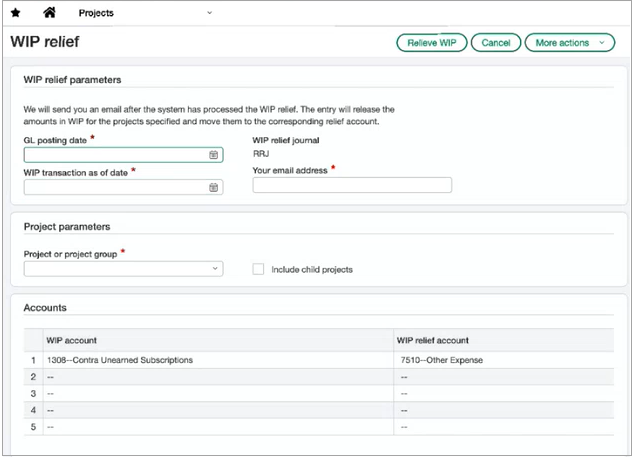
Intacct erstellt den WIP-Entlastungseintrag. Der Eintrag wird offline generiert und es wird eine E-Mail gesendet, wenn der Eintrag abgeschlossen ist.
Schritt 4: Protokoll für WIP-Entlastung anzeigen
Nachdem die WIP-Entlastung generiert wurde, wechseln Sie zum WIP-Entlastungsjournal, um den Eintrag zu überprüfen, oder greifen Sie über das WIP-Entlastungsprotokoll darauf zu. Wenn für den Journaleintrag Genehmigungen erforderlich sind, durchläuft der Eintrag den Genehmigungszyklus.
Da es sich um systemgenerierte Einträge handelt, können Sie sie nach der Erstellung nicht mehr bearbeiten.
Wählen Sie Protokoll WIP-Entlastung anzeigen im Menü Projekte > Alle, um eine Liste der einzelnen Generierungen von WIP-Entlastungen anzuzeigen, einschließlich des Datums und der Uhrzeit der Ausführung, der Person, die per E-Mail benachrichtigt wurde, und des Status. Sie können die einzelnen Einträge aufschlüsseln, um eine Momentaufnahme der Entlastungsparameter anzuzeigen.
Berechtigungen und andere Anforderungen
| Abonnement |
Projekte mit Kostenrechnung und Rechnungslegung Bewilligungen mit Nachverfolgung und Kostenrechnung |
|---|---|
| Regionale Verfügbarkeit |
|
| Benutzertyp |
Geschäftlicher Benutzer Projektmanager Mitarbeiter |
| Berechtigungen |
Projekte
Hauptbuch
|
| Einschränkungen |
Verwendung mit Vertragsbuchhaltung. Nicht verfügbar für das Bauwesen, das einen anderen WIP-Verwaltungsprozess verwendet. |
