Zeit
"Zeit und Ausgaben" wurde in zwei Anwendungen unterteilt
Bisher war "Zeit und Ausgaben" eine einzige Anwendung. "Zeit und Ausgaben" ist jetzt in zwei separate Anwendungen unterteilt: Zeit und Ausgaben. Das Abonnement enthält weiterhin beide Anwendungen, aber Sie greifen über spezielle Menüs darauf zu.
Diese Änderung erleichtern das Auffinden von Funktionen und die Navigation, wodurch die Erfahrung mit Sage Intacct reibungsloser wird.
Abonnement von "Zeit" aktivieren
-
Gehen Sie zu Unternehmen > Tab Admin > Abonnements.
-
Schalten Sie Zeit und Ausgaben ein.
Wenn Sie bisher die Anwendung "Zeit und Ausgaben" abonniert hatten, greifen Sie jetzt auf die Funktionen von "Zeit" in der neuen Anwendung "Zeit" und in der neuen Anwendung "Ausgaben" auf die Funktionen von "Ausgaben" zu.
Rollen und Benutzern neue Berechtigungen zuweisen
Die Anwendungen "Zeit" und "Ausgaben" verfügen jeweils über einen eigenen Satz an Berechtigungen. Weisen Sie Benutzern die entsprechenden Berechtigungen zu, damit sie Aufgaben im Zusammenhang mit der jeweiligen Anwendung ausführen können. Weitere Informationen zum Thema Anwendungsberechtigungen.
Bisher konnten Sie die folgenden Berechtigungen sowohl in der Anwendung "Projekte" als auch in der Anwendung "Zeit und Ausgaben" zuweisen: Meine Stundenerfassungsbögen, Stundennachweis für Personal, Stundenerfassungsbögen genehmigen, Regeln für Stundenerfassungsbögen und Zeittypen
-
Wenn Sie Berechtigungen nur in der Anwendung "Projekte" zugewiesen hatten, wurden diese Berechtigungen erfolgreich in die Anwendung "Zeit" übertragen.
-
Wenn Sie Berechtigungen nur in der Anwendung "Zeit und Ausgaben" zugewiesen hatten, wurden diese Berechtigungen erfolgreich in die Anwendung "Zeit" übertragen.
-
Wenn Sie sowohl in der Anwendung "Projekte" als auch in der Anwendung "Zeit und Ausgaben" Berechtigungen zugewiesen hatten, stellen Sie sicher, dass die richtigen Berechtigungen in die Anwendung "Zeit" übertragen wurden.
Rollen Berechtigungen für "Zeit" zuweisen
-
Gehen Sie zu Unternehmen > Admin > Rollen.
-
Suchen Sie die Rolle und wählen Sie Abonnements aus.
-
Suchen Sie die Anwendung "Zeit" und wählen Sie Berechtigungen aus.
-
Aktivieren Sie die Kontrollkästchen für die Aktivitäten und Reports, auf die zugegriffen werden soll.
-
Klicken Sie auf Merken.
-
Klicken Sie erneut auf Merken.
Benutzern Berechtigungen für "Zeit" zuweisen
-
Gehen Sie zu Unternehmen > Admin > Benutzer.
-
Suchen Sie den Benutzer und wählen Sie Abonnements aus.
-
Suchen Sie die Anwendung "Zeit" und wählen Sie Berechtigungen aus.
-
Aktivieren Sie die Kontrollkästchen für die Aktivitäten und Reports, auf die zugegriffen werden soll.
-
Klicken Sie auf Merken.
-
Klicken Sie erneut auf Merken.
Rollen Berechtigungen für "Ausgaben" zuweisen
-
Gehen Sie zu Unternehmen > Admin > Rollen.
-
Suchen Sie die Rolle und wählen Sie Abonnements aus.
-
Suchen Sie die Anwendung "Ausgaben" und wählen Sie Berechtigungen aus.
-
Aktivieren Sie die Kontrollkästchen für die Aktivitäten und Reports, auf die zugegriffen werden soll.
-
Klicken Sie auf Merken.
-
Klicken Sie erneut auf Merken.
Benutzern Berechtigungen für "Ausgaben" zuweisen
-
Gehen Sie zu Unternehmen > Admin > Benutzer.
-
Suchen Sie den Benutzer und wählen Sie Abonnements aus.
-
Suchen Sie die Anwendung "Ausgaben" und wählen Sie Berechtigungen aus.
-
Aktivieren Sie die Kontrollkästchen für die Aktivitäten und Reports, auf die zugegriffen werden soll.
-
Klicken Sie auf Merken.
-
Klicken Sie erneut auf Merken.
Menüänderungen
"Zeit" und "Ausgaben" haben jetzt jeweils ihre eigenen Menüs. Einige Funktionen, die zuvor im Menü "Projekte" zu finden waren, wurden nun in das Menü "Zeit" bzw. "Ausgaben" verschoben.
Menü "Zeit"
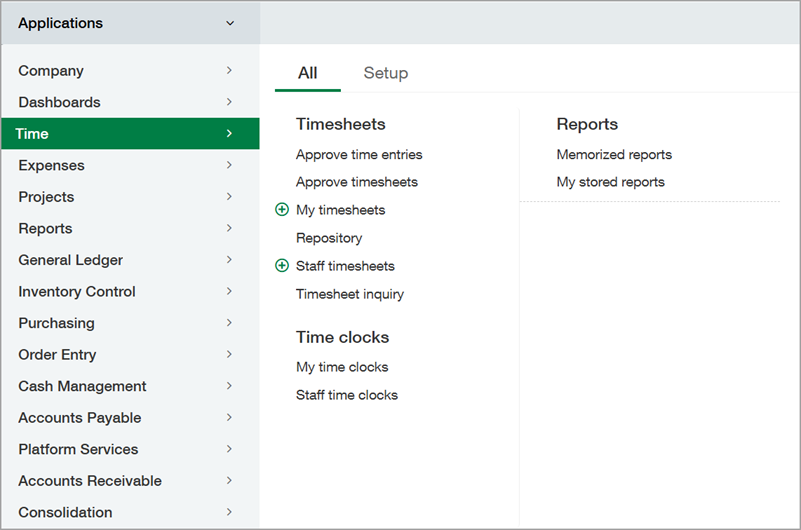
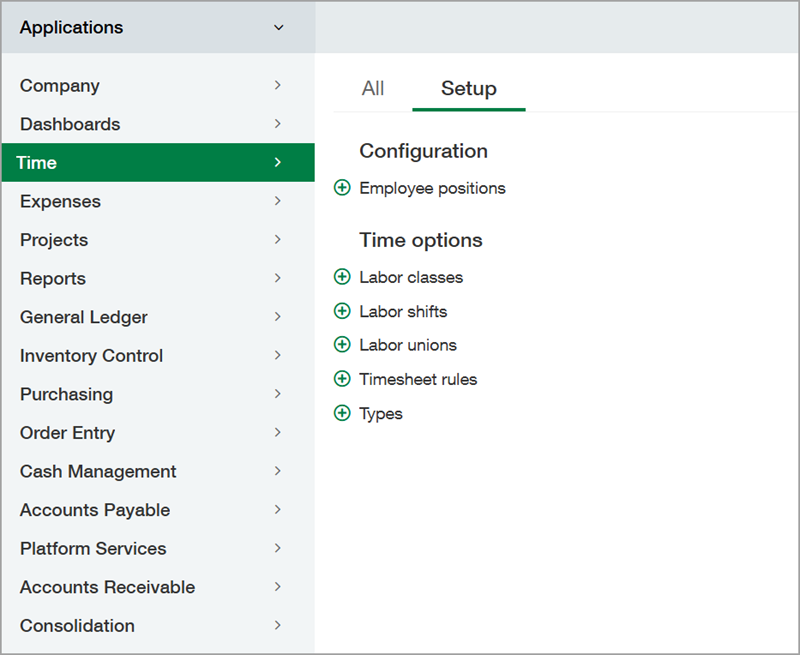
Im Menü "Zeit" finden Sie die folgenden Funktionen auf dem Tab "Alle" und dem Tab "Einrichtung".
-
Meine Stundenerfassungsbögen
-
Stundennachweise für Personal
-
Anfrage Stundenerfassungsbogen
-
Stundenerfassungsbögen genehmigen
-
Reports
-
Zeiteinträge genehmigen (mit aktiviertem Sage Intelligent Time)
-
Repository (mit aktiviertem Sage Intelligent Time)
-
Meine Stechuhren (mit aktiviertem Sage Intelligent Time)
-
Stechuhren für Personal (mit aktiviertem Sage Intelligent Time)
-
Regeln für Stundenerfassungsbögen
-
Zeittypen
-
Konfiguration
-
Zeitquellen (mit aktiviertem Sage Intelligent Time)
-
Zeiteinstellungen (mit aktiviertem Sage Intelligent Time)
-
Mitarbeiterpositionen (mit dem Bauwesen-Abonnement)
-
Arbeitsklassen (mit dem Bauwesen-Abonnement)
-
Arbeitsschichten (mit dem Bauwesen-Abonnement)
-
Gewerkschaften (mit dem Bauwesen-Abonnement)
Menü "Ausgaben"
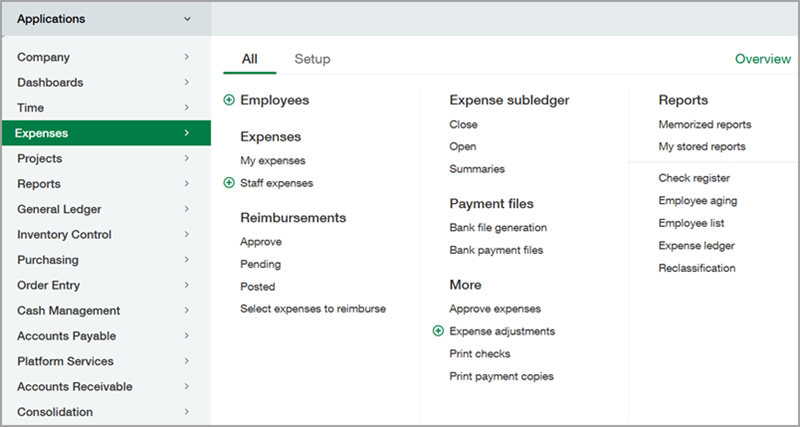
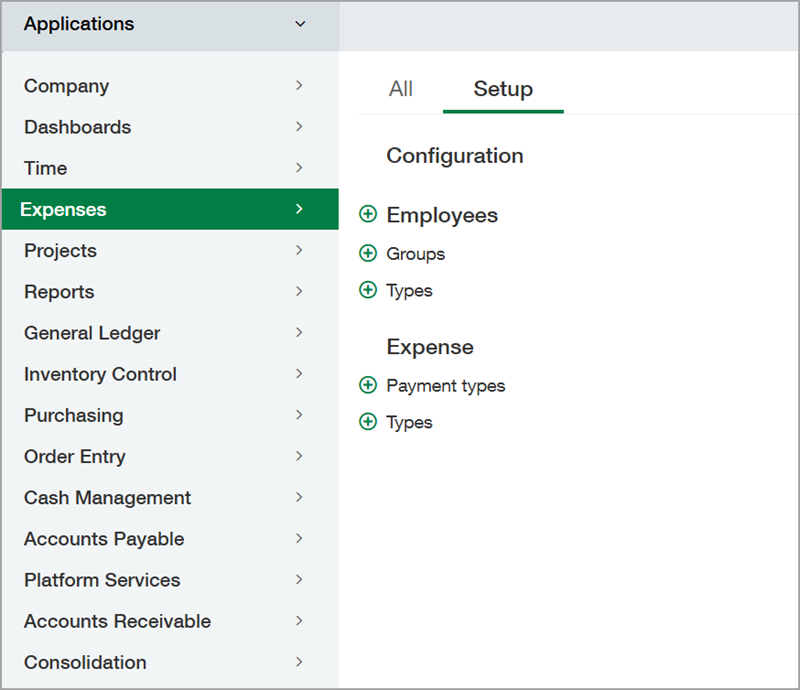
Im Menü "Ausgaben" finden Sie die folgenden Funktionen auf dem Tab "Alle" und dem Tab "Einrichtung".
-
Mitarbeiter
-
Meine Ausgaben
-
Personalaufwand
-
Ausgaben genehmigen
-
Ausgabenanpassungen
-
Erstattungen genehmigen
-
Ausstehende Erstattungen
-
Gebuchte Erstattungen
-
Ausgabenerstattungen
-
Nebenbuch für Ausgaben schließen
-
Nebenbuch für Ausgaben öffnen
-
Nebenbuchzusammenfassungen für Ausgaben
-
Bankdatei generieren
-
Bankzahlungsdateien
-
Schecks drucken
-
Zahlungskopien drucken
-
Vorschüsse
-
Reports
-
Mitarbeitergruppen
-
Mitarbeitertyp
-
Ausgabenzahlungsarten
-
Ausgabentypen
-
Konfiguration
Menü "Projekte"
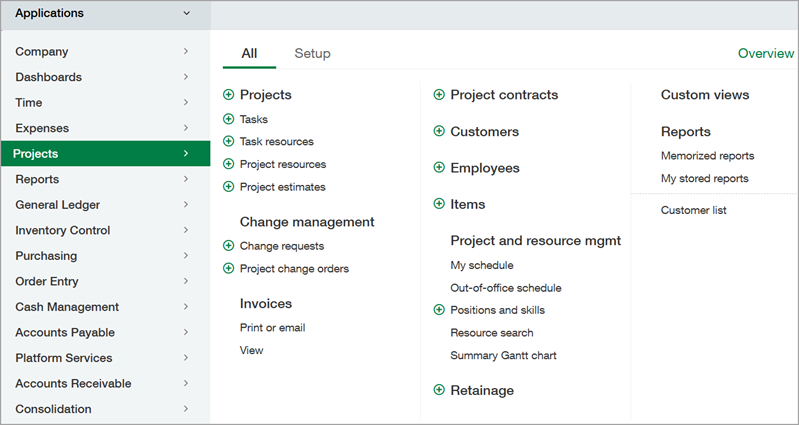
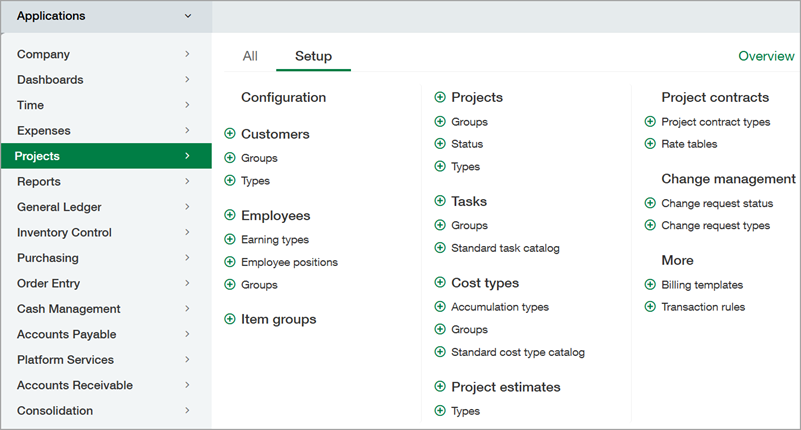
Im Menü "Projekte" finden Sie die folgenden Funktionen auf dem Tab "Alle" und dem Tab "Einrichtung".
-
Projekte
-
Aufgaben
-
Aufgabenressourcen
-
Projektressourcen
-
Projektkostenvoranschläge
-
Rechnungen
-
Kunden
-
Mitarbeiter
-
Artikel
-
Meine Terminierung
-
Terminierung von Abwesenheitszeiten
-
Positionen und Fähigkeiten
-
Ressourcenkapazität
-
Ressourcensuche
-
Zusammenfassung Gantt-Diagramm
-
Einbehalt
-
Reports
-
Änderungsantrag (mit dem Bauwesen-Abonnement)
-
Projektänderungsaufträge (mit dem Bauwesen-Abonnement)
-
Projektverträge (mit dem Bauwesen-Abonnement)
-
Kundengruppen
-
Kundentypen
-
Einkommensarten
-
Mitarbeiterpositionen
-
Mitarbeitergruppen
-
Artikelgruppen
-
Projektgruppen
-
Projektstatus
-
Projekttypen
-
Aufgabengruppen
-
Standardaufgabenkatalog
-
Projektkostenvoranschläge
-
Aufgabentypen
-
Schätzungstypen
-
Transaktionsregeln
-
Konfiguration
-
Rechnungsvorlagen
-
Transaktionsregeln
-
Kostenarten (mit dem Bauwesen-Abonnement)
-
Kumulierte Typen (mit dem Bauwesen-Abonnement)
-
Kostenartgruppen (mit dem Bauwesen-Abonnement)
-
Standardkostenartkatalog (mit dem Bauwesen-Abonnement)
-
Projektvertragstypen (mit dem Bauwesen-Abonnement)
-
Tariftabellen (mit dem Bauwesen-Abonnement)
-
Änderungsantragsstatus (mit dem Bauwesen-Abonnement)
-
Änderungsantragstypen (mit dem Bauwesen-Abonnement)
Berechtigungen und andere Anforderungen
| Abonnement |
Zeit und Ausgaben |
|---|---|
| Regionale Verfügbarkeit |
Alle Regionen |
| Benutzertyp |
Geschäftlicher Benutzer mit Admin-Berechtigungen |
| Berechtigungen |
Administration
|
