Debitorenbuchhaltung
Verbesserungen bei der Verrechnung von Guthaben
Wir freuen uns, Ihnen eine Reihe von Verbesserungen vorstellen zu können, mit denen Sie die Verrechnung von Guthaben beim Erhalt von Zahlungen optimieren können. Diese Aktualisierungen basieren auf Ihrem Feedback und sollen Klicks reduzieren, Arbeitsabläufe vereinfachen und die Benutzerfreundlichkeit insgesamt verbessern.
Hauptvorteile
- Sparen Sie Zeit, indem Sie ein Guthaben auf mehrere Rechnungen in einer einzigen Zahlung anwenden, sodass nicht für jede Rechnung separate Transaktionen gebucht werden müssen.
- Sparen Sie sich komplizierte Berechnungen und überlassen Sie Sage Intacct die Verrechnung von Guthaben auf mehrere Rechnungen mithilfe der Wasserfallmethode.
- Arbeiten Sie effizienter in der Liste "Vorschüsse" oder "Debitorenkorrekturen", wo Sie jetzt gleichzeitig mit der Verrechnung von Guthaben auch eine Zahlung erhalten können.
- Verrechnen Sie problemlos ein Guthaben, das den Wert einer einzelnen Rechnung übersteigt, solange mehrere Rechnungen ausgewählt sind.
Mehr Flexibilität beim Verrechnen von Guthaben beim Zahlungsempfang
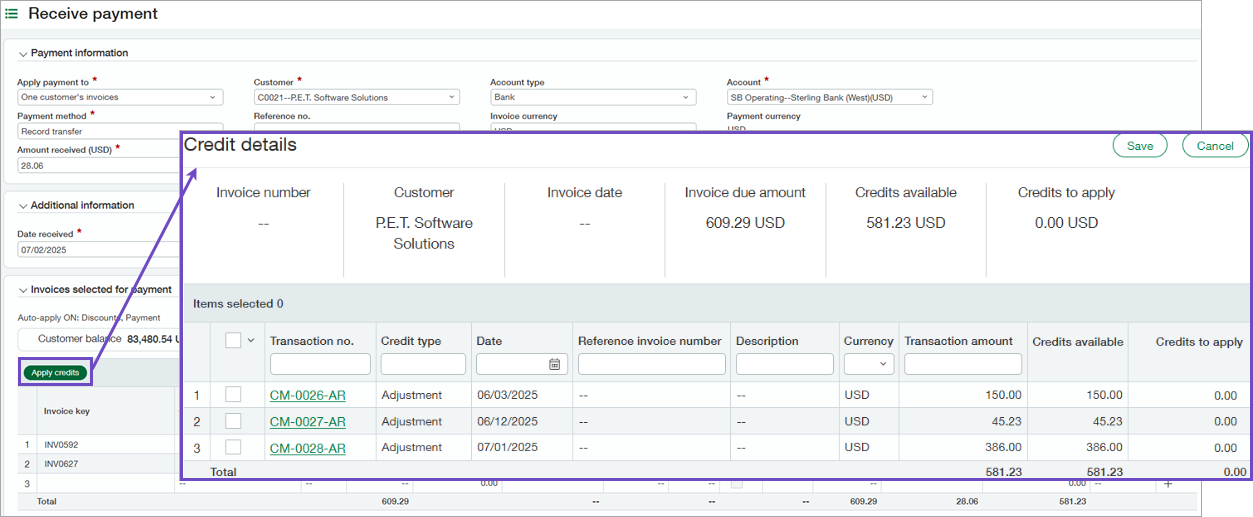
Beim Zahlungsempfang gibt es jetzt eine neue Schaltfläche namens Guthaben verrechnen. Sie können damit Guthaben auswählen, die Intacct unter Verwendung der Wasserfallmethode auf Ihre ausgewählten Rechnungen verteilen soll.
Beispiel
Angenommen, Ihr Kunde hat ein Guthaben in Höhe von 1.000 und eine Zahlung in Höhe von 200 geleistet, wodurch seine drei offenen Rechnungen in Höhe von insgesamt 1.200 vollständig bezahlt werden. Es spielt für Sie keine Rolle, welche Guthaben auf welche Rechnung verrechnet werden.
Um die Zahlung in "Zahlungen empfangen – Neu!" schnell zu erfassen, gehen Sie wie folgt vor:
- Fügen Sie die drei Rechnungen mit den Beträgen 300, 400 und 500 hinzu.
- Fügen Sie den erhaltenen Betrag hinzu und aktualisieren Sie alle anderen Zahlungsdetails.
- Wählen Sie Guthaben verrechnen aus, wodurch die Seite "Guthabendetails" geöffnet wird.
- Wählen Sie das Guthaben für 1.000 aus.
-
Wählen Sie Speichern aus und kehren Sie zur Seite "Zahlung empfangen" zurück.
Intacct verteilt die Guthaben automatisch auf die drei ausgewählten Rechnungen.
-
Wählen Sie Buchen aus, wodurch Sie die Zahlung abschließen.
Wissenswertes
- Guthaben verrechnen ist verfügbar, wenn Sie eine Zahlung von einem einzelnen Kunden erhalten.
- Die von Ihnen ausgewählten Gesamtguthaben dürfen den Summenbetrag der ausgewählten Rechnungen nicht überschreiten.
- Sie können die Guthabenverteilungsbeträge überschreiben, bevor Sie buchen.
- Sie können Zahlungen für jeden Betrag bis zum Gesamtrechnungsbetrag abzüglich des Wertes der ausgewählten Haben erhalten.
- Wenn Sie lieber steuern möchten, welche Guthaben mit welcher Rechnung verrechnet werden, können Sie Guthaben verrechnen, indem Sie sie wie bisher für jede Rechnung einzeln auswählen. Wählen Sie die Methode aus, die für Ihren Workflow am besten geeignet ist.
Weitere Optionen bei der Verrechnung eines Guthabens aus der Liste der Vorschüsse
Um Ihren Workflow effizienter zu gestalten, haben wir die Option Mehr anwenden für Vorschüsse auf Forderungen verbessert, sodass Sie nun Folgendes durchführen können:
-
Vorschuss auf mehrere Rechnungen anwenden
-
Zahlung für den verbleibenden Rechnungssaldo erhalten
Beispiel
Angenommen, Ihr Kunde hat zuvor einen Vorschuss in Höhe von 200 gezahlt und hat Rechnungen in Höhe von 150 und 175. Sie möchten den Vorschuss mit der offenen Rechnungen verrechnen, zusammen mit der Zahlung des Kunden in Höhe von 125.
- Wählen Sie in der Liste "Vorschüsse auf Forderungen" die Option Mehr anwenden für den Vorschuss aus.
- Wählen Sie die Rechnungen aus, mit denen die Sie den Vorschuss verrechnen möchten, und fügen Sie sie hinzu.
- Intacct öffnet die Seite "Zahlungen empfangen", auf der Sie sehen können, dass das System den Vorschuss automatisch auf die beiden Rechnungen aufgeteilt hat.
-
Geben Sie unter "Zahlungsinformationen" den vom Kunden erhaltenen Betrag ein ein und wählen Sie dann Buchen aus.
Die Rechnungen werden vollständig bezahlt und der Vorschuss wird vollständig verrechnet.
Wissenswertes
- Wenn Sie mehrere Rechnungen auswählen, wird der Vorschuss mit der Wasserfallmethode auf die Rechnungen angewendet.
- Sie können die Guthabenverteilungsbeträge überschreiben, bevor Sie buchen.
- Sie können Zahlungen für jeden Betrag bis zum Gesamtrechnungsbetrag abzüglich des Wertes des Vorschusses erhalten.
Mehrere Korrekturen aus der Liste der Debitorenkorrekturen auf Rechnungen anwenden
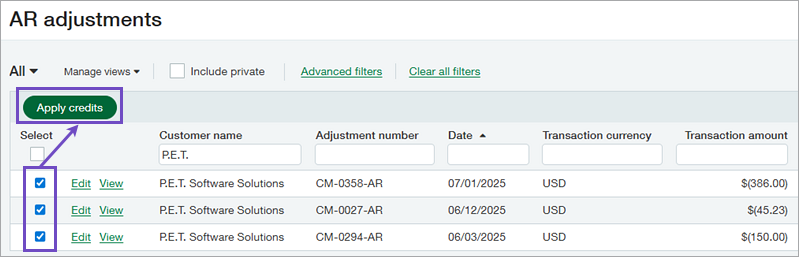
Wenden Sie mehrere Korrekturen für einen Kunden an, indem Sie einfach die Transaktionen in der Liste der Korrekturen in der Liste der Debitorenkorrekturen auswählen. Sie können sogar Zahlungen gleichzeitig mit der Verrechnung der Guthaben erhalten, ohne die Liste der Debitorenkorrekturen zu verlassen.
Beispiel
Angenommen, Sie haben einen Kunden mit mehreren nicht verrechneten Guthaben, die Sie verrechnen möchten.
- Wählen Sie in der Liste der Debitorenkorrekturen die Guthaben aus, die Sie verrechnen möchten, und wählen Sie dann Guthaben verrechnen aus.
-
Wählen Sie die Rechnungen aus, auf die Sie die Guthaben verrechnen möchten, und fügen Sie sie dann zur Seite "Zahlungen empfangen" hinzu.
Intacct verteilt die Guthaben automatisch auf die ausgewählten Rechnungen.
Sie haben dann die Möglichkeit, die Anwendung der Guthaben anzupassen oder eine Kundenzahlung hinzuzufügen. Da Sie sich jedoch nur mit dem Verrechnen der Guthaben befassen, wählen Sie Buchen aus.
Wissenswertes
- Die ausgewählten Guthaben müssen für denselben Kunden bestimmt sein und dieselbe Währung verwenden.
- Wenn Sie mehrere Rechnungen auswählen, werden Guthaben mit der Wasserfallmethode auf die Rechnungen angewendet.
- Sie können die Guthabenverteilungsbeträge überschreiben, bevor Sie buchen.
- Sie können Zahlungen für jeden Betrag bis zum Gesamtrechnungsbetrag abzüglich des Wertes der ausgewählten Haben erhalten.
- Das Auswahlfeld wird nur für gebuchte und teilweise bezahlte Korrekturen angezeigt.
Berechtigungen und andere Anforderungen
| Abonnement |
Debitorenbuchhaltung |
|---|---|
| Regionale Verfügbarkeit |
Alle Regionen |
| Benutzertyp |
Geschäftlicher Benutzer |
| Berechtigungen |
|
