Unternehmen und Verwaltung
Aktualisierungen des Importdiensts von Sage Intacct
Das Importieren von Daten ist eine wichtige Funktion für die Buchhaltung und für Partner. Mit unserem neuen Importdienst wird es einfacher denn je. Anstatt Daten in eine "Black Box" zu senden und auf Fehlerberichte per E-Mail zu warten, haben Sie jetzt einen speziellen Arbeitsbereich zum Importieren, der Transparenz und Kontrolle in Echtzeit bietet.
Hauptvorteile
Der neue Importdienst bietet folgende Vorteile:
-
Erweiterte Funktionen: Verwenden Sie Tabellen mit mehreren Tabs, verwenden Sie Spalten mit Berechnungen in Ihren Tabellenkalkulationen und überspringen Sie diese Berechnungsspalten dann während des Imports.
-
Fehlerbehandlung in Echtzeit: Alle Fehler, die beim Importdienst auftreten, werden in Ihrem Arbeitsblatt auf Feld- und Positionsebene mit leicht verständlichen Fehlermeldungen angezeigt.
-
Intuitive Benutzeroberfläche: Mit den Arbeitsblatt-Tools des Importdiensts können Sie bestimmte Werte schnell suchen und ersetzen, nach Fehlern filtern und die richtigen Informationen kopieren und in das Arbeitsblatt einfügen – alles vor dem Importieren.
In einer intuitiven, tabellenähnlichen Benutzeroberfläche können Sie Dateien importieren, Fehler auf Feldebene anzeigen und Korrekturen an Ort und Stelle vornehmen. Das spart Frustration und Zeit. Der neue Importdienst ist jetzt für eine begrenzte Anzahl von Importtypen allgemein verfügbar. Er definiert die Art und Weise der Importverwaltung neu und gewährleistet Effizienz, Genauigkeit und Benutzerfreundlichkeit.
Details
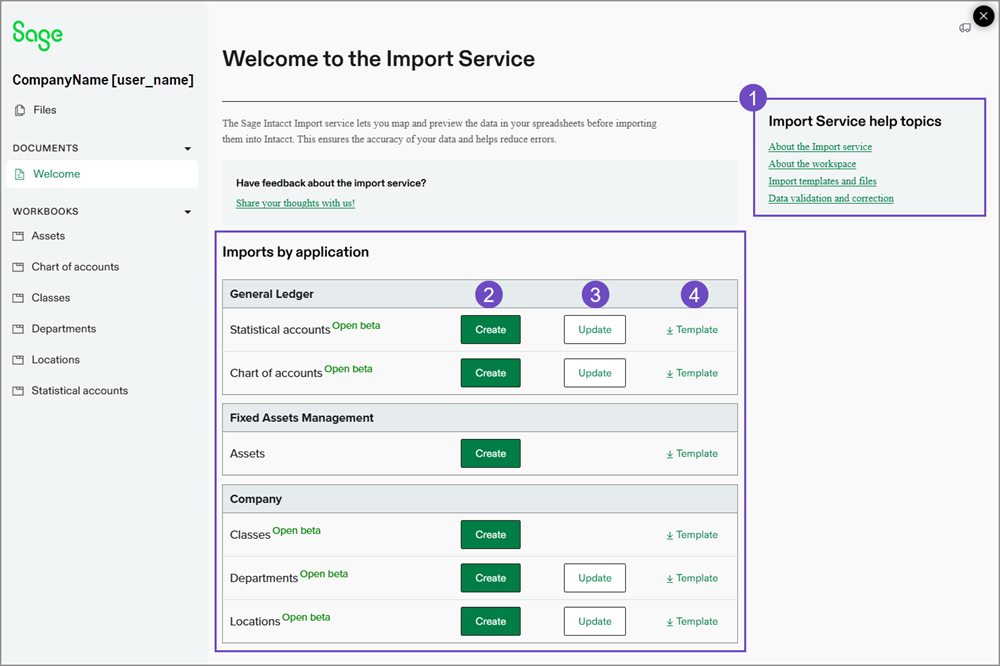
Auf der Seite "Checkliste für die Unternehmenseinrichtung" sehen Sie oben den Link Neuer Importdienst. Wählen Sie den Link aus, um den Arbeitsbereich des Importdiensts zu öffnen.
-
Hilfethemen zum Importdienst
Wenn Sie Fragen zum Importdienst haben, finden Sie unter diesen Links Antworten.
-
Links zum Erstellen für verfügbare Importe.
Sie können den Erstellungsprozess von der Willkommensseite aus starten. Wählen Sie "Erstellen" aus, um Intacct neue Datensätze hinzuzufügen.
-
Links für das Update von Zeilen für verfügbare Importe.
Sie können vorhandene Datensätze mit dem Update-Prozess aktualisieren. Wählen Sie "Update" für den Import aus, an dem Sie arbeiten möchten.
Erstellen und Update sind nun zwei getrennte Prozesse im Importdienst. Nehmen Sie beim Update vorhandener Informationen nur die zu aktualisierenden Datensätze in die Importdatei auf. -
Für Importe verfügbare Vorlagen.
Laden Sie eine Vorlage für den Import herunter, an dem Sie arbeiten möchten. Fügen Sie Daten in die Vorlage ein und folgen Sie dann dem Importprozess.
Verfügbare Importe
Die folgenden Bereiche von Intacct können den Importdienst für die aufgeführten Importoptionen verwenden.
Kreditorenbuchhaltung
| Importieren | Erstellen | Update | Status |
|---|---|---|---|
| Lieferant | Ja | Nein | Limitierte Beta-Version |
| Rechnungen | Ja | Ja | Limitierte Beta-Version |
Debitorenbuchhaltung
| Importieren | Erstellen | Update | Status |
|---|---|---|---|
| Kunden | Ja | Ja | Offene Beta |
Unternehmen
| Importieren | Erstellen | Update | Status |
|---|---|---|---|
| Klassen | Ja | Nein | Allgemeine Verfügbarkeit |
| Abteilungen | Ja | Ja | Allgemeine Verfügbarkeit |
| Standorte | Ja | Ja | Allgemeine Verfügbarkeit |
| Entitäten | Ja | Ja | Limitierte Beta-Version |
| Kontakte | Ja | Ja | Limitierte Beta-Version |
Hauptbuch
| Importieren | Erstellen | Update | Status |
|---|---|---|---|
| Kontenrahmen | Ja | Ja | Allgemeine Verfügbarkeit |
| Journaleinträge für Hauptbuch | Ja | Nein | Limitierte Beta-Version |
| Statistische Konten | Ja | Ja | Allgemeine Verfügbarkeit |
| Budgets | Ja | Ja | Limitierte Beta-Version |
Anlagevermögensverwaltung
| Importieren | Erstellen | Update | Status |
|---|---|---|---|
| Aktivposten | Ja | Ja – Neu | Allgemeine Verfügbarkeit |
WIP-Verwaltung
| Importieren | Erstellen | Update | Status |
|---|---|---|---|
| WIP-Zeitplanprojekt | Nein | Ja | Offene Beta |
Bestandskontrolle
| Importieren | Erstellen | Update | Status |
|---|---|---|---|
| Warenlager | Ja | Ja | Offene Beta |
Nehmen Sie an unserem Limitierten Beta-Programm teil
Erkundigen Sie die neuen Funktionen unserer Importe in einer eingeschränkten Beta-Version zu erkunden.
Ihre Erfahrungen sind äußerst wertvoll. Wenn Sie sich über das unten verlinkte Formular anmelden, erhalten Sie nicht nur einen Vorab-Zugang, sondern haben auch die Möglichkeit, die Zukunft dieser Funktion direkt mitzugestalten. Wenn Sie das Programm getestet haben, würden wir uns über Ihr Feedback freuen!
Melden Sie sich hier für den eingeschränkten Beta-Zugang an.
Vorgehensweise
-
Gehen Sie zu Unternehmen > Einrichtung > Daten importieren.
-
Wählen Sie Neuer Importdienst oben in der Checkliste für die Unternehmenseinrichtung aus.
-
Wählen Sie den Intacct-Bereich aus, in den importiert werden soll.
-
Laden Sie Ihre Datei in den Arbeitsbereich des Importdiensts hoch.
Wenn die Datei Tabs enthält, wählen Sie zuerst einen zu importierenden Tab aus. Der Importdienst importiert Informationen nur Tab für Tab nacheinander.
-
Ordnen Sie Intacct-Feldern Felder und Feldwerte in der Tabelle zu.
Die Zuordnung zwischen Feldern und den Werten, mit denen diese Felder ausgefüllt werden, ist wichtig für die Genauigkeit Ihres Uploads.
-
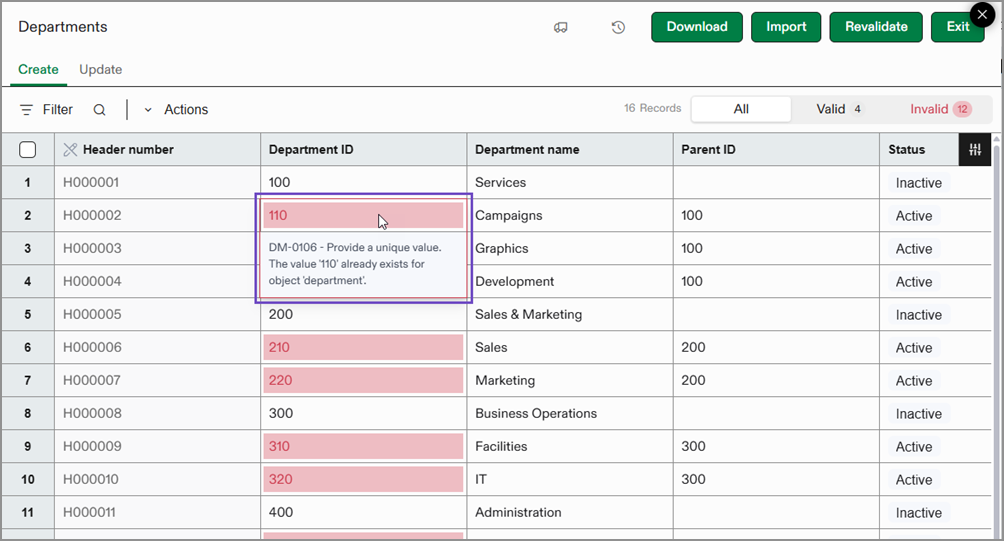
Validieren oder korrigieren Sie Daten nach Bedarf.
Wenn alle Fehler in Ihrem Importblatt behoben sind, können Sie die Daten in Intacct importieren.
Im Folgenden finden Sie ein Beispiel für eine Fehlermeldung, die möglicherweise vor dem Import im Importdienst angezeigt wird.
-
Wählen Sie Importieren aus, um die Daten in Intacct zu importieren.
Berechtigungen und andere Anforderungen
| Abonnement | Unternehmen |
|---|---|
| Regionale Verfügbarkeit |
Alle Regionen |
| Benutzertyp |
Geschäftlicher Benutzer |
| Berechtigungen |
Checkliste für die Unternehmenseinrichtung: Ausführen Außerdem benötigen Sie die Berechtigung, auf die spezifischen Anwendungen von Sage Intacct zuzugreifen, in die Sie Daten importieren möchten. |
