EINKAUF
Eine neue Möglichkeit, mehrere Dokumente in einer einzigen Transaktion zu kombinieren – allgemeine Verfügbarkeit
Diese Idee stammt von Ihnen
Als Reaktion auf den wertvollen Kundeninput haben wir im vergangenen Jahr eine zeitsparende Konvertierungsfunktion für mehrere Dokumente für die Anwendung Bauwesen eingeführt. Diese Funktion ist jetzt für alle Abonnenten der Anwendung Einkauf verfügbar.
Sie können jetzt den Workflow während der Konvertierung vereinfachen, indem Sie mehrere Dokumente oder bestimmte Einzelpositionen in einer einzigen Transaktion kombinieren. Beispiel: Wenn Ihnen ein Lieferant eine Rechnung für mehrere Bestellungen sendet, können Sie eine einzelne Einkaufstransaktion aus mehreren konvertierten Dokumenten erstellen, einschließlich bestimmter Einzelpositionen.
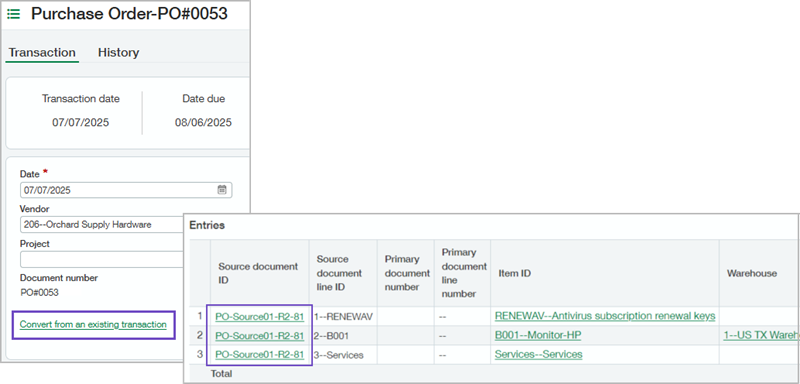
Was hat sich geändert?
Wenn eine Transaktion einen Einkaufsworkflow durchläuft, konvertieren Sie ein Dokument auf die nächste Stufe, wie in der entsprechenden Einkaufstransaktionsdefinition definiert. Mit der Workflow-Konvertierungsfunktion können Sie jedoch jeweils nur ein vollständiges Dokument konvertieren. Jetzt können Sie auswählen, ob Sie ein oder mehrere Einkaufsdokumente gleichzeitig konvertieren möchten, einschließlich bestimmter Positionen aus verschiedenen Dokumenten.
Beispiel
Vorgehensweise
Schritt 1: Konvertierungen für mehrere Quelldokumente aktivieren
-
Gehen Sie zu Einkauf > Einrichtung > Konfiguration.
-
Aktivieren Sie im Abschnitt "Funktionalität aktivieren" das Kontrollkästchen Konvertierungen für mehrere Quelldokumente aktivieren.
-
Speichern Sie Ihre Änderungen.
Schritt 2: Eine Transaktionsdefinition für eine Einkaufstransaktion hinzufügen
-
Gehen Sie zu Einkauf > Einrichtung > Mehr > Transaktionsdefinitionen.
-
Wählen Sie Hinzufügen aus.
-
Geben Sie Informationen in die erforderlichen Felder ein.
Ausführliche Informationen zu den einzelnen Feldern finden Sie unter Transaktionsdefinitionen – Beschreibungen der Einkaufsfelder.
-
Im Feld Kann erstellt werden aus wählen Sie alle Dokumenttypen aus, die in eine Einkaufstransaktion konvertiert werden können.
-
Falls erforderlich, geben Sie Informationen auf dem Tab "Erfassungskonfiguration" ein.
Sie können Benutzer- und Benutzergruppenberechtigungen sowie Dokumentberechtigungen auf dem Tab "Sicherheitskonfiguration" festlegen.
-
Geben Sie für Unternehmen mit mehreren Geschäftsbereichen die Geschäftsbereichseinstellungen auf dem Tab "Geschäftsbereichseinstellungen" an.
-
Speichern Sie Ihre Änderungen.
Schritt 3: Mehrere Dokumente oder Einzelpositionen in eine einzige Einkaufstransaktion konvertieren
-
Gehen Sie zu Einkauf > Alle > Transaktionen und wählen Sie dann Hinzufügen (Kreis) neben dem Transaktionstyp aus.
-
Wählen Sie einen Lieferanten aus.
-
Wählen Sie die Option Aus einer vorhandenen Transaktion konvertieren aus.
-
Wählen Sie eine Einkaufstransaktion aus.
Wenn das Dokument, das Sie konvertieren möchten, nicht angezeigt wird, stellen Sie sicher, dass es in der Transaktionsliste Kann erstellt werden aus enthalten ist.
-
Wenn Sie nur bestimmte Einzelpositionen aus der ausgewählten Transaktion aufnehmen möchten, wählen Sie im Feld Quelldokument-ID ein Dokument aus.
-
Wiederholen Sie die Schritte 4 und 5, um ein weiteres Dokument oder eine weitere Dokumenteinzelposition in die Transaktion aufzunehmen.
-
Bestätigen Sie die Informationen zur Transaktion.
-
Speichern Sie Ihre Änderungen.
Um eine Nachverfolgung der Verbesserungen von 2025 Version 3 anzufordern, füllen Sie dieses Formular aus. Ihre Kundenbetreuung setzt sich mit Ihnen in Verbindung.
Wenn Sie sich direkt an Ihre Kundenbetreuung wenden möchten, finden Sie weitere Informationen unter Wenden Sie sich an Ihre Sage Intacct-Kundenbetreuung.
Berechtigungen und andere Anforderungen
| Abonnement |
Einkauf |
|---|---|
| Regionale Verfügbarkeit |
Alle Regionen |
| Benutzertyp |
Geschäftlicher Benutzer Manager im Bauwesen Projektmanager (nur erstellen und konvertieren) Warenlager |
| Berechtigungen |
Einkaufstransaktionen: Auflisten, Anzeigen, Hinzufügen, Bearbeiten, Entfernen |
