Abschlussautomatisierung
Abschluss-Arbeitsbereich – allgemeine Verfügbarkeit
Der Abschluss-Arbeitsbereich bietet eine Reihe von Tools, die auf den Bedarf von Controller*innen, Buchhalter*innen und anderen Finanzfachleuten, die an Finanzabschlüssen beteiligt sind, zugeschnitten sind.
Hauptvorteile
Der Abschluss-Arbeitsbereich ist eine zentrale Umgebung zur Verwaltung des Periodenabschlusses. Der Abschluss-Arbeitsbereich wurde entwickelt, um Workflows zu rationalisieren, die Transparenz zu erhöhen und Verzögerungen zu vermindern. Damit können Finanzteams ihre Abschlüsse mit mehr Zuversicht und Effizienz durchführen.
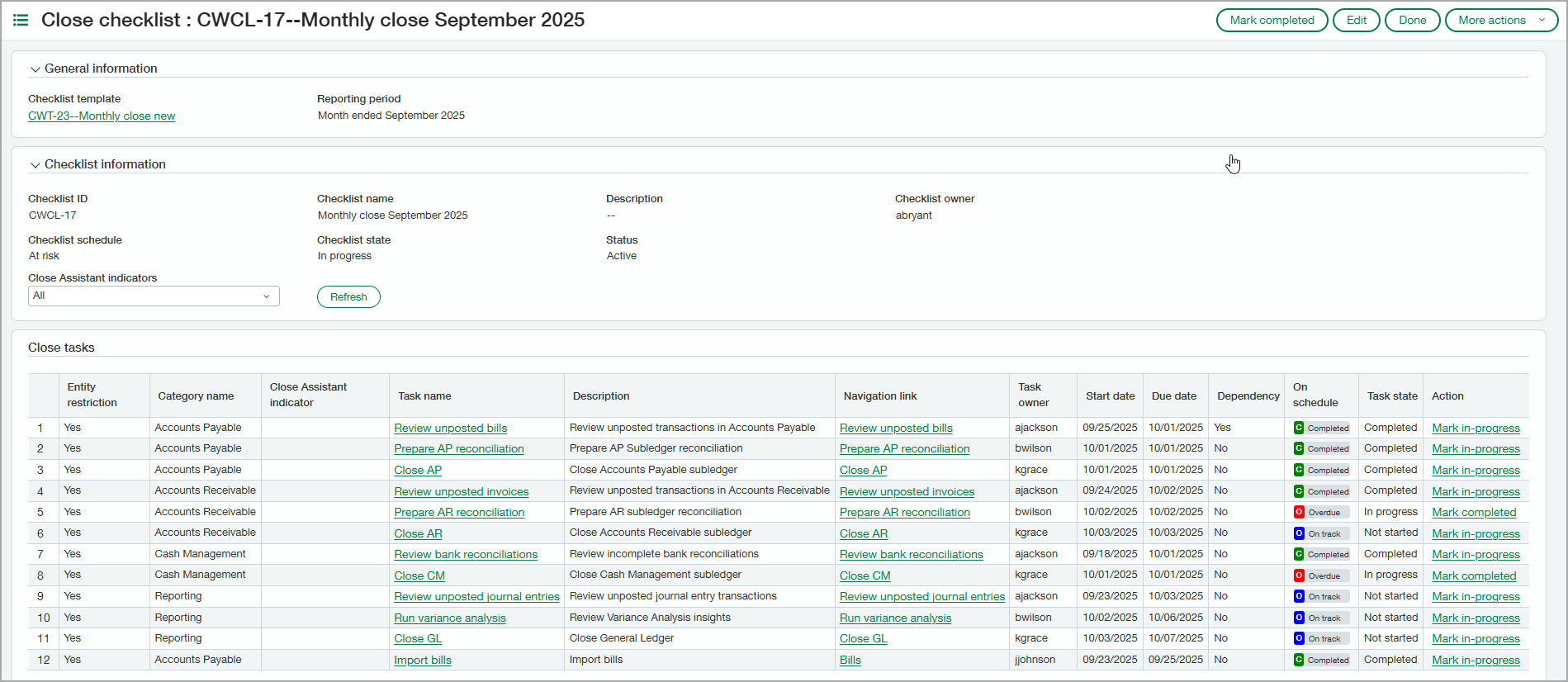
Checklisten schließen
Mit Abschluss-Checklisten können Mitarbeitende ihre abschlussbezogenen Aufgaben verfolgen. Gleichzeitig erhalten Führungskräfte einen detaillierten Überblick über die einzelnen Fortschritte.
Abschluss-Checklisten helfen bei der Erledigung der folgenden Aufgaben:
-
Wiederholbare Abschlussvorgänge können Sie mit anpassbaren Aufgabenvorlagen einrichten.
-
Sie können die jeweiligen Aufgaben, Verantwortlichen und Status für einen konsistenten und vollständigen Abschluss verfolgen.
-
Sie können sich zu Fälligkeitsterminen, Abhängigkeiten und ausstehenden Aufgaben benachrichtigen lassen, bevor sie Abläufe blockieren.
Abschluss-Fortschrittsmonitor
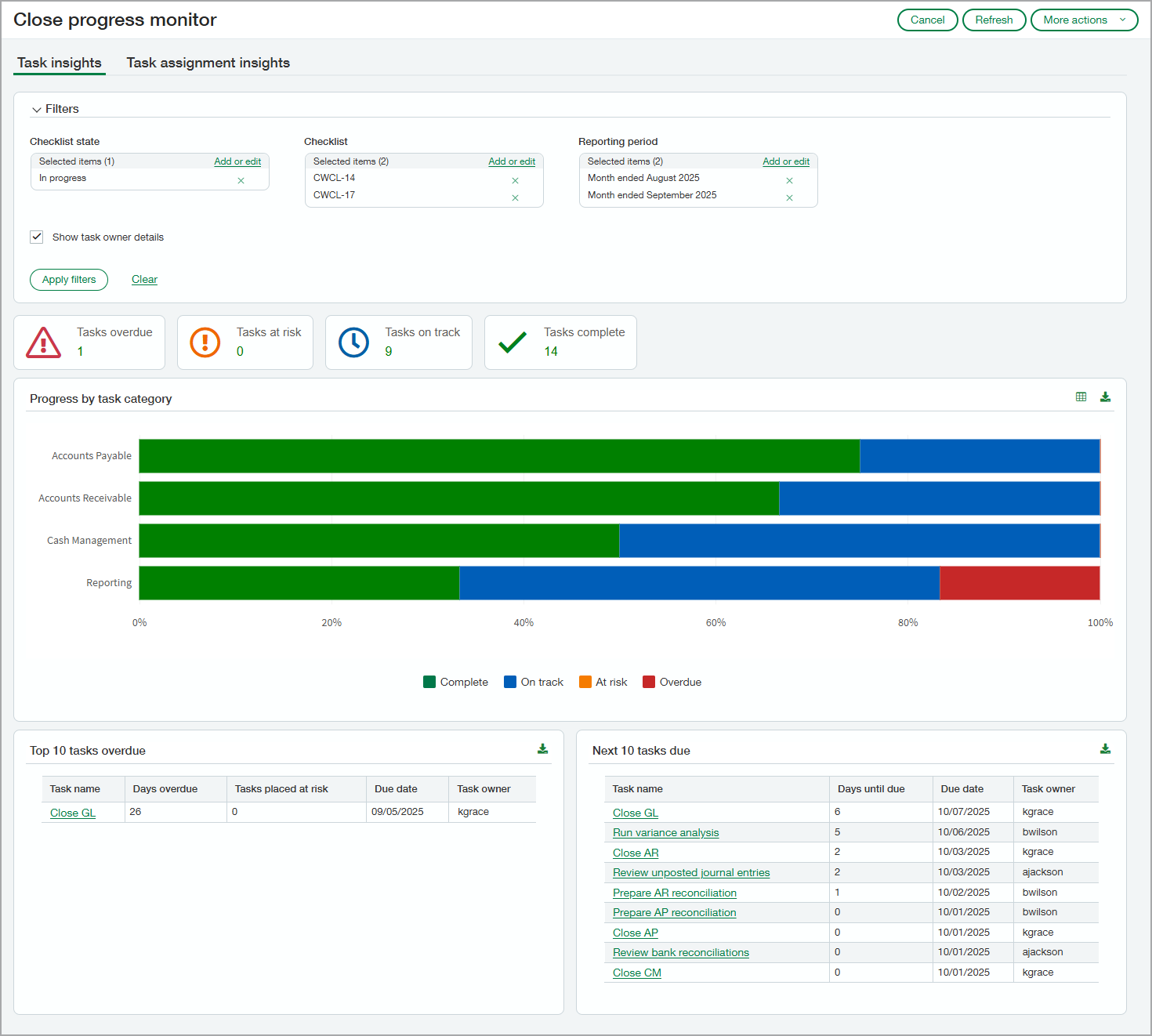
Der Abschluss-Fortschrittsmonitor bietet Finanzteams eine zentrale Echtzeitansicht des Periodenabschlusses. Die Dashboard-ähnliche Seite hilft Teams, Abschlüsse schneller durchzuführen, indem sie die Übersicht über Entitäten, Aufgaben und Zuständige vereinfacht. Filteroptionen bieten flexible Ansichten basierend auf Ihren Anforderungen.
Integration mit Sage Collaborate
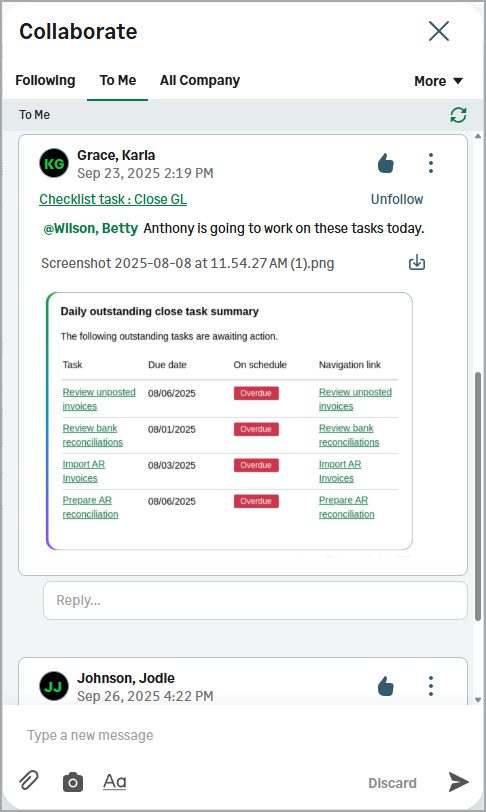
Sie können den Abschluss-Arbeitsbereich in Sage Collaborate implementieren, um die Kommunikation während des Finanzabschlussprozesses zu optimieren. Diese Integration bringt Messaging und Dateifreigabe direkt in Ihre Abschluss-Checkliste und Aufgabendatensätze. So werden externe Tools überflüssig und alles bleibt im Zusammenhang.
Dank einer zentralisierten Kommunikation können verpasste Updates und verlorene Dateien verhindert werden. Da Gespräche und Dokumente mit bestimmten Datensätzen verknüpft sind, werden die Nachverfolgung und die Audit-Bereitschaft verbessert.
Vorgehensweise
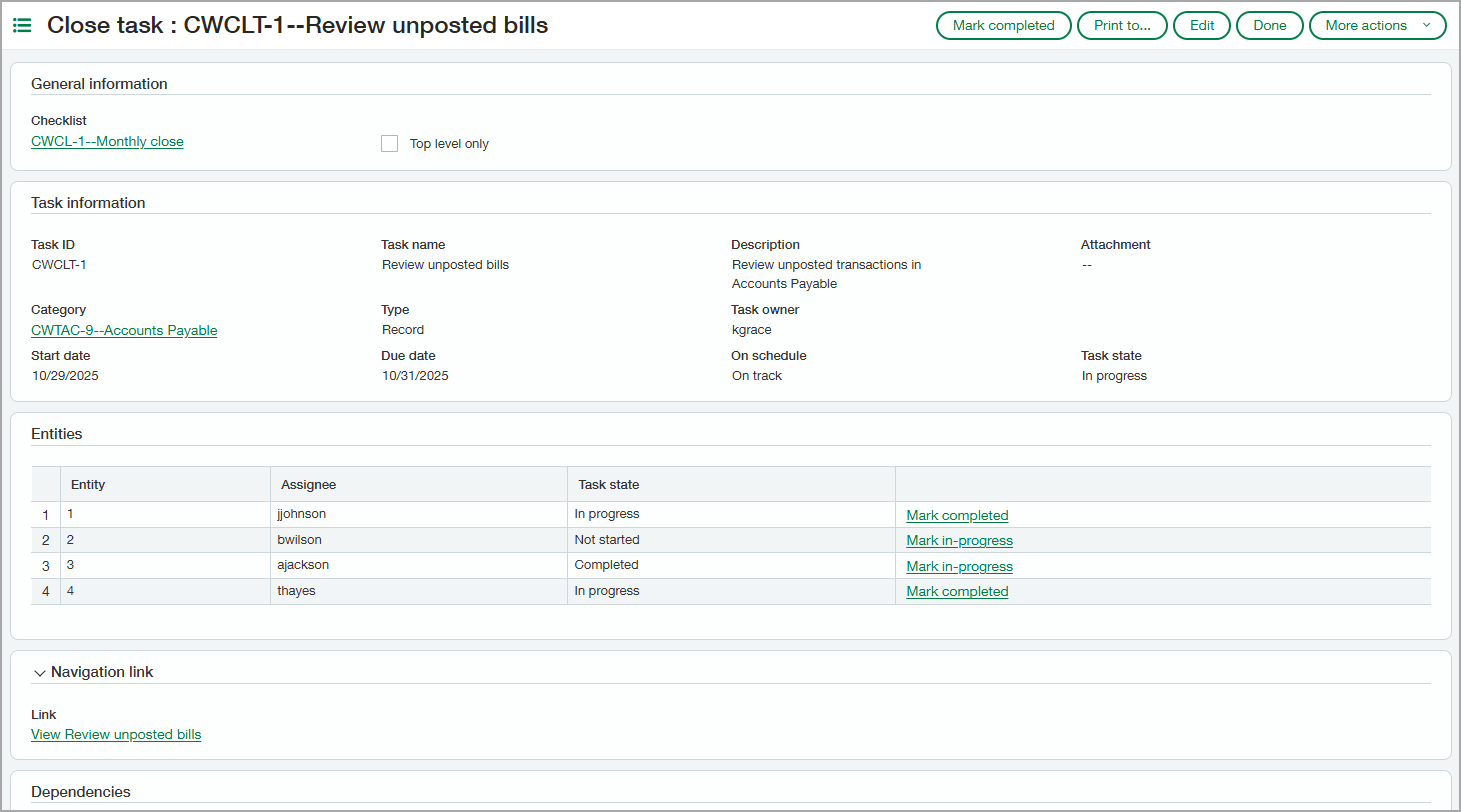
Mit dem Abschluss-Arbeitsbereich können Sie Checklisten mit Aufgaben zum Abschluss Ihres Unternehmens erstellen. Sie können diese Aufgaben dann den Personen zuweisen, die für die Erledigung verantwortlich sind. Aufgaben können in eine separate Aufgabenzuweisung für die einzelnen Entitäten unterteilt werden. Sie können den Fortschritt auf der Seite "Checkliste" oder im Abschluss-Fortschrittsmonitor überwachen.
Der Abschluss-Arbeitsbereich berechnet automatisch das angestrebte Start- und Abschlussdatum für die jeweilige Aufgabe – anhand der Informationen, die Sie in die Aufgabenvorlage eingeben. Es gibt Copilot-unterstützte Aufgaben, die sofort einsatzbereit sind. Sie können Ihre eigenen benutzerdefinierten Aufgaben erstellen, die Sie der Checkliste hinzufügen können.
Basierend auf den Aufgabenzieldaten und anderen Informationen generiert Copilot Einblicke, um die jeweils Zuständigen auf bestimmte Situationen aufmerksam zu machen, z. B. wenn Aufgaben gefährdet oder überfällig sind. Die zuständigen Personen können diese Einblicke im Copilot-Bedienfeld anzeigen, und Sie können einstellen, dass Copilot auch E-Mail-Benachrichtigungen sendet.
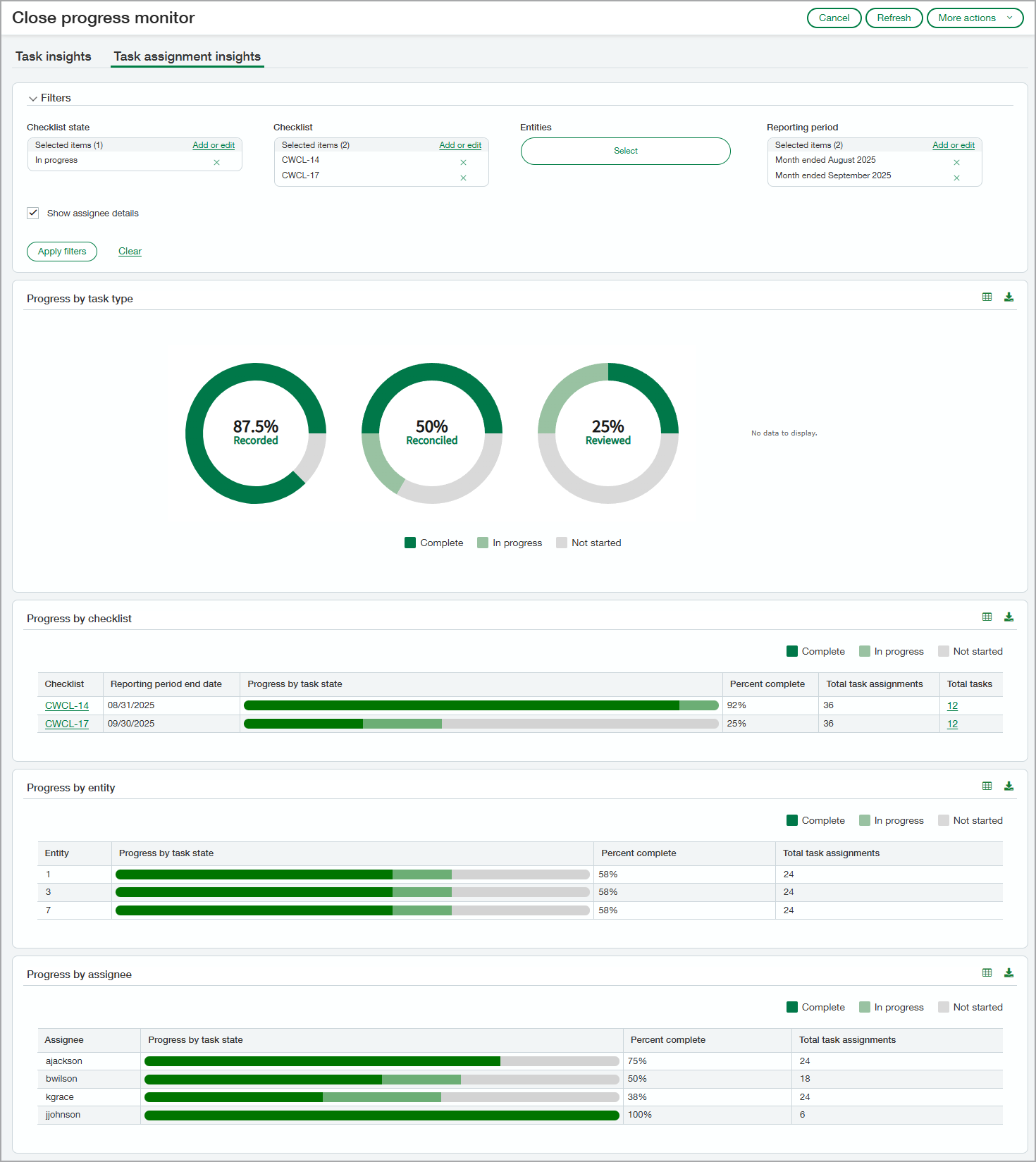
Die Informationen aus dem Abschluss-Arbeitsbereich fließen in den Abschluss-Fortschrittsmonitor ein, der in zwei Tabs unterteilt ist: Aufgabeneinblicke und Einblicke in die Aufgabenzuweisung. Aufgabenzuweisungen sind die einzelnen Zuweisungen für die jeweilige Aufgabe, aufgeschlüsselt nach Entitäten.
Der Tab "Aufgabeneinblicke" enthält die folgenden Abschnitte:
-
Zusammenfassung der Anzahl der überfälligen, gefährdeten, planmäßigen und abgeschlossenen Aufgaben.
-
Diagramm mit dem Fortschritt nach Aufgabenkategorie
-
Liste der Top 10 der überfälligen Aufgaben
-
Liste der nächsten 10 fälligen Aufgaben
Auf dem Tab "Einblicke in die Aufgabenzuweisung" werden Fortschritte angezeigt, die in den folgenden Kategorien gemessen werden:
-
Aufgabentyp
-
Checkliste
-
Entität
-
Zuständige Person
Die zugrunde liegenden Informationen, die für den Abschluss-Fortschrittsmonitor verwendet werden, können als CSV-Datei heruntergeladen werden. Bei den Diagrammen können Sie zwischen Diagramm- und Tabellenansicht wechseln.
Die Namen der Verantwortlichen und Zuständigen für die jeweiligen Aufgaben sind je nach Berechtigungen verfügbar. Daher können Benutzer*innen auf den Abschluss-Fortschrittsmonitor zugreifen, ohne die Namen der einzelnen Personen zu sehen.
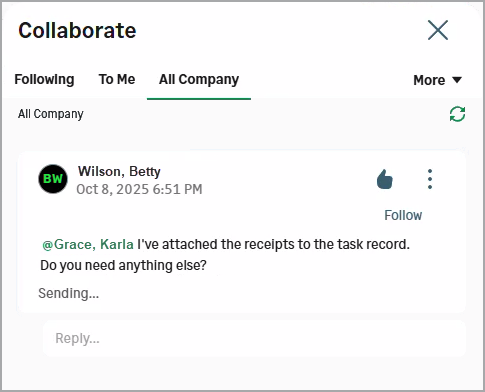
Wenn sowohl Abschluss-Automatisierung als auch Sage Collaborate aktiviert sind, funktioniert die Integration automatisch. Benutzer*innen können Nachrichten mit Bildern und Anhängen senden, die mit der Checkliste oder Aufgabe, an der sie arbeiten, verknüpft bleiben.
Berechtigungen und andere Anforderungen
| Abonnement |
Abschlussautomatisierung |
|---|---|
| Regionale Verfügbarkeit |
|
| Benutzertyp |
Geschäftlicher Benutzer Mitarbeiter |
| Berechtigungen |
Abschlussautomatisierung Geschäftliche Benutzer:
Mitarbeiterbenutzer:
|
