Debitorenbuchhaltung
E-Rechnungsstellung für Deutschland – Early Adopter
Sage Intacct unterstützt jetzt die E-Rechnungsstellung für Deutschland. Diese Funktion hilft Unternehmen, die sich verändernden Vorschriften einzuhalten und gleichzeitig die Verarbeitung von Rechnungen zu optimieren.
Hauptvorteile
In Deutschland ist vorgeschrieben, dass Unternehmen Rechnungen elektronisch (E-Rechnungsstellung) im ZUGFeRD-Format versenden und empfangen können müssen. ZUGFeRD ist ein hybrides Dateiformat für die E-Rechnungsstellung. Es kombiniert eine lesbare PDF-Datei mit einer eingebetteten, maschinenlesbaren XML-Datei, um die Datenverarbeitung zu automatisieren. Mit dieser neuen Funktion können Sie ZUGFeRD-E-Rechnungen in Entitäten – deren Betriebsland Deutschland ist – senden und empfangen.
Mit dieser Funktion können Sie Folgendes tun:
- E-Rechnungsstellung für Ihre deutschen Entitäten einrichten.
- E-Rechnungen im ZUGFeRD-Format aus der Debitorenbuchhaltung oder der Auftragserfassung senden.
- E-Rechnungen im ZUGFeRD-Format über die Kreditorenbuchhaltung empfangen, mit oder ohne automatisierten Rechnungseingang.
Vorgehensweise
-
Gehen Sie unter Unternehmen > Admin > Abonnements auf E-Rechnungsstellung abonnieren.
-
Wählen Sie neben E-Rechnungsstellung Konfigurieren aus.
-
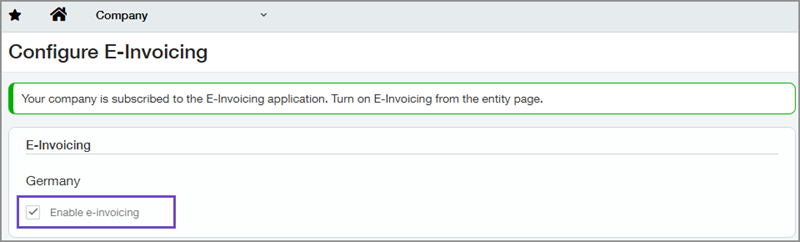
Wählen Sie im Abschnitt "E-Rechnungsstellung" die Option E-Rechnungsstellung aktivieren für Deutschland und speichern Sie die Einstellung.
-
Aktivieren Sie E-Rechnungsstellung unter Unternehmen >Einrichtung >Entitäten für die Entitäten in Deutschland.
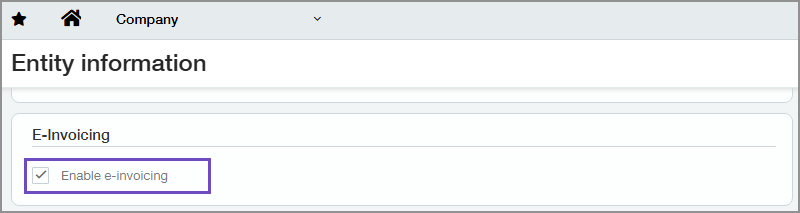
Nachdem die E-Rechnungsstellung für eine Entität aktiviert wurde, kann sie nicht mehr deaktiviert werden.
In dieser ersten Phase können Sie E-Rechnungen nur einzeln und nur an umsatzsteuerpflichtige Entitäten senden.
-
Sie versenden die Rechnungen aus der Debitorenbuchhaltung oder der Auftragserfassung.
-
Führen Sie einen der folgenden Schritte aus:
- Navigieren Sie zu Debitorenbuchhaltung > Alle > Rechnungen.
- Gehen Sie zu Auftragserfassung > Alle > Transaktionen >Rechnung > Verkaufsrechnung.
-
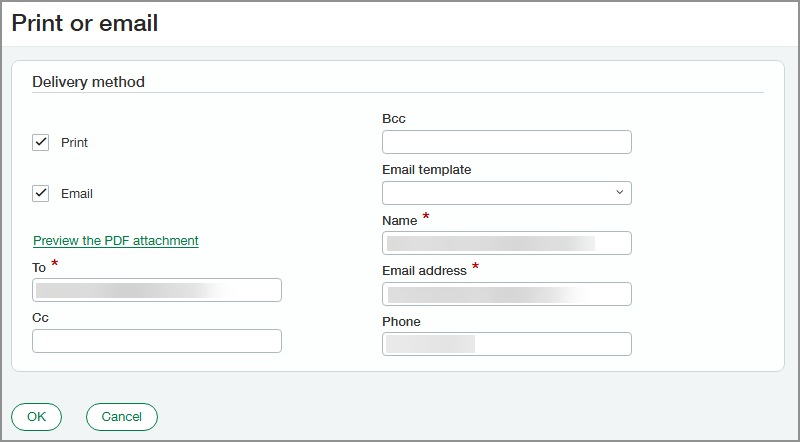
- Suchen Sie die Rechnung, die Sie versenden möchten, und wählen Sie am Ende der Zeile Drucken oder per E-Mail senden.
-
Um eine E-Rechnung per E-Mail zu versenden, geben Sie unter E-Mail die erforderlichen Informationen ein und gehen auf OK.
-
Um eine E-Rechnung zu drucken, generieren Sie unter Drucken eine ZUGFeRD-Datei, die Sie dann speichern und versenden können.
Das Generieren der ZUGFeRD-Datei kann einige Zeit in Anspruch nehmen.
In dieser ersten Phase können Sie die Methode auch zum Drucken oder Versenden mehrerer Rechnungen aus der Debitorenbuchhaltung und der Auftragserfassung per E-Mail verwenden. Beachten Sie jedoch, dass es sich bei mehreren druckbereiten Rechnungen bei den generierten PDFs um reguläre PDFs handelt, die das ZUGFeRD-Format nicht verwenden.
Sie können ZUGFeRD-E-Rechnungen verarbeiten, indem Sie die Rechnung hochladen oder per E-Mail versenden.
-
So laden Sie eine Rechnung hoch:
- Gehen Sie zu Kreditorenbuchhaltung > Alle > Automatisierte Transaktionen.
- Wählen Sie Hochladen aus.
- Ziehen Sie die Rechnung per Drag-and-Drop oder navigieren Sie zur Rechnung und wählen Sie sie aus.
-
So senden Sie eine Rechnung per E-Mail an die E-Mail-Adresse, die mit Ihrem E-Invoicing-Abonnement konfiguriert ist:
-
Stellen Sie sicher, dass Sie Rechnungsentwürfe an die E-Mail-Adresse senden, die Sie beim Abonnieren der E-Rechnungsstellung eingerichtet haben.
-
Gehen Sie zu Unternehmen > Admin > Abonnements.
-
Wählen Sie neben E-Rechnungsstellung Konfigurieren aus.
-
Suchen Sie im Abschnitt "Servicepostfach-Konfiguration" die E-Mail-Adresse für die Entität und senden Sie Rechnungsentwürfe an diese Adresse.
-
-
Prüfen und buchen Sie Rechnungsentwürfe.
- Gehen Sie zu Kreditorenbuchhaltung > Alle > Automatisierte Transaktionen.
- Wählen Sie im Menü "Ansicht" die Option Entwürfe.
-
Rufen Sie die Rechnung auf, die Sie überprüfen und aktualisieren möchten.
-
Wählen Sie Bearbeiten am Ende der Zeile aus.
- Überprüfen Sie die Rechnungsdetails und bearbeiten Sie sie bei Bedarf.
- Reichen Sie die Rechnung ein oder buchen Sie sie.
-
Wenn Sie den automatisierten Rechnungseingang abonniert haben, füllt Intacct zusätzliche Felder aus, die im ZUGFeRD-Dokument im Allgemeinen nicht verfügbar sind, z. B. Hauptbuchkonto, Standort und Abteilung.
Erfahren Sie in diesen Hilfeartikeln mehr darüber, wie Sie mit dem automatisierten Rechnungseingang Zeit sparen, indem Sie Rechnungen und Einkaufstransaktionen automatisch ausfüllen: Informationen zum automatisierten Rechnungseingang und Informationen zum automatisierten Rechnungseingang mit Einkauf.
Was ist das Early Adopter-Programm?
Das Early Adopter-Programm steht einer ausgewählten Gruppe von Kunden zur Verfügung, die neue Funktionen testen und Feedback geben. Ihr Beitrag wird uns helfen, diese Funktionen vor der allgemeinen Veröffentlichung zu verfeinern und zu verbessern.
Wenn Sie für das Early-Adopter-Programm in Betracht gezogen werden möchten, füllen Sie noch heute dieses Formular aus.
Berechtigungen und andere Anforderungen
| Abonnement |
Kreditorenbuchhaltung Debitorenbuchhaltung Unternehmen E-Rechnungsstellung Automatisierter Rechnungseingang (optional) |
|---|---|
| Regionale Verfügbarkeit |
Deutschland |
| Benutzertyp |
E-Rechnungsstellung einrichten: Geschäftlicher Benutzer mit Admin-Berechtigungen E-Rechnungen versenden und empfangen: Geschäftlicher Benutzerin |
| Berechtigungen |
Administration
Kreditorenbuchhaltung
Debitorenbuchhaltung
Unternehmen
|
| Einschränkungen |
Das Betriebsland der Entität muss Deutschland sein, damit die E-Rechnungsstellung aktiviert werden kann. |
