Zahlungsverkehr
Verbesserungen beim Einrichten des Scheckdrucks
Sie können die Einstellungen für den Scheckdruck für die Adresse und das Logo Ihres Unternehmens einfacher verwalten.
Die Einrichtung des Scheckdrucks ist jetzt einfacher und intuitiver. Mit klareren Optionen für Adressen und Logos können Sie Schecks nach Ihren Wünschen formatieren, ohne unnötige Felder zu sehen
Hauptvorteile
Die von uns vorgenommenen Änderungen erleichtern die Einrichtung der folgenden Einstellungen für den Scheckdruck:
- Geben Sie eine andere Adresse an als die Adresse auf der Seite "Unternehmensinformationen".
- Laden Sie ein Unternehmenslogo hoch, um es auf Schecks zu drucken.
Was hat sich geändert?
- Die Felder zur Eingabe einer anderen Unternehmensadresse auf Schecks sind jetzt nur noch sichtbar, wenn Sie die Option auswählen, eine andere Adresse als die auf der Seite "Unternehmensinformationen" angegebene Adresse zu verwenden.
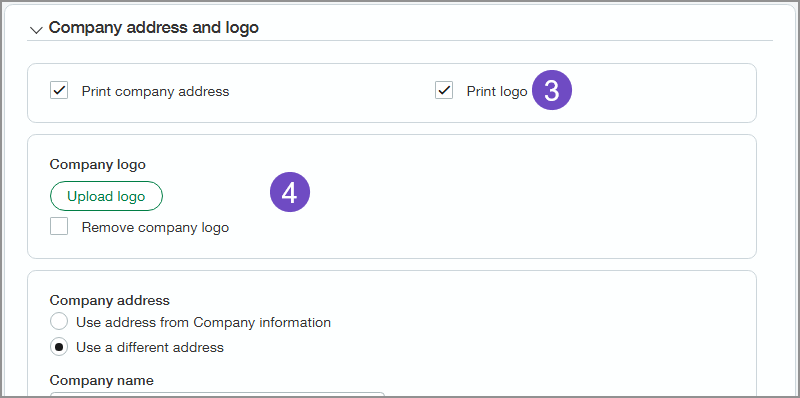
- Die Steuerelemente zum Drucken eines Logos wurden verschoben und befinden sich nun neben der Option zum Drucken einer Unternehmensadresse auf Ihren Schecks.
Erfahren Sie mehr zum Thema Ein Girokonto einrichten, um Schecks auszudrucken.
Vorgehensweise
Gehen Sie auf dem Tab "Scheckdruck" des Girokontos, von dem die Schecks ausgestellt werden, wie folgt vor:
-
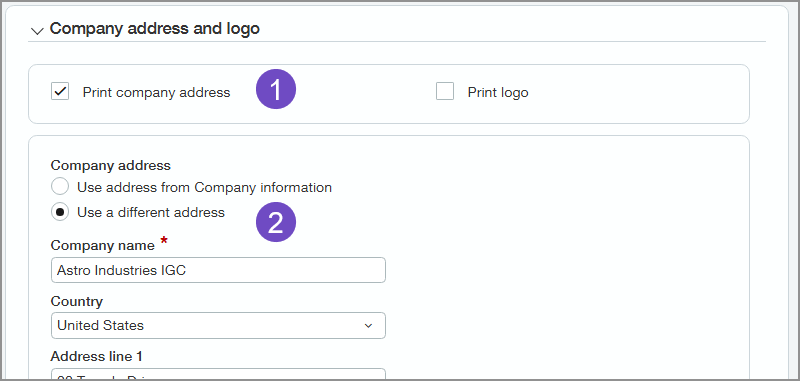
Um eine Unternehmensadresse auf Schecks zu drucken, wählen Sie Unternehmensadresse drucken.
Wenn Sie Unternehmensadresse drucken auswählen, wird der Abschnitt "Unternehmensadresse" angezeigt.
-
Wählen Sie im Abschnitt "Unternehmensadresse" die Option Eine andere Adresse verwenden.
Wenn Sie die Option Eine andere Adresse verwenden auswählen, werden die Adresseingabe-Felder angezeigt, in denen Sie die Adressdetails eingeben können, um eine Adresse hinzuzufügen, die sich von der Adresse auf der Seite "Unternehmensinformationen" unterscheidet.
-
Um ein Logo zu drucken, wählen Sie Logo drucken.
Der Abschnitt "Unternehmenslogo" wird angezeigt.
-
Wählen Sie Logo hochladen, wenn noch kein Logo hochgeladen wurde.
Erfahren Sie mehr zum Thema Hochladen von Schecklogos und Anforderungen.
Berechtigungen und andere Anforderungen
| Abonnement |
Zahlungsverkehr |
|---|---|
| Regionale Verfügbarkeit |
Alle Regionen |
| Benutzertyp |
Geschäftlicher Benutzer |
| Berechtigungen |
Girokonten: Hinzufügen, Bearbeiten, Auflisten, Anzeigen |
