Unternehmen und Verwaltung
Importdienst von Sage Intacct für KI-gestützte Tools
Der Importdienst von Sage Intacct bietet einen strukturierten, benutzerfreundlichen Workflow für den Import von Daten in Intacct.
Der Importdienst verfügt jetzt über KI-Tools, mit denen Sie Ihre Daten im Arbeitsbereich des Importdiensts transformieren können, und bietet eine verbesserte Zuordnung zur Vereinfachung Ihrer Importe.
Hauptvorteile
-
Zeitersparnis: Keine manuellen Datenoptimierungen mehr. Beschreiben Sie die Änderungen, die Sie sehen möchten, und lassen Sie den KI-Agenten die schwere Arbeit erledigen.
-
Sorgt für Genauigkeit: Vorschau- und Rollback-Funktionen helfen bei der Sicherstellung dessen, dass Ihre Daten vor dem Import in Intacct korrekt sind.
-
Produktivitätssteigerung: Bewältigen Sie problemlos komplexe Zuordnungsszenarien, wie z. B. das Aufteilen eines vollständigen Namens in Vor-, zweiten Vor- und Nachnamen oder das Kombinieren von Spalten zum Erstellen neuer Werte.
Dies funktioniert so: KI-gestützte erweiterte Zuordnung
Mit der erweiterten Zuordnung können Sie Felder teilen oder verbinden, ein Quellfeld mehreren Zielen zuordnen und sogar neue Werte generieren (z. B. E-Mail-Adressen aus Namen erstellen).
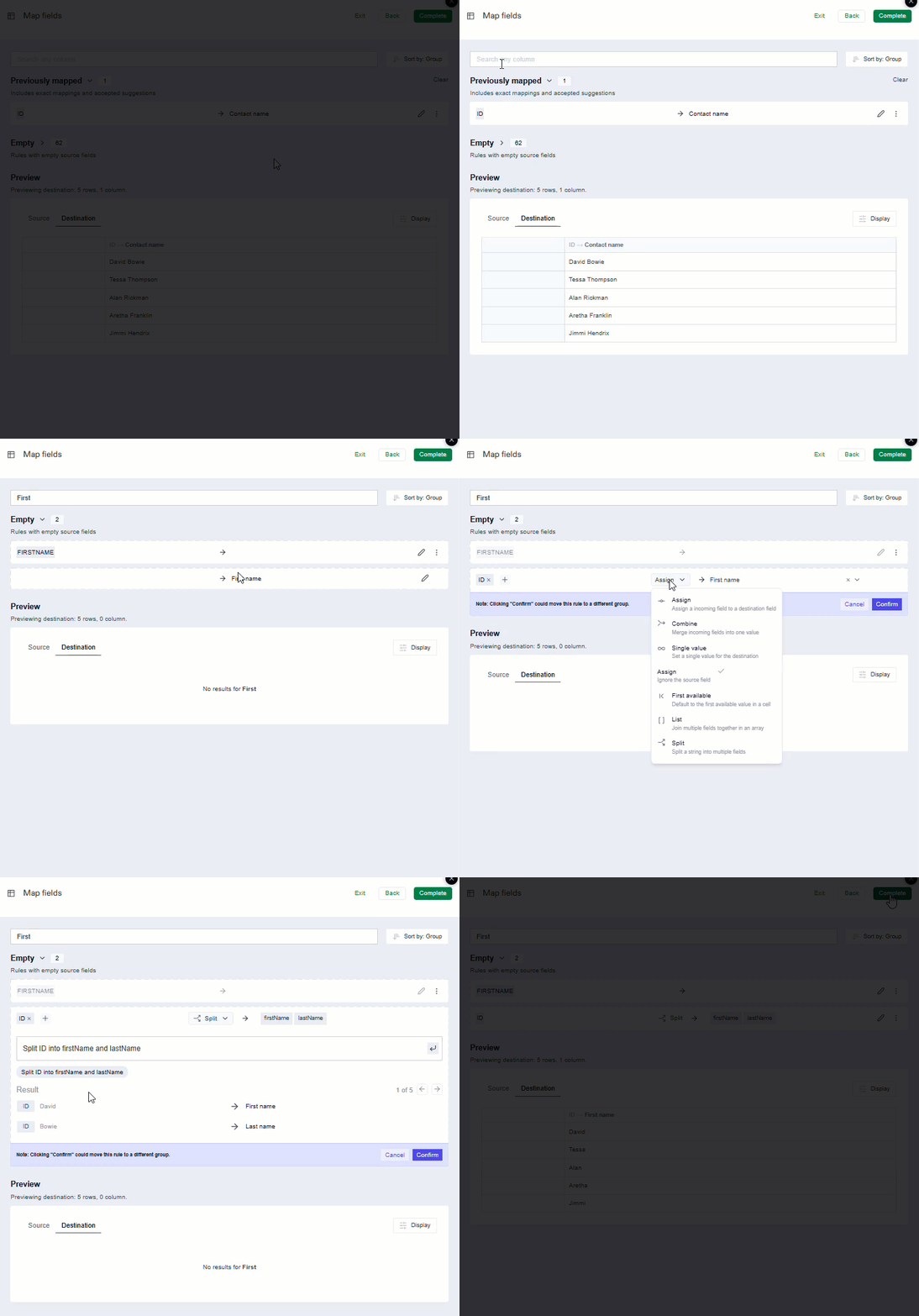
Angenommen, Sie importieren neue Kontakte, haben aber nur Vor- und Nachnamen als Kontakt-ID. Mit diesen Informationen können Sie die Felder "Kontaktname", "Vorname" und "Nachname" mithilfe der erweiterten Zuordnung ausfüllen.
-
Gehen Sie zu Unternehmen > Einrichtung > Daten importieren > Neuer Importdienst.
-
Öffnen Sie den Bereich Unternehmen > Kontakte > Erstellen des Import-Arbeitsbereichs.
-
Laden Sie Ihre Kontakttabelle in den Arbeitsbereich des Importdiensts.
-
Auf der Zuordnungsseite wird das Quellfeld ID automatisch dem Zielfeld Name des Kontakts zugeordnet.
-
Verwenden Sie die Suchleiste, um das Zielfeld Vorname zu finden, und wählen Sie Bearbeiten Bearbeiten aus.
Quellfelder werden auf der linken Seite der Spalte in Großbuchstaben aufgeführt; Zielfelder werden auf der rechten Seite der Spalte in Groß- und Kleinschreibung aufgelistet.-
Wählen Sie Bearbeiten und weisen Sie dem Quellfeld eine ID zu.
-
Wählen Sie aus dem Menü "Aktionen" Aufteilen aus.
Der Importagent schlägt eine Aktion vor, in diesem Fall: ID in Vorname und Nachname aufteilen.
-
Wählen Sie ID in Vorname und Nachname aufteilen aus.
Überprüfen Sie den Abschnitt "Ergebnisse", um zu sehen, ob die aufgeteilten Ergebnisse Ihren Erwartungen entsprechen.
-
Wählen Sie Bestätigen, um das ID-Feld den Feldern "Vorname" und "Nachname" zuzuordnen.
-
-
Wenn Sie mit dem Zuordnen von Feldern fertig sind, wählen Sie Abgeschlossen.
Ihre Datensätze werden zur Überprüfung in den Arbeitsbereich des Importdiensts geladen.
Dies funktioniert so: KI-basiertes "Transform"
Verwenden Sie natürliche Sprache mit dem KI-gestützten Transform-Agenten, um Ihre Daten zu ändern oder zu aktualisieren, bevor Sie sie in Intacct importieren.
AI Transform optimiert die Datenbereinigung während des Imports. Teilen Sie dem System mit, was Sie tun möchten, z. B. Präfixe entfernen oder Felder aufteilen, und es aktualisiert die Daten für Sie. Sie erhalten eine Vorschau der Änderungen, bevor sie angewendet werden.
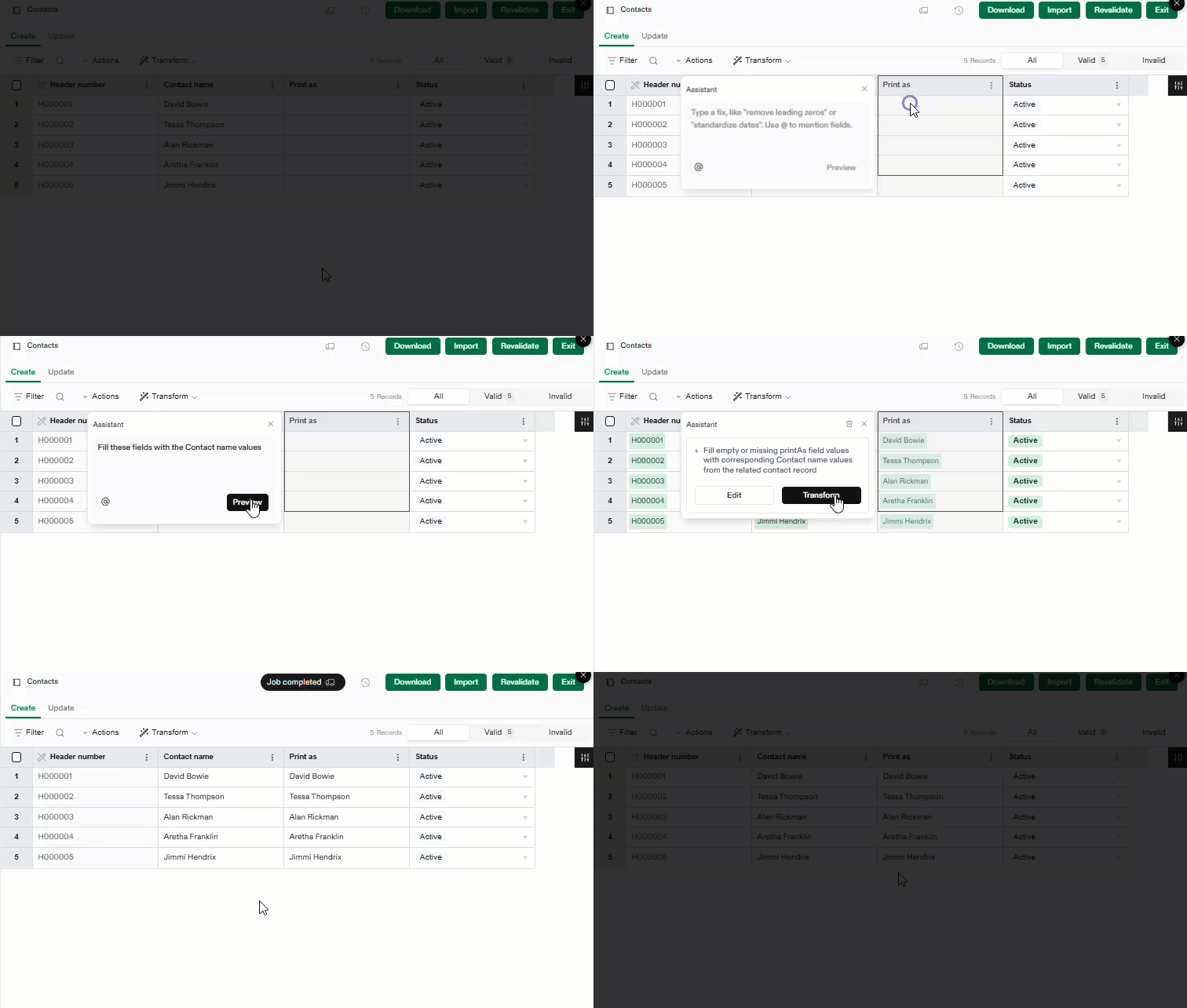
In diesem Beispiel sehen Sie nach dem Laden von Kontaktdaten, dass das Feld Drucken als leer ist. Verwenden Sie Transform, um es automatisch auszufüllen.
-
Wählen Sie im Arbeitsblatt "Kontakt" das Spaltenmenü Drucken als und wählen Sie Transform.
-
Geben Sie im Fenster "Assistent" Ihre Anforderung ein und wählen Sie Vorschau.
Sie können zum Beispiel Folgendes eingeben: Fülle diese Felder mit den Kontakt-ID-Werten aus.
-
Der Assistent zeigt eine Interpretation Ihrer Anforderung an und erstellt eine Vorschau der Änderungen.
In diesem Fall wird die Spalte "Drucken als" mit den vorhandenen Kontakt-ID-Werten aufgefüllt.
-
Wenn die vorgeschlagenen Änderungen für Sie in Ordnung sind, wählen Sie Transform.
Sie können auch Bearbeiten auswählen, um Ihre Anfrage zu verfeinern.
Neue und aktualisierte Importe
Die folgenden Importe wurden entweder neu zum Importdienst hinzugefügt oder ihr Status wurde aktualisiert. Ein Status kann beispielsweise aktualisiert werden, indem er von "Early Adopter" zu "Allgemeine Verfügbarkeit" wechselt.
Alle verfügbaren Importe auf Informationen zum Importservice anzeigen.
Kreditorenbuchhaltung
| Importieren | Erstellen | Update | Status |
|---|---|---|---|
| Lieferant | Ja | Ja | NEU: Early Adopter |
Debitorenbuchhaltung
| Importieren | Erstellen | Update | Status |
|---|---|---|---|
| Kunden | Ja | Ja | NEU: Early Adopter |
| Rechnungen | Ja | Ja | NEU: Beta |
Zahlungsverkehr
| Importieren | Erstellen | Update | Status |
|---|---|---|---|
| Sparkonten | Ja | Ja | NEU: Beta |
Unternehmen
| Importieren | Erstellen | Update | Status |
|---|---|---|---|
| Kontakte | Ja | Ja | NEU: Allgemeine Verfügbarkeit |
| Entitäten | Ja | Ja | NEU: Allgemeine Verfügbarkeit |
Verträge
| Importieren | Erstellen | Update | Status |
|---|---|---|---|
| Verträge | Ja | Ja | NEU: Beta |
| Vertragspositionen | Ja | Ja | NEU: Beta |
Hauptbuch
| Importieren | Erstellen | Update | Status |
|---|---|---|---|
| Journaleinträge für Hauptbuch | Ja | Nein | NEU: Allgemeine Verfügbarkeit |
Projekte
| Importieren | Erstellen | Update | Status |
|---|---|---|---|
| Mitarbeitende | Ja | Ja | NEU: Beta |
| Projekte | Ja | Ja | NEU: Beta |
| Aufgaben | Ja | Ja | NEU: Beta |
Beta-Registrierung des Importdiensts geschlossen
Die Registrierung für die Betaversion des Importdiensts ist derzeit geschlossen.
Organisationen, die bereits für die Betaversion registriert sind, können den Dienst weiterhin nutzen. Wir akzeptieren derzeit keine neuen Anmeldungen.
Berechtigungen und andere Anforderungen
| Abonnement | Unternehmen |
|---|---|
| Regionale Verfügbarkeit |
Alle Regionen |
| Benutzertyp |
Geschäftlicher Benutzer |
| Berechtigungen |
Checkliste für die Unternehmenseinrichtung: Ausführen Außerdem benötigen Sie die Berechtigung, auf die spezifischen Anwendungen von Sage Intacct zuzugreifen, in die Sie Daten importieren möchten. |
