Zeit
Geofencing für Stechuhren konfigurieren – Sage Intelligent Time
Diese Idee stammt von Ihnen
Wir freuen uns, Ihnen eine Geofencing-Funktion für Mobilgeräte vorstellen zu können, mit der Sie virtuelle Grenzen um Baustellen oder Kundenstandorte setzen können. Mit Berechtigung kann die mobile App "Sage Intelligent Time and Expense" die Standorte von Mitarbeitenden verfolgen und bestätigen, wo sie sich bei Arbeitsbeginn und -ende befinden. So erhalten Sie einen klaren Überblick darüber, ob sich die Mitarbeitenden zum Zeitpunkt ihrer Schicht innerhalb der festgelegten Grenzen befinden.
Hauptvorteile
-
Steigern Sie die Genauigkeit der Lohnabrechnung und Rechnungslegung durch GPS-verifizierte Stunden
-
Respektiert die Privatsphäre mit Tracking- und Einwilligungskontrollen nur während der Arbeitszeit
-
Vermeiden Sie das Risiko von Zeitbetrug mit Geofence-basierten Einschränkungen
-
Tracking nur während der Arbeitszeiten von Mitarbeitenden, was durch Einwilligungskontrollen unterstützt wird
Vorgehensweise
-
Gehen Sie zu Zeit > Einrichtung > Zeitoptionen > Zeiteinstellungen.
-
Wählen Sie Geofences.
-
Wählen Sie Geofence erstellen.
-
Geben Sie einen Geofence-Bezeichnung ein.
-
Wählen Sie als Typ die Option Umkreis oder Polygon.
Bei der Option Umkreis müssen Sie auch eine Einheit auswählen. -
Geben Sie den Breitengrad ein.
-
Geben Sie den Längengrad ein.
-
Wählen Sie das verknüpfte Projekt, den verknüpften Kunden oder den verknüpften Standort aus.
-
Wählen Sie den Durchsetzungsmodus aus.
-
Wählen Sie Erstellen aus.
-
Gehen Sie zu Zeit > Einrichtung > Zeitoptionen > Zeiteinstellungen.
-
Wählen Sie Geofences.
-
Wählen Sie Geofence-Zuweisungen für Mitarbeitende.
-
Aktivieren Sie die Kontrollkästchen für die Mitarbeitenden, die Sie zuweisen möchten.
-
Wählen Sie Geofence zuweisen.
-
Wählen Sie den Geofence aus.
-
Wählen Sie Zuweisen aus.
-
Öffnen Sie die mobile App Sage Intelligent Time and Expense.
-
Wählen Sie Mit Intacct anmelden aus.
-
Geben Sie Ihre Unternehmens-ID ein.
-
Geben Sie Ihre Benutzer-ID ein.
-
Geben Sie Ihr Kennwort ein.
-
Wählen Sie Anmelden aus.
-
Wählen Sie die Seitenleiste aus.
-
Wählen Sie Meine Stechuhren aus.
-
Aktivieren Sie für die Zustimmung zur Standortverfolgung das Kontrollkästchen und dann Akzeptieren und fortfahren.
-
Wählen Sie Arbeitsbeginn.
-
Wählen Sie die Seitenleiste aus.
-
Wählen Sie Meine Stechuhren aus.
-
Wählen Sie Arbeitsende.
Wissenswertes
-
Sie konfigurieren Geofences in Sage Intacct und weisen ihnen Mitarbeitende zu. Geofencing kann nur für Stechuhren in der mobilen App "Sage Intelligent Time and Expense" verwendet werden.
-
Ihr Benutzertyp, Ihre Rolle und Ihre Berechtigungen in der mobilen App sind identisch mit denen in Sage Intacct.
-
Wenn Mitarbeitende dem Standort-Tracking zustimmen, verfolgt die mobile App "Sage Intelligent Time and Expense" ihren Standort ab dem Arbeitsbeginn und stoppt die Nachverfolgung bei Arbeitsende.
-
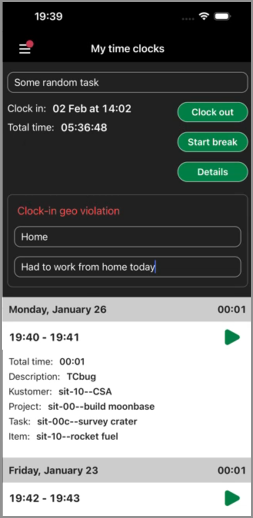
Wenn Arbeitsbeginn oder -ende eines Mitarbeitenden außerhalb der virtuellen Grenzen liegt, zeigt die mobile App eine Warnmeldung an. Dadurch werden sie dazu aufgefordert, ihren Arbeitsbeginn oder ihr Arbeitsende innerhalb dieser Grenzen festzulegen. Mitarbeitende können die Aktion auch dann abschließen, wenn sie sich außerhalb des Geofence befinden.
-
Das gleiche Verhalten gilt, wenn Mitarbeitende in die Pause ein- oder ausstempeln.
-
Die Warnmeldung: "Sie befinden sich derzeit außerhalb des definierten Arbeitsbereichs. Das Einstempeln wird fortgesetzt, kann aber von einer Führungskraft überprüft werden."
-
Berechtigungen und andere Anforderungen
| Abonnement |
Ein Abonnement für mindestens eine der folgenden Sage Intacct-Anwendungen ist erforderlich:
|
|---|---|
| Regionale Verfügbarkeit |
|
| Benutzertyp |
Geschäftlicher Benutzer Projektmanager Mitarbeiter |
| Berechtigungen |
Zeit
|
| Konfiguration |
