Debitorenbuchhaltung
E-Rechnungsstellung für Frankreich – Early Adopter
Sage Intacct unterstützt jetzt die E-Rechnungsstellung für Frankreich. Diese Funktion hilft Unternehmen, die künftigen Vorschriften einzuhalten und gleichzeitig die Verarbeitung von Rechnungen zu optimieren.
Hauptleistungen
Die französische E-Rechnungsstellung ist eine gesetzliche Neuregelung. Damit werden in Frankreich ansässige Unternehmen verpflichtet, Rechnungen in einem strukturierten elektronischen Format über zugelassene Plattformen auszustellen, zu senden und zu empfangen. Ab dem 1. September 2026 müssen alle Unternehmen in der Lage sein, elektronische Rechnungen zu empfangen. Je nach Unternehmensgröße wird das Ausstellen ab 2026 oder 2027 obligatorisch. Die Neuregelung zielt darauf ab, die Rechnungsdaten zu standardisieren, die Mehrwertsteuerberichterstattung zu verbessern und die Transparenz für die Steuerbehörden zu erhöhen. Für Unternehmen bietet die E-Rechnungsstellung eine schnellere Rechnungsverarbeitung, eine bessere Cashflow-Transparenz, weniger manuelle Fehler und eine verbesserte Compliance dank Automatisierung und Echtzeit-Tracking.
Mit dieser Funktion können Sie Folgendes tun:
- E-Rechnungsstellung für Ihre französischen Entitäten einrichten.
- E-Rechnungen aus der Debitorenbuchhaltung oder der Auftragserfassung senden.
- E-Rechnungen in der Kreditorenbuchhaltung empfangen, mit oder ohne "Automatisierter Rechnungseingang".
Vorgehensweise
Bevor Sie die E-Rechnungsstellung für Frankreich verwenden können, müssen Sie alle CA3-Steuererklärungen ausfüllen und einreichen. Dann installieren Sie das Update für die Standardsteuerlösung für Frankreich.
-
Abonnieren Sie die E-Rechnungsstellung unter Unternehmen > Admin > Abonnements.
-
Wählen Sie neben E-Rechnungsstellung Konfigurieren aus.
-
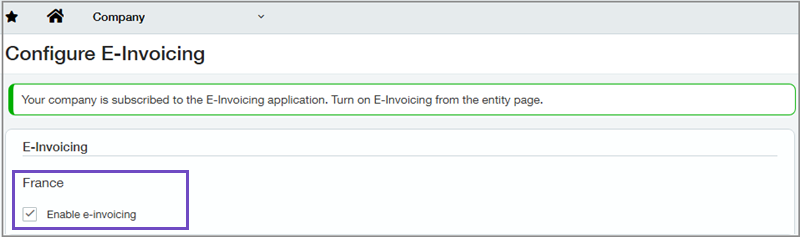
Wählen Sie auf der Seite "E-Rechnungsstellung konfigurieren" E-Rechnungsstellung aktivieren für Frankreich und speichern Sie.
Wenn Sie die Seite kurz danach aktualisieren, wird ein Banner mit der Bestätigung angezeigt, dass das Abonnement abgeschlossen ist.
Entitäten müssen eine 9-stellige SIREN-Nummer im Feld SIREN haben.
-
Gehen Sie zu Unternehmen > Einrichtung > Entitäten.
-
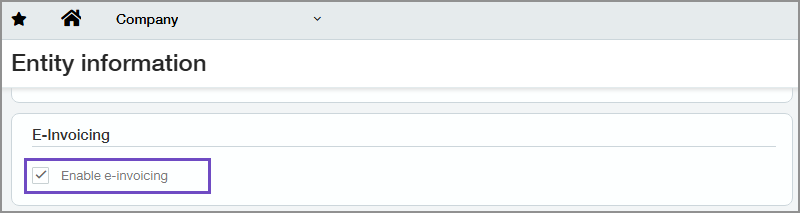
Öffnen Sie jede Ihrer französischen Entitäten und wählen Sie im Abschnitt "E-Rechnungsstellung" die Option E-Rechnungsstellung aktivieren aus.
Intacct prüft, ob die Nummer im Feld SIREN eine gültige SIREN-Nummer ist. Wenn es sich bei der Nummer nicht um eine 9-stellige Nummer handelt, werden Sie in einer Meldung aufgefordert, eine gültige Nummer einzugeben.
Wenn eine gültige SIREN-Nummer in das Feld "SIREN" eingegeben wurde, wird eine Validierungsseite angezeigt, auf der die Nummer, der Name des Unternehmens und die mit dieser Nummer verknüpfte Unternehmensadresse angezeigt werden.
-
Wenn die Informationen auf der Validierungsseite korrekt sind, wählen Sie Bestätigen.
Nach dem Bestätigen werden auf der Seite "Validierung" zusätzliche Felder verfügbar. Die eingegebene SIREN-Nummer wird beim Versenden von E-Rechnungen verwendet.
-
Wählen Sie den gewünschten Dienstanbieter aus.
In der Early-Adopter-Phase können Sie Sage PDP Frankreich auswählen, wodurch Sie die tatsächlichen E-Rechnungen versenden können. Sie können auch Demo zu Sage PDP Frankreich auswählen, um zu testen, wie die E-Rechnungsstellung funktioniert, ohne tatsächliche E-Rechnungen zu versenden.
-
Überprüfen Sie die restlichen angezeigten Informationen, um sicherzustellen, dass sie den Erwartungen entsprechen:
- Die Daten des Unternehmens, das Sie für die E-Rechnungsstellung registrieren möchten.
- Die öffentliche Stelle, bei der Sie sich registrieren.
- Das Datum, ab dem das Mandat wirksam wird. Die Standardeinstellung ist der 1. September 2026. Während dieser Early-Adopter-Phase können Sie jedoch das Datum eingeben, an dem Sie das Pilotprojekt bei der Behörde starten möchten.
- Die Adresse für die E-Rechnungsstellung. Diese ist identisch mit der zuvor validierten SIREN-Nummer.
Der Name der Person, die gesetzlich zur Anmeldung berechtigt ist, wird am Ende des Abschnitts "E-Rechnungsstellung" angezeigt.
-
Geben Sie in Abschnitt 7 die Daten einer Unternehmensvertretung ein, die befugt ist, im Namen des Unternehmen zu unterzeichnen.
-
Aktivieren Sie das Kontrollkästchen Ich stimme zu und speichern Sie die Entität.
Zunächst wird oben auf der Seite "Entitätsinformationen" ein Banner mit der Bestätigung angezeigt, dass das Abonnement in Bearbeitung ist. Wenn das Abonnement aktiv wird, bestätigt das Banner oben auf der Seite, dass die Entität die E-Rechnungsstellung abonniert hat. Nun können Sie mit der Erstellung von E-Rechnung-Transaktionen beginnen.
Nachdem die E-Rechnungsstellung für eine Entität aktiviert wurde, kann sie nicht mehr deaktiviert werden.
- Gehen Sie zu Debitorenbuchhaltung > Alle > Kunden.
- Suchen Sie den Kunden, der die E-Rechnungsstellung verwenden können soll, und wählen Sie Bearbeiten am Ende der Zeile aus.
-
Vergewissern Sie sich auf dem Tab "Weitere Informationen" im Abschnitt "Rechnungslegungsdetails", dass die bereits vorhandene SIRET-Nummer die richtige Nummer für den Kunden ist, oder geben Sie die richtige Nummer ein.
Die SIRET-Nummer ist eine 14-stellige Nummer, die mit der SIREN-Nummer eines Unternehmens beginnt, gefolgt von fünf Ziffern, die für den physischen Standort oder die Niederlassung des Unternehmens steht.
-
Geben Sie die elektronische Adresse ein.
Wenn die elektronische Adresse unbekannt ist, geben Sie die SIREN- oder SIRET-Nummer des Kunden ein.
- Wechseln Sie zu der französischen Entität, in der Sie die E-Rechnung erstellen möchten.
- Gehen Sie zu Debitorenbuchhaltung > Alle und wählen Sie neben Rechnungen die Option Hinzufügen (Kreis) aus.
-
Wählen Sie aus der Dropdown-Liste Kunde den Kunden aus, für den die Rechnung bestimmt ist.
-
Ändern Sie optional den Standardkontakt im Feld Rechnungsempfänger in einen anderen Kontakt.
Die elektronische Adresse für den ausgewählten Kontakt wird angezeigt.
- Geben Sie die restlichen Details der Rechnung wie gewohnt ein.
- Wählen Sie im Abschnitt "E-Rechnungsstellung" in der Dropdown-Liste Rechnungstyp die Option E-Rechnung aus.
-
Wählen Sie in der Dropdown-Liste Rechnungsmodus den entsprechenden Rechnungsmodus aus. Die Optionen in dieser Dropdown-Liste stammen aus der gesetzlichen Vorgabe.
-
Geben Sie Einzelpositionen und Steuerangaben ein.
-
Wählen Sie Zwischensummen berechnen aus.
-
Um die Rechnung ohne Buchung zu speichern, wählen Sie Entwurf aus. Wenn Sie die Rechnung sofort buchen möchten, wählen Sie Buchen aus.
Nachdem Sie die Transaktion getätigt haben, wird sie an die öffentliche Stelle (PA) gesendet und kann nicht bearbeitet werden.
Wenn Sie Transaktionsdefinitionen für die Auftragserfassung so konfiguriert haben, dass die Buchung in der Debitorenbuchhaltung erfolgen soll, können Sie diese Transaktionsdefinitionen verwenden, um E-Rechnungen aus der Auftragserfassung zu erstellen.
- Wechseln Sie zu der französischen Entität, in der Sie die E-Rechnung erstellen möchten.
-
Führen Sie einen der folgenden Schritte aus:
-
So erstellen Sie eine Verkaufsrechnung:
- Wählen Sie unter Auftragserfassung > Alle > Transaktionen die Option Hinzufügen (Kreis) neben dem entsprechenden Transaktionstyp.
-
So konvertieren Sie einen Kundenauftrag in eine Verkaufsrechnung:
- Wählen Sie unter Auftragserfassung > Alle >Transaktionen den entsprechenden Kundenauftrag aus.
- Suchen Sie in der Liste "Auftragserfassungstransaktionen" die Transaktion, die Sie konvertieren möchten, und wählen Sie Konvertieren >Verkaufsrechnung.
-
-
Wählen Sie aus der Dropdown-Liste Kunde den Kunden aus, für den die Rechnung bestimmt ist.
- Ändern Sie optional den Standardkontakt im Feld Rechnungsempfänger in einen anderen Kontakt. Die elektronische Adresse für den ausgewählten Kontakt wird angezeigt.
- Geben Sie die restlichen Details der Rechnung wie gewohnt ein.
- Wählen Sie im Abschnitt "E-Rechnungsstellung" in der Dropdown-Liste Rechnungstyp die Option E-Rechnung aus.
-
Wählen Sie in der Dropdown-Liste Rechnungsmodus den entsprechenden Rechnungsmodus aus. Die Optionen in dieser Dropdown-Liste stammen aus der gesetzlichen Vorgabe.
-
Geben Sie Einzelpositionen und Steuerangaben ein.
-
Um die Rechnung ohne Buchung zu speichern, wählen Sie Entwurf aus. Wenn Sie die Rechnung sofort buchen möchten, wählen Sie Buchen aus.
Durch das Buchen der Rechnung wird sie zur Verarbeitung an die öffentliche Stelle (PA) gesendet.
Während die E-Rechnung den Prozess durchläuft, wird der Status der E-Rechnung aktualisiert. Sie können den Status in einer einzelnen E-Rechnung oder in der Liste der E-Rechnungen einsehen.
-
Führen Sie einen der folgenden Schritte aus:
-
Rufen Sie Debitorenbuchhaltung > Alle > Rechnungen oder den Pfad Kreditorenbuchhaltung > Alle > Automatische Transaktionen auf.
Der Status wird in der Spalte E-Rechnungsstatus angezeigt.
-
Rufen Sie Debitorenbuchhaltung > Alle > Rechnungen oder den Pfad Kreditorenbuchhaltung > Alle > Automatische Transaktionen auf und öffnen Sie die Rechnung.
Der Status wird im Feld E-Rechnungsstatus angezeigt.
Der Status der E-Rechnung ist in der Auftragserfassung nicht verfügbar.
-
-
Aktualisieren Sie die Seite bei Bedarf, um den Status zu aktualisieren.
Eingehende E-Rechnungen werden als Transaktionsentwürfe in der Liste "Automatische Transaktionen" angezeigt.
- Gehen Sie zu Kreditorenbuchhaltung > Alle > Automatisierte Transaktionen.
- Wählen Sie im Menü "Ansicht" die Option Entwürfe.
-
Suchen Sie die Rechnung, die Sie überprüfen möchten, und wählen Sie am Ende der Zeile Bearbeiten aus.
- Überprüfen Sie die Rechnungsdetails und bearbeiten Sie sie bei Bedarf.
-
Sie können die Rechnung akzeptieren, anfechten oder ablehnen.
-
Führen Sie einen der folgenden Schritte aus, um die Rechnung zu akzeptieren:
- Wählen Sie Einreichen, um sie bei Bedarf zur Genehmigung einzureichen.
- Wählen Sie Buchen, wenn sie nicht genehmigt werden muss.
-
Um die Rechnung anzufechten, wählen Sie Anfechten und geben Sie den Grund der Anfechtung und eine Notiz ein.
-
Um die Rechnung abzulehnen, wählen Sie Ablehnen und geben Sie einen Grund für die Ablehnung und eine Notiz ein.
-
Wenn Sie "Automatisierter Rechnungseingang" abonniert haben, füllt Intacct zusätzliche Felder aus, die in regulären Rechnungen im Allgemeinen nicht verfügbar sind, z. B. Hauptbuchkonto, Standort und Abteilung.
Weitere Informationen darüber, wie Automatisierter Rechnungseingang Ihnen Zeit spart, indem Rechnungen automatisch ausgefüllt werden.
Was ist das Early Adopter-Programm?
Das Early Adopter-Programm steht einer ausgewählten Kundengruppe zur Verfügung, die neue Funktionen testen und Feedback geben. Ihr Beitrag wird uns helfen, diese Funktionen vor der allgemeinen Veröffentlichung zu verfeinern und zu verbessern.
Wenn Sie für das Early-Adopter-Programm in Betracht gezogen werden möchten, füllen Sie noch heute dieses Formular aus.
Berechtigungen und andere Anforderungen
| Abonnement |
Kreditorenbuchhaltung Debitorenbuchhaltung Unternehmen E-Rechnungsstellung Automatisierter Rechnungseingang (optional) |
|---|---|
| Regionale Verfügbarkeit |
Frankreich |
| Benutzertyp |
E-Rechnungsstellung einrichten: Geschäftlicher Benutzer mit Admin-Berechtigungen E-Rechnungen versenden und empfangen: Geschäftlicher Benutzer |
| Berechtigungen |
E-Rechnungsstellung einrichten
Administration
Unternehmen
So versenden Sie E-Rechnungen
Debitorenbuchhaltung
Auftragserfassung
So empfangen Sie E-Rechnungen
Kreditorenbuchhaltung
|
| Einschränkungen |
|
