Ajustar la alineación de MICR
Información relacionada
 Related topics
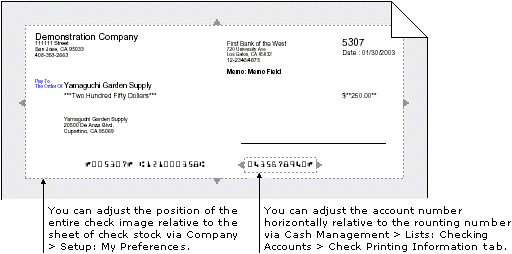
Obtén información sobre qué hacer si tu banco rechazó tus cheques porque los números en la parte inferior del cheque, también conocidos como MICR, estaban desalineados. Estas series de números deben alinearse con precisión según las especificaciones del banco.
Ajuste el número de teléfono de cuenta horizontalmente
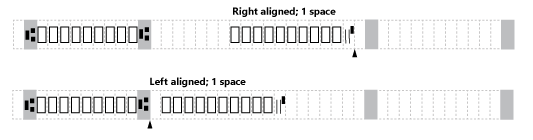
Es posible que tu banco tenga preferencia por la posición del número de teléfono móvil cuenta. De forma predeterminada, el número de teléfono móvil cuenta está alineado a la derecha.

Si tu banco requiere una alineación horizontal especial de la número de teléfono móvil de cuenta, puedes cambiar la alineación de derecha a izquierda y, si es necesario, empujar el cuenta número de teléfono móvil izquierda o derecha en incrementos de un espacio.
-
ve a Gestión de tesorería > Todo o Ajustes > Cuentas > Corrientes.
- Encuentra la cuenta corriente que necesitas.
-
Seleccionar Modificar al final de la fila.
-
En el Impresión de cheques pestaña, en la Reconocimiento de caracteres de tinta magnética (MICR) Selección de sección Izquierda o bien Derecha para alinear el cuenta número de teléfono móvil.
-
Si necesitas mover la cuenta número de teléfono móvil ligeramente hacia la izquierda o hacia la derecha, selecciona la cuenta número de teléfono móvil alineación. Para mover un número de teléfono móvil alineado a la derecha ligeramente a la izquierda, o para mover un número de teléfono móvil alineado a la izquierda ligeramente a la derecha, en el cuadro Posicionamiento del número de teléfono móvil, introduce un número de teléfono móvil entre 1 y 5 para añadir espacio en ese lado.

-
ve a Gestión de tesorería > Todo o Ajustes > Cuentas > Corrientes.
- Busca la cuenta corriente que necesitas y selecciona Modificar.
-
En el Impresión de cheques pestaña, en la Reconocimiento de caracteres de tinta magnética (MICR) Selección de sección Izquierda o bien Derecha para alinear el cuenta número de teléfono móvil.
-
Si necesitas mover la cuenta número de teléfono móvil ligeramente hacia la izquierda o hacia la derecha, selecciona la cuenta número de teléfono móvil alineación. Para mover un número de teléfono móvil alineado a la derecha ligeramente a la izquierda, o para mover un número de teléfono móvil alineado a la izquierda ligeramente a la derecha, en el cuadro Posicionamiento del número de teléfono móvil, introduce un número de teléfono móvil entre 1 y 5 para añadir espacio en ese lado.
Ajusta toda la posición de la imagen del cheque
También puedes ajustar la forma en que se imprime la imagen completa del cheque en la hoja de talones de cheques en relación con la esquina superior izquierda de la hoja. Esta guía de alineación será precisa solo si la imprime con una impresora láser de buena calidad.
-
selecciona el nombre de inicio de sesión en la parte superior de cualquier página y haz clic en Mis preferencias.
-
Ir a la Comprobar preferencias sección y seleccione Verifica la alineación de tu impresora para las comprobaciones de Intacct.
Aparecerá un PDF con instrucciones de alineación.
- Imprime el PDF.
- Siga las instrucciones en PDF, utilizando la cruz impresa para ajustar su Horizontal y Vertical Ajustes de impresión.
-
Haz clic en Guardar.
