Conceptos básicos de la gestión del cambio
La gestión del cambio te permite capturar y ficha los cambios planificados e inesperados del proyecto, y realizar un seguimiento de cómo esos cambios afectan y revisar las estimaciones del proyecto y los totales de facturación a lo largo del ciclo de vida del proyecto.
Videos
Formación
Universidad de Sage proporciona formación que puede tomar a su propio ritmo. Los cursos están diseñados para ayudar a los nuevos usuarios a empezar a utilizar Sage Intacct rápidamente.
Conecta con Sage University A continuación, selecciona un enlace de formación.

Gestión del cambio
Descubre cómo las herramientas de gestión del cambio de Sage Intacct Construction te ayudan a capturar los cambios en los proyectos a medida que se producen.

Ver toda la formación a la carta
Ponte al día rápidamente con breves tutoriales en vídeo y módulos de formación interactivos.
Comprender los conceptos básicos de la gestión del cambio
Pueden producirse cambios planificados e inesperados a lo largo del ciclo de vida del proyecto, lo que afecta a las estimaciones, los costes y los acuerdos iniciales con subcontratistas, proveedores y clientes.
Flujo de trabajo
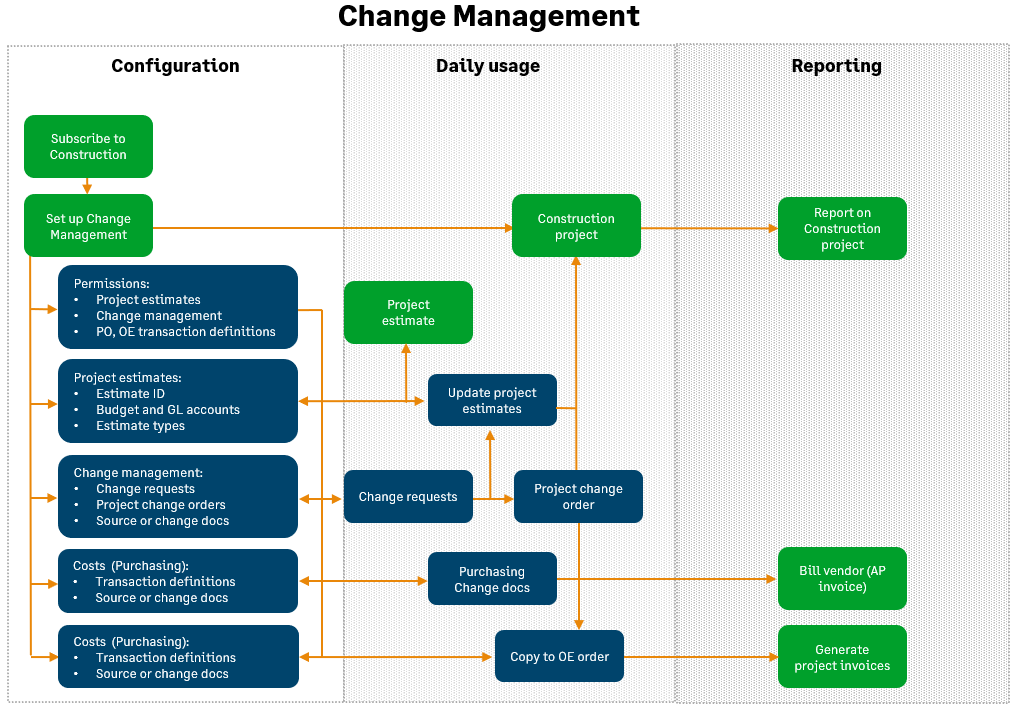
Utiliza las solicitudes de cambio para revisar los importes iniciales en una estimación del proyecto principal. Cuando añadas una solicitud de cambio, selecciona un estado de solicitud de cambio para controlar lo que sucede cuando contabilizas esa solicitud de cambio en la estimación del proyecto principal.
| Suscripción |
|
|---|---|
| Tipo de usuario |
Usuario empresarial con privilegios de administrador Jefe de obra Responsable del proyecto |
| Permisos |
Proyectos, Solicitud de cambio
|
| Paso anterior |
-
Ir a Proyectos > Todos > Gestión del cambio > Solicitudes de cambio.
- Seleccionar Añadir para crear una solicitud de cambio.
-
Introduce un identificador de solicitud de cambio.
Si has configurado Proyectos para utilizar una secuencia de identificador automática para las solicitudes de cambio, el identificador aparecerá automáticamente. De lo contrario, puedes introducir el identificador manualmente. - Asocia la solicitud de cambio con el proyecto correspondiente para rellenar la sección Información del proyecto. Puedes seleccionar un proyecto de subnivel de la misma jerarquía de proyectos.
- Introduce la fecha de la solicitud de cambio, que se utiliza como fecha de entrada en vigor del asiento de estimación si se contabiliza en un presupuesto del Libro Mayor.
- Introduce una descripción de la solicitud de cambio.
-
Selecciona el estado de la solicitud de cambio. Las líneas de entrada se establecen de forma predeterminada en el tipo de flujo de trabajo asignado a este estado de solicitud de cambio.
Dejar el estado en blanco o seleccionar un estado asignado al Ninguno El tipo de flujo de trabajo no revisará ni cambiará ningún importe de estimación del proyecto. - Para fines de generación de informes, selecciona tipos de solicitud de cambio (opcional).
- Si procede, selecciona un archivo adjunto.
-
Puedes vincular esta solicitud de cambio a una orden de cambio del proyecto asociada al identificador del proyecto.
Solo las solicitudes de cambio contabilizadas se pueden vincular a una orden de cambio del proyecto. Cuando se vincula a una orden de cambio del proyecto, la solicitud de cambio contabilizada hereda el estado de la solicitud de cambio de la orden de cambio del proyecto. Si la orden de cambio del proyecto no tiene un estado de solicitud de cambio establecido, la solicitud de cambio vinculada hereda un Ninguno estado, que puede afectar a la contabilización del Libro Mayor a partir de la estimación del proyecto, en función de tu flujo de trabajo. - En la sección Entradas, introduce los cambios.
- Seleccionar Borrador para guardar los cambios.
- Cuando hayas terminado con la solicitud de cambio, puedes Publicar La solicitud de cambio a una estimación del proyecto principal. La estimación del proyecto refleja las solicitudes de cambio contabilizadas.
-
Ir a Proyectos > Todos > Gestión del cambio > Solicitudes de cambio.
- Seleccionar +Crear para crear una solicitud de cambio.
-
Introduce un identificador de solicitud de cambio.
Si has configurado Proyectos para utilizar una secuencia de identificador automática para las solicitudes de cambio, el identificador aparecerá automáticamente. De lo contrario, puedes introducir el identificador manualmente. - Asocia la solicitud de cambio con el proyecto correspondiente para rellenar la sección Información del proyecto. Puedes seleccionar un proyecto de subnivel de la misma jerarquía de proyectos.
- Introduce la fecha de la solicitud de cambio, que se utiliza como fecha de entrada en vigor del asiento de estimación si se contabiliza en un presupuesto del Libro Mayor.
- Introduce una descripción de la solicitud de cambio.
-
Selecciona el estado de la solicitud de cambio. Las líneas de entrada se establecen de forma predeterminada en el tipo de flujo de trabajo asignado a este estado de solicitud de cambio.
Dejar el estado en blanco o seleccionar un estado asignado al Ninguno El tipo de flujo de trabajo no revisará ni cambiará ningún importe de estimación del proyecto. - Para fines de generación de informes, selecciona tipos de solicitud de cambio (opcional).
- Si procede, selecciona un archivo adjunto.
-
Puedes vincular esta solicitud de cambio a una orden de cambio del proyecto asociada al identificador del proyecto.
Solo las solicitudes de cambio contabilizadas se pueden vincular a una orden de cambio del proyecto. Cuando se vincula a una orden de cambio del proyecto, la solicitud de cambio contabilizada hereda el estado de la solicitud de cambio de la orden de cambio del proyecto. Si la orden de cambio del proyecto no tiene un estado de solicitud de cambio establecido, la solicitud de cambio vinculada hereda un Ninguno estado, que puede afectar a la contabilización del Libro Mayor a partir de la estimación del proyecto, en función de tu flujo de trabajo. - En la sección Entradas, introduce los cambios.
- Seleccionar Borrador para guardar los cambios.
- Cuando hayas terminado con la solicitud de cambio, puedes Publicar La solicitud de cambio a una estimación del proyecto principal. La estimación del proyecto refleja las solicitudes de cambio contabilizadas.
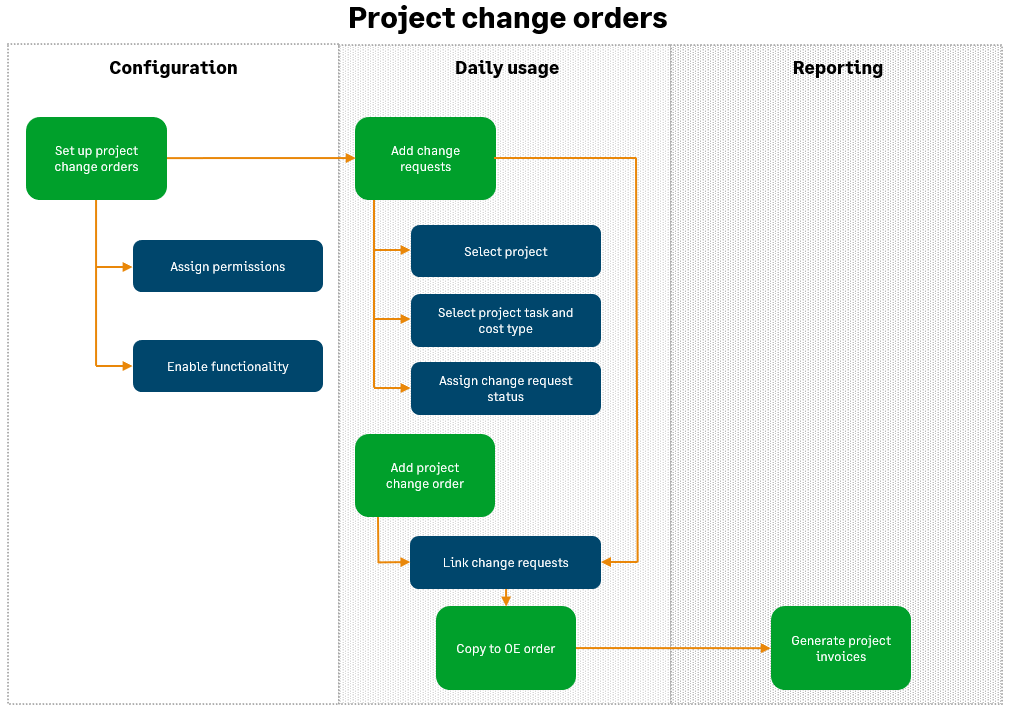
Una orden de cambio del proyecto resume el precio total y los costes de varias solicitudes de cambio, lo que simplifica el proceso de facturación de varias solicitudes de cambio para un solo proyecto. Una vez añadidos a una orden de cambio del proyecto, los detalles de la solicitud de cambio pasan a ser de solo lectura. Las órdenes de cambios del proyecto simplifican y agilizan tu capacidad para supervisar los cambios en el proyecto y facturar a los clientes.
Flujo de trabajo
| Suscripción |
Hemos habilitado la función de cálculo de costes y facturación del proyecto en Proyectos Construcción |
|---|---|
| Tipo de usuario |
Usuario empresarial con privilegios de administrador Jefe de obra Responsable del proyecto |
| Disponibilidad por región |
|
| Permisos |
Proyectos Orden de cambio del proyecto: enumerar, añadir |
| Paso anterior | Agregar una solicitud de cambio:Construcción |
- Ir a Proyectos > Todos > Gestión del cambio y seleccione Añadir (círculo) junto a Órdenes de cambio del proyecto.
-
Introduce un Identificador de la orden de cambio del proyecto.
Si has configurado Proyectos para utilizar una secuencia de identificador automática para las órdenes de cambio del proyecto, el identificador aparecerá después de guardar la orden de cambio del proyecto.
- Asocia la orden de cambio del proyecto con la correspondiente Proyecto.
- Introduce el archivo Fecha de la orden de cambio del proyecto.
- Introduce un Descripción de la orden de cambio del proyecto.
- Selecciona el icono Estado de la solicitud de cambio. Las solicitudes de cambio vinculadas a esta orden de cambio del proyecto heredan el estado de la solicitud de cambio que selecciones aquí.
- Selecciona un no inventario o un no inventario (solo ventas) Artículo de facturación.
Se requiere un artículo de facturación para copiar una orden de cambio del proyecto a una orden de Pedidos.
- Selecciona un Enviar a contacto.
Si existe un contacto de envío para el proyecto, ese contacto aparece automáticamente en este campo. - Si lo deseas, puedes añadir más información sobre el proyecto en la sección Información adicional.
-
Selecciona Contabilizar.
Vincular varias solicitudes de cambio al proyecto en el que se modifican. Después, la orden de cambio del proyecto resume el precio total y los costes de esas solicitudes de cambio.
Solo las solicitudes de cambio contabilizadas se pueden vincular a una orden de cambio del proyecto. Después, los detalles de la solicitud de cambio pasan a ser de solo lectura y heredan el estado de la solicitud de cambio de la orden de cambio del proyecto. La eliminación de una solicitud de cambio de una orden de cambio del proyecto no restablece el estado.
Antes de poder añadir solicitudes de cambio, guarda la orden de cambio del proyecto como borrador o contabiliza la orden de cambio. Puedes contabilizar una orden de cambio del proyecto antes de añadir solicitudes de cambio.
| Suscripción |
Aplicación de Proyectos habilitada para el cálculo de costes y facturación de proyectos Construcción |
|---|---|
| Tipo de usuario |
Usuario empresarial con privilegios de administrador Jefe de obra Responsable del proyecto |
| Permisos |
Proyectos
|
-
Ir a Proyectos > Todos > Gestión del cambio > Órdenes de cambio del proyecto.
- Busca y abre la orden de cambio del proyecto en el modo de edición.
- Asegúrate de que el artículo de facturación de la orden de cambio del proyecto sea un artículo sin inventario o sin inventario (solo ventas) con una unidad base de cada uno o uno (1).
-
En la sección Solicitudes de cambio, selecciona las solicitudes de cambio que deseas vincular a esta orden de cambio del proyecto.
Las solicitudes de cambio deben tener el mismo proyecto o subproyecto que el proyecto de la orden de cambio.
- Seleccionar Borrador para guardar los cambios.
-
Cuando hayas terminado con la orden de cambio del proyecto, selecciona Publicar.
| Suscripción |
Hemos habilitado la función de cálculo de costes y facturación del proyecto en Proyectos Construcción |
|---|---|
| Tipo de usuario |
Usuario empresarial con privilegios de administrador Jefe de obra Responsable del proyecto |
| Disponibilidad por región |
|
| Permisos |
Proyectos Orden de cambio del proyecto: Enumerar, Añadir, Ver |
-
Ir a Proyectos > Todos > Gestión del cambio y seleccione Añadir (círculo) junto a Órdenes de cambio del proyecto.
- Agrupar solicitudes de cambio por proyecto: Construcción
-
Selecciona Contabilizar.
-
Ir a Proyectos > Todos > Gestión del cambio > Órdenes de cambio del proyecto.
-
Busca la orden de cambio del proyecto que quieres copiar.
-
Seleccionar Más acciones >Ver al final de la fila.
-
Ir a Más acciones > Copiar en para copiar la orden de cambio del proyecto en una plantilla de la transacción de Pedidos con un tipo de pedido.
Copiar en un tipo de pedido te da la flexibilidad de copiar la orden de cambio del proyecto en un pedido de venta o en una fuente de construcción o en un documento de cambio con un tipo de pedido. Al copiar, solo se crea una nueva línea.
-
Se abre el documento de origen de construcción o el documento de cambio.
Si has habilitado la sección Referencia interna en las definiciones de la transacción, el campo Origen interno refleja el número de teléfono móvil del cambio del proyecto.
La sección Entradas contiene una sola línea con el importe total de la orden de cambio del proyecto.
-
Selecciona Contabilizar.
-
Ir a Proyectos > Todos > Gestión del cambio y seleccione Añadir (círculo) junto a Órdenes de cambio del proyecto.
- Agrupar solicitudes de cambio por proyecto: Construcción
-
Selecciona Contabilizar.
-
Ir a Proyectos > Todos > Gestión del cambio > Órdenes de cambio del proyecto.
-
Busca la orden de cambio del proyecto que quieres copiar.
- Haz clic en Ver.
-
Ir a Más acciones > Copiar en para copiar la orden de cambio del proyecto en una plantilla de la transacción de Pedidos con un tipo de pedido.
Copiar en un tipo de pedido te da la flexibilidad de copiar la orden de cambio del proyecto en un pedido de venta o en una fuente de construcción o en un documento de cambio con un tipo de pedido. Al copiar, solo se crea una nueva línea.
-
Se abre el documento de origen de construcción o el documento de cambio.
Si has habilitado la sección Referencia interna en las definiciones de la transacción, el campo Origen interno refleja el número de teléfono móvil del cambio del proyecto.
La sección Entradas contiene una sola línea con el importe total de la orden de cambio del proyecto.
-
Selecciona Contabilizar.
El documento de pedido de pedidos ahora incluye una única línea de conversión de precios con un artículo de facturación y el precio total de las solicitudes de cambio en la orden de cambio del proyecto. La línea está preestablecida para utilizar el tipo de conversión de precio.
