Archivos de Intacct Collaborate
Adjunta archivos a tus publicaciones de Intacct Collaborate para compartir información con los miembros del equipo y compañeros de trabajo.
Para acceder a la página que enumera todos los archivos, coloque el cursor sobre el icono del Centro de colaboración ( ), seleccione Ver todo en el Centro de colaboraciónentonces Archivos.
| Suscripción | Intacct Collaborate |
|---|---|
| Tipo de usuario |
Todos los tipos de usuarios tienen acceso a Intacct Collaborate después de que te hayas suscrito. |
Adjuntar un archivo
Puedes adjuntar un archivo a cualquier feed de Intacct Collaborate mediante el comando Archivo pestaña. No es necesario estar en la página Archivos para adjuntar un archivo.
Por lo general, un archivo adjunto utiliza los mismos permisos que el registro al que está adjunto. Si no tienes permiso para ver una sección de Intacct, no verás los archivos adjuntos a los registros de esa sección.
Para adjuntar un archivo:
- En un cuadro de diálogo de feed de Intacct Collaborate, selecciona Archivo.
- Uso Seleccionar archivo para seleccionar un archivo para adjuntarlo al feed.
Mientras que Salesforce admite archivos adjuntos de 2 GB, Intacct Collaborate solo admite archivos que son 330 MBo menos.
- Diga algo sobre el archivo para ayudar a los demás a entender por qué lo está adjuntando. También puedes usar @mentions en tus comentarios.
- Escoger Compartir.
Si adjuntas un archivo a una ficha, no puedes seleccionar a nadie más con quien compartir el archivo. Sin embargo, puede usar @mentions en los comentarios de la publicación para llamar la atención de otras personas sobre el archivo.
Administrar archivos
Vaya a la Archivos en el Centro de colaboración de Intacct para administrar archivos. La vista predeterminada, Propiedad mía, enumera los archivos que has adjuntado a feeds o registros.
Administre archivos mediante los controles que se encuentran junto a cada archivo:
- Selecciona el signo más verde para seguir Un archivo y las actualizaciones realizadas en el archivo.
- Una marca de verificación azul indica que sigues un archivo. Para Dejar de seguir un archivo, seleccione la marca de verificación.
- Selecciona el icono de carga para Subir una nueva versión del expediente.
- Selecciona el icono de página para Ver o editar los detalles de un archivo, como el nombre y la descripción del archivo.
- Selecciona el icono de varias páginas para Ver versiones del expediente. Desde el cuadro de diálogo de versiones, puede descargar diferentes versiones del archivo.
- Selecciona el icono X para borrar el archivo.
Propiedad mía
Esta lista muestra todos los archivos que ha subido a los feeds de Collaborate. Esta lista se actualiza automáticamente cuando:
- Adjunta un archivo nuevo a un feed de Collaborate.
- Carga una nueva versión de un archivo adjunto a un feed de Collaborate.
Compartido conmigo
Esta lista muestra todos los archivos que se han compartido con usted. Esta lista se actualiza automáticamente cuando se comparte un archivo contigo.
Todos los archivos
Esta lista muestra todos los archivos adjuntos a los feeds de Collaborate por parte de todos los usuarios de Intacct Collaborate.
Tus permisos determinan qué feeds y archivos adjuntos puedes ver. Por ejemplo, si no tienes permiso para ver las Cuentas a cobrar, no podrás ver los archivos adjuntos en la Cuentas a cobrar. La lista Todos los archivos refleja estas restricciones de permisos.
Más acciones
Si adjuntas un archivo a una publicación del feed, puedes realizar acciones en este archivo desde tu publicación.
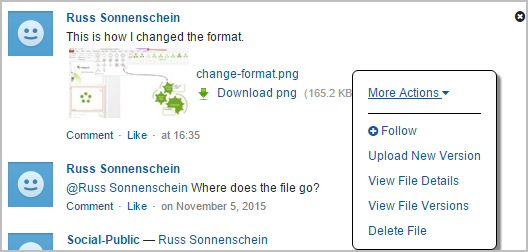
Seleccione la opción Más acciones menú a:
- Siga el archivo.
- Sube una nueva versión del archivo.
- Ver detalles del archivo
- Ver versiones de archivos
- Borra el archivo.
