Grupos de dimensiones
Un grupo de dimensión es el nombre de un conjunto determinado de miembros en una dimensión o un conjunto de miembros que cumplen determinados criterios. Por ejemplo, puedes crear un grupo de dimensión para los clientes ubicados en un estado determinado o para los clientes con el mayor saldo abierto.
Para ver una lista de grupos de dimensiones, ve a Informes > Configuración > Grupos de dimensiones.
Configurar grupos de dimensiones
| Suscripción |
Sociedad |
|---|---|
| Disponibilidad por región |
Todas las regiones |
| Tipo de usuario |
|
| Permisos | Grupos de dimensiones: Enumerar, ver, añadir, editar |
La forma en que configuras los grupos de dimensión para tu sociedad depende de tu negocio y de cómo planeas usar los grupos.
Supongamos que tu sociedad presta servicios desde varias ubicaciones. Puedes configurar grupos de dimensión que te ayuden a filtrar los informes por ubicación, cliente, empleado, empleada e incluso proyecto. Dentro de cada tipo de grupo de dimensión, puedes definir varios grupos para diferentes propósitos, como grupos que filtran a los clientes por tipo, importe adeudado, país o incluso una combinación de criterios.
Obtener acceso a la lista de grupos de dimensiones
Hay una lista de grupo de dimensiones independiente para cada tipo de dimensión estándar y definida por el usuario, y el acceso está controlado por los permisos. También puede encontrar grupos de dimensiones específicos en la sección Configuración de sus aplicaciones propias.
Por ejemplo, para encontrar la lista Grupos de clientes:
- Ir a Cuentas a cobrar o bien Pedidos > ajustes > Clientes > Grupos.
Todos los grupos de dimensiones están disponibles en la Informes > ajustes > Grupos de dimensiones menú.
En la tabla siguiente se enumeran los menús adicionales en los que puedes encontrar grupos de dimensiones específicos. La disponibilidad depende de las dimensiones configuradas para tu sociedad y de tus propios permisos para cada aplicación.
| Grupo de dimensiones | Menús |
|---|---|
|
Grupos de departamentos |
Sociedad |
|
Grupos de ubicaciones |
Sociedad |
|
Grupos de empleados |
|
|
Grupos de artículos |
|
|
Grupos de clientes |
|
|
Grupos de proveedores |
|
|
Grupos del proyecto |
|
|
Grupos de almacenes |
Control de inventario |
|
Grupos de contratos |
Contratos |
|
Grupos de clases |
Sociedad |
Añadir o editar un grupo de dimensión
- Ve a una lista de grupo de dimensiones y selecciona Crear para añadir un nuevo grupo.
Si estás editando un grupo existente, selecciona Modificar al final de la fila del grupo de dimensiones existente.
- Introduce un Identificador y Nombre para el grupo de dimensión.
Cuando se muestra en otra parte de Intacct, el grupo de dimensiones muestra el identificador y el nombre juntos (Identificador--Nombre), como en NAOPS - Operaciones de América del Norte. No puedes cambiar los identificadores después de haber guardado el grupo, pero puedes editar el nombre más adelante.
- Si lo deseas, introduce una descripción para recordarte qué incluye este grupo o cómo se usa.
- Desde el Tipo de grupo En el menú desplegable, seleccione el tipo de grupo que desea crear y, a continuación, defina el grupo.
- Seleccionar Todos los miembros si desea filtrar por todo el conjunto de miembros de la dimensión. Por ejemplo, puedes definir un grupo de "Clientes directos" que incluya a todos los miembros, pero que filtre los resultados solo a los clientes en los que el campo Tipo de cliente sea igual a "Directo".
- Seleccionar Miembros específicos para seleccionar manualmente los miembros de dimensión que se van a incluir.
Obtén más información sobre cómo determinar qué hay en el grupo.
- Si lo deseas, especifica cómo se ordenan los miembros de dimensión cuando se muestran en los informes.
El orden de visualización de los miembros se controla en función de cómo se define el grupo.
Opciones de ordenación para miembros de dimensión Tipo de grupo Cómo ordenar los miembros Todos los miembros
De forma predeterminada, los miembros se ordenan en orden ascendente en función del identificador, pero puedes cambiar el criterio de clasificación. Por ejemplo, es posible que desees ordenar un grupo de clientes en orden ascendente según el campo Apellido.
Para definir el criterio de clasificación, establece el parámetro Criterio de ordenación a Ascendente o bien Descendente y, a continuación, selecciona el campo que se utilizará para la clasificación.
Miembros específicos
Los miembros se enumeran en el orden en que aparecen en la lista de miembros.
Aprende cómo Seleccionar y ordenar miembros.
-
Selecciona el icono Estructura de dimensión Opción para crear una estructura de dimensión automáticamente. Esta opción permite utilizar el grupo en las filas o columnas de los informes financieros.
Más adelante, puede encontrar las estructuras de dimensión en
Si no creas una estructura de dimensión para el grupo, podrás usar el grupo solo para filtrar.
-
Añade filtrado al grupo.
- Selecciona el campo por el que deseas filtrar.
-
Selecciona la operación y el valor que deseas filtrar.
Las opciones dependen del campo que selecciones.
Si añades más de un filtro, Todo (AND) se selecciona en el Condiciones del filtro de forma predeterminada. Esto significa que los miembros solo se incluyen si cumplen todos los criterios. Sin embargo, puedes cambiar este comportamiento seleccionando o (cualquiera) en el Condiciones del filtro campo.
-
Haz clic en Guardar.
- Ve a la lista grupo de dimensiones y selecciona Añadir para añadir un nuevo grupo.
Si estás editando un grupo existente, selecciona Modificar a la izquierda del grupo.
- Introduce un Identificador y Nombre para el grupo de dimensión.
Cuando se muestra en otra parte de Intacct, el grupo de dimensiones muestra el identificador y el nombre juntos (Identificador--Nombre), como en NAOPS - Operaciones de América del Norte. No puedes cambiar los identificadores después de haber guardado el grupo, pero puedes editar el nombre más adelante.
- Si lo deseas, introduce una descripción que te recuerde qué incluye este grupo o cómo se usa.
- Desde el Tipo de grupo En el menú desplegable, seleccione el tipo de grupo que desea crear y, a continuación, defina el grupo.
- Seleccionar Todos los miembros si desea filtrar por todo el conjunto de miembros de la dimensión. Por ejemplo, puedes definir un grupo de "Clientes directos" que incluya a todos los miembros, pero que filtre los resultados solo a los clientes en los que el campo Tipo de cliente sea igual a "Directo".
- Seleccionar Miembros específicos para seleccionar manualmente los miembros de dimensión que se van a incluir.
Obtén más información sobre cómo determinar qué hay en el grupo.
- Si lo deseas, especifica cómo se ordenan los miembros de dimensión cuando se muestran en los informes.
El orden de visualización de los miembros se controla en función de cómo se define el grupo.
Opciones de ordenación para miembros de dimensión Tipo de grupo Cómo ordenar los miembros Todos los miembros
De forma predeterminada, los miembros se ordenan en orden ascendente en función del identificador, pero puedes cambiar el criterio de clasificación. Por ejemplo, es posible que desees ordenar un grupo de clientes en orden ascendente según el campo Apellido.
Para definir el criterio de clasificación, establece el parámetro Criterio de ordenación a Ascendente o bien Descendente y, a continuación, selecciona el campo que se utilizará para la clasificación.
Miembros específicos
Los miembros se mostrarán en el orden en que aparecen en la lista de miembros.
Aprende cómo Seleccionar y ordenar miembros.
-
Selecciona el icono Estructura de dimensión Opción para crear automáticamente una estructura de dimensión que permita utilizar el grupo en las filas o columnas de los informes financieros.
Más adelante, puede encontrar las estructuras de dimensión en
Si no creas una estructura de dimensión para el grupo, podrás usar el grupo solo para filtrar.
-
Añade filtrado al grupo.
- Selecciona el campo por el que deseas filtrar.
-
Selecciona la operación y el valor que deseas filtrar.
Las opciones dependen del campo que selecciones.
Si añades más de un filtro, Todo (AND) se selecciona en el Condiciones del filtro de forma predeterminada. Esto significa que los miembros solo se incluyen si cumplen todos los criterios. Sin embargo, puedes cambiar este comportamiento seleccionando o (cualquiera) en el Condiciones del filtro campo.
-
Haz clic en Guardar.
Grupos de dimensiones en informes y paneles de control
Definir un grupo de dimensiones te brinda control adicional sobre lo que aparece en informes y paneles de control. En general, los grupos de dimensiones que crees aparecen como opciones de filtro adicionales.
Con un grupo de dimensión, puede hacer lo siguiente:
- Selecciona manualmente un conjunto de miembros, como clientes, proveedores o ubicaciones específicos
- Filtra para incluir miembros que cumplan determinados criterios, como artículos del mismo tipo o clientes del mismo tipo
- Controlar el orden en el que aparecen los miembros en las columnas y filas del informe
- Aprovecha los recuentos de dimensiones para contabilizar automáticamente en los asientos del diario estadístico
¿Dónde se pueden utilizar los grupos de dimensiones?
Los grupos de dimensiones se pueden utilizar para filtrar en las siguientes áreas de Intacct:
- Informes financieros
- Gráficos financieros
- Informes del Libro Mayor
-
Paneles de control
El uso de dimensiones en los paneles de control se limita a componentes para tarjetas de rendimiento, informes y gráficos financieros e informes estándar del Libro Mayor.
| Función | ¿Permite filtrar por grupo de dimensión? | Descripción |
|---|---|---|
|
Informes y gráficos financieros |
Sí |
Se aplica a los informes y gráficos de estas listas:
Al definir un informe o gráfico, puedes especificar los filtros como parte de la definición del informe o puedes solicitar al usuario el filtro en tiempo de ejecución del informe. |
|
Informes estándar del Libro Mayor |
Sí |
Se aplica a los informes enumerados en el menú del Libro Mayor, como el informe de diarios o el informe del balance de comprobación. Al ejecutar un informe del Libro Mayor, puedes seleccionar los filtros que se van a utilizar. O bien, puedes crear un informe filtrado previamente memorizando el informe con los filtros que desees. |
|
Otros informes |
No |
Actualmente, los informes ajenos al Libro Mayor no son soporte con grupos de dimensión.
|
|
Paneles de control |
Sí (limitado) |
Los componentes del panel de control se pueden filtrar previamente para un grupo de dimensión o puedes permitir que el usuario filtre todo el panel de control. El filtrado se limita a los componentes de las tarjetas de rendimiento, los informes y gráficos financieros y los informes estándar del Libro Mayor. Más información sobre Filtrado del panel de control. |
Estructuras de informes de dimensión
Las estructuras de informes de dimensión permiten utilizar dimensiones en las filas o columnas de los informes financieros. En el ejemplo siguiente se muestra una estructura de informe de ubicación sencilla denominada "Sur", que contiene un grupo de ubicaciones denominado "Oficinas del sur".
- Los grupos de dimensión son agrupaciones personalizadas que son relevantes para su sociedad.
- Las estructuras de informes de dimensión pueden contener 1 o más grupos de dimensión.
- La estructura del informe de dimensión es la que le permite añadir la dimensión a un informe.
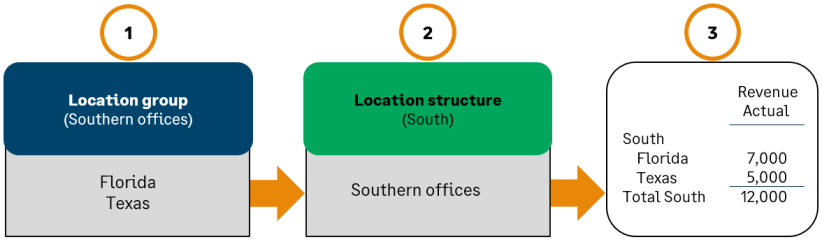
Al añadir un grupo de dimensión, se te ofrece la opción de crear automáticamente una estructura de informe de dimensión. Más información sobre cómo se crean las estructuras de informes de dimensión a partir de grupos de dimensión.
Determina qué hay en el grupo
El tipo de grupo y las opciones que selecciones determinarán qué miembros se incluirán en los datos del informe al filtrar por este grupo de dimensión.
Si vas a crear informes financieros que muestran dimensiones en filas o columnas, la selección también determina los encabezados de columna y fila, y el orden en el que se enumeran.
| ¿Qué quieres hacer? | Pasos |
|---|---|
|
Incluir a todos los miembros (por ejemplo, a todas las ubicaciones) |
|
|
Incluye a todos los miembros que cumplan tus criterios |
No selecciones ningún miembro específico. Si seleccionas miembros específicos (como ubicaciones o proveedores concretos), los filtros se aplicarán solo a los miembros que hayas seleccionado.
|
|
Incluir miembros específicos |
|
|
Seleccionar miembros específicos y limitar aún más la selección en función de otros criterios |
|
|
Selecciona solo las coincidencias superiores o inferiores en función del valor de un campo
Los campos no numéricos se concilian alfabéticamente.
|
Si tienes previsto mostrar las coincidencias superiores o inferiores en un informe financiero, como mostrar los clientes principales por ingresos, no utilices esta opción para el grupo. Obtén más información sobre cómo funcionan las coincidencias superior e inferior en un informe financiero.
|
Selecciona miembros de dimensión específicos y establece su orden
Al seleccionar "miembros específicos" de una dimensión, eliges las ubicaciones, departamentos, clientes, proveedores, empleados, artículos, proyectos o clases individuales que deseas incluir. Por ejemplo, es posible que desees crear un grupo de empleados que contenga determinados empleados.
- Establezca el parámetro Tipo de grupo a Miembros específicos.
-
Utiliza la lista Miembros para seleccionar los miembros que se van a incluir. El criterio de ordenación que elijas se utilizará en los informes que muestren dimensiones en columnas o filas.
Si vas a crear un grupo de dimensión en el nivel general, no puedes incluir miembros que pertenezcan a una entidad. Intente crear el grupo de dimensión a partir de la propia entidad.
Filtrar con valores de campo
Puedes añadir filtros que seleccionen miembros de dimensión en función del valor de determinados campos. Por ejemplo, es posible que desees seleccionar clientes de un determinado tipo o proveedores que tengan una prioridad de pago de urgente.
- Selecciona el campo por el que deseas filtrar.
-
Selecciona la operación y el valor que deseas filtrar.
Las opciones dependen del campo que selecciones.
Si añades más de un filtro, Todo (AND) se selecciona en el Condiciones del filtro de forma predeterminada. Esto significa que los miembros solo se incluyen si cumplen todos los criterios. Sin embargo, puedes cambiar este comportamiento seleccionando o (cualquiera) en el Condiciones del filtro campo.
A continuación se muestran algunos ejemplos de cómo puede utilizar cada tipo de grupo de dimensión.
| Grupo de dimensiones | Ejemplos |
|---|---|
|
Grupos de departamentos |
|
|
Grupos de ubicaciones |
|
|
Grupos de empleados |
|
|
Grupos de artículos |
|
|
Grupos de clientes |
|
|
Grupos de proveedores |
|
|
Grupos del proyecto |
|
|
Grupos de contratos |
|
|
Grupos de almacenes |
|
|
Grupos de clases |
|
Filtra por proyectos, empleados, ubicaciones o departamentos gestionados por el usuario actual
Los grupos de dimensiones pueden mostrar automáticamente a los managers solo la información que es relevante para ellos. Por ejemplo, puedes configurar un grupo de dimensiones Proyecto denominado "Mis proyectos", que filtra dinámicamente los proyectos gestionados por el Usuario actual. Del mismo modo, los grupos de dimensiones se pueden utilizar para filtrar por empleados, departamentos o ubicaciones administrados por el usuario actual.
El Usuario actual es el usuario que ha iniciado sesión actualmente en Intacct.
Supongamos que tienes varios gestores de proyectos. Cada responsable del proyecto quiere ver los informes y paneles filtrados solo para sus proyectos.
-
Crea un grupo de proyectos que filtre los proyectos gestionados por el usuario actual.
- Grupo de proyecto denominado "Mis proyectos"
- Seleccionar Todos los miembros
- Seleccionar Identificador del responsable del proyecto como campo de filtro, establece el parámetro Operador a Es usuario actual
Porque Identificador del responsable del proyecto está conectado a un usuario de Intacct, el grupo puede filtrar por proyectos en los que el usuario actual es el manager.
- Utiliza el grupo de dimensiones para filtrar informes y paneles de control.
Por ejemplo, puedes crear un informe financiero que muestre los ingresos y gastos por proyecto. Este informe se puede filtrar previamente para el grupo "Mis proyectos". También puedes avisar al usuario cuando se ejecute el informe para que pueda cambiar fácilmente entre mostrar todos los proyectos o solo sus propios proyectos.
Al establecer el filtro en el usuario actual, se limita al usuario para que solo vea el grupo, como proyectos, empleados o ubicaciones asociadas con el usuario. Por ejemplo, el campo de filtro es "Gerente de proyecto" y el operador es "usuario actual". " Cuando el responsable del proyecto ejecute el informe, solo verá sus propios proyectos.
Por ejemplo, puedes crear un informe financiero que muestre los ingresos y gastos por proyecto. Este informe se puede filtrar previamente para el grupo "Mis proyectos". También puedes avisar al usuario cuando se ejecute el informe para que pueda cambiar fácilmente entre mostrar todos los proyectos o solo sus propios proyectos.
Supongamos que tienes varios gestores de proyectos. Cada responsable del proyecto quiere ver los informes y paneles filtrados solo para sus proyectos.
- Crea un nuevo grupo de tipo Proyecto, Empleado, Departamento o Ubicación.
- Defina el grupo como de costumbre, asignándole un nombre que los usuarios reconozcan, como "Mis proyectos" o "Mis empleados".
-
En el Filtros , selecciona un campo que esté conectado a un empleado, empleada que sea un usuario de Intacct.
- En Grupos de dimensiones del proyecto, puedes seleccionar el icono Identificador del responsable del proyecto campo.
- Para los grupos de dimensiones Departamento, Ubicación o Empleado, puedes seleccionar el icono Gerente campo.
No todos los campos de contacto están conectados a un usuario. Por este motivo, el filtrado para el usuario actual está restringido a la función Identificador del responsable del proyecto y Gerente campos.
- Establezca el parámetro Operador a Es usuario actual.
Combina varios filtros
Si tienes varios filtros, el comportamiento predeterminado es hacer coincidir solo los miembros que cumplan todos los criterios. Sin embargo, puedes cambiar la forma en que esto funciona usando la función Condiciones del filtro menú desplegable.
| Condición del filtro | Resultado |
|---|---|
|
Todo (AND) |
Incluye miembros que coincidan con todos los criterios (el comportamiento predeterminado). |
|
Cualquiera (OR) |
Incluye miembros que coincidan con cualquier criterio. |
|
Expresión |
Utiliza una expresión que definas para aplicar los filtros. Por ejemplo, la siguiente expresión coincide con los miembros que cumplen los criterios 1 y 2, o que cumplen los criterios 3. (1 Y 2) O 3 |
Si desea seleccionar "uno de" algo, como departamentos en los que el gerente es Jim, Sue o Terri, cree varios filtros y use el comando Cualquiera (OR) condición del filtro.
Crear un filtro de grupo para miembros activos e inactivos
Hay ocasiones en las que desea incluir dimensiones que están inactivas en los informes. Crea un grupo de dimensión que filtre ambos tipos de miembros de dimensión.
- Abre o edita el grupo de dimensión para el tipo de dimensión, por ejemplo, departamentos, ubicaciones o territorios.
-
En la sección filtros, crea dos filtros:
- El estado es igual a activo
- El estado es igual a inactivo
- Asegúrate de que el tipo de condición esté establecido en Cualquiera (OR).
- Guarda los cambios.
Puedes utilizar este grupo cuando desees que aparezcan miembros activos e inactivos en un informe.
Eliminar un grupo de dimensión
| Suscripción |
Sociedad |
|---|---|
| Disponibilidad por región |
Todas las regiones |
| Tipo de usuario | Negocio |
| Permisos | Grupos de dimensiones: enumerar, consultar, borrar |
Las estructuras de dimensión se pueden borrar siempre y cuando no se utilicen para la elaboración de informes. Selecciona la casilla de verificación al final de la fila para el grupo de dimensión aplicable en la lista. A continuación, selecciona Borrar en la parte superior de la página.
Seleccionar Borrar junto al grupo de dimensión de la lista.
- Estar acostumbrado a Filtrar uno o varios informes, gráficos o paneles de control
- Parte de una estructura de dimensión
Por ejemplo, si tienes una estructura de ubicaciones que usas para filtrar informes financieros, quita el filtro de los informes financieros, guarda los cambios y, a continuación, intenta eliminar el grupo de ubicaciones de nuevo.
Preguntas frecuentes
Puede crear fácilmente un grupo de dimensión que incluya todos los miembros activos de una dimensión.
Al crear el grupo de dimensiones, selecciona las siguientes opciones:
- Seleccionar Todos los miembros como tipo de grupo.
- Cambia el criterio de ordenación según sea necesario.
- En el Filtros Lista, filtrar por todos Activo miembros.
- Para el Campo, seleccione Estado.
- Para el Operador, seleccione es igual a.
- Para el Valor, seleccione Activo.
En función del tipo de campo que selecciones, la conciliación puede funcionar de forma diferente.
- En el caso de los campos numéricos, es igual a, Mayor que, y Menor que se utilizan a menudo para filtrar en función de si el importe es igual, por encima o por debajo del número de teléfono móvil que introduzcas.
- En general, los campos que no son de número de teléfono móvil te piden que selecciones una ficha específica de una lista (por ejemplo, el nombre de un departamento o un administrador específicos). Para este tipo de campos, es igual a, No es igual a, Está vacío, y no está vacío son los operadores más útiles.
- Si deseas conciliar fichas que contengan una palabra determinada (por ejemplo, nombres de proyectos que contengan la palabra "diseño"), utiliza la función contiene operador. En lugar de elegir una ficha de una lista, introduce la palabra en el campo Valor.
Algunos campos, como el importe adeudado y el precio del artículo, contienen datos que pueden cambiar con el tiempo. A los efectos del filtrado de informes, los filtros basados en el importe siempre se aplican utilizando los datos más actuales, incluso si la fecha "a fecha de" del informe es pasada.
Por ejemplo, supongamos que creas un informe de ingresos que filtra los artículos con el precio más alto. Al ejecutar el informe, el filtro se aplicará en función del precio actual de los artículos, incluso si el informe se ejecuta para un periodo de informe anterior.
Los filtros funcionan de forma diferente en función de si seleccionas algún miembro específico en la lista de miembros.
- Si utilizas el parámetro Miembros lista para seleccionar miembros de dimensión específicos, como departamentos o clientes concretos, los filtros se aplicarán solo a esos miembros específicos.
- Para aplicar filtros a todos los miembros de una dimensión (por ejemplo, seleccionar todas las ubicaciones en las que el estado es igual a "Activo"), no seleccione ningún miembro específico en la lista de miembros.
Ejemplo: Supongamos que tienes un grupo de ubicaciones que tiene tres miembros, como California, Nueva York y Oregón (una ubicación inactiva), y, a continuación, añades un filtro para las ubicaciones en las que el estado es igual a "Activo". En este caso, cuando utilices el grupo de ubicaciones para filtrar informes, el informe incluirá solo datos de California y Nueva York y no incluirá la ubicación inactiva.
Las dimensiones suelen ser jerárquicas. Por ejemplo, un departamento puede tener uno o más departamentos secundarios, hasta varios niveles de profundidad.
Cuando un filtro de informe incluye un miembro de una dimensión, también se incluirán los datos de los miembros que le pertenezcan. Esto significa que un grupo de departamentos que coincida con el departamento de ingeniería incluirá automáticamente datos de cualquier subdepartamento (como Desarrollo, Control de calidad y Documentación).
Crea un grupo de dimensión que se filtre para incluir miembros inactivos y activos. A continuación, utiliza ese grupo de dimensiones para filtrar los informes financieros.
Consulta la ayuda de la dimensión específica, por ejemplo, ubicación o departamento, para obtener más información sobre cómo inhabilitar una dimensión.
Si un usuario está restringido al elemento secundario de un valor de dimensión y, a continuación, se utiliza un grupo en los informes que incluiría al elemento secundario, la opción de ver el grupo de informes se bloquea para el usuario restringido.
