Informe de utilización de los empleados
Información relacionada
 Related topics
Puedes utilizar el asistente de creación de informes financieros para crear un informe de utilización del empleado, empleada que analice la eficiencia del empleado, empleada. Puedes generar informes sobre una combinación de métricas, incluidas las horas facturables y no facturables, y las horas utilizadas y no utilizadas, para analizar exactamente cómo se gasta el tiempo.
En este tema, aprenderás a:
- Configura tu sociedad para capturar métricas de utilización
- Informa sobre estas métricas en el asistente de creación de informes financieros
Después de crear este informe, puedes ejecutarlo desde la lista de informes financieros del Libro Mayor o desde el Centro de informes.
Acerca del informe
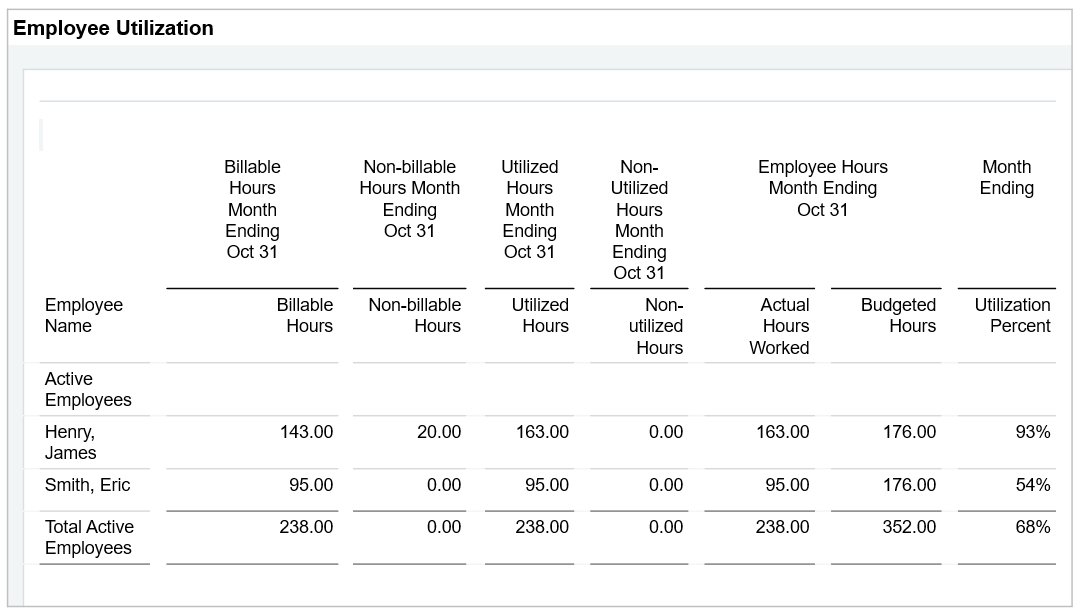
Un informe de utilización de los empleados, empleada, muestra un desglose de las horas reales trabajadas por un empleado, empleada en comparación con las horas presupuestadas. También puedes optar por incluir cuáles de esas horas son facturables o no facturables, y cuáles se utilizan o no se utilizan.
A continuación se muestra un informe de ejemplo para la utilización de los empleados, empleada:
Requisitos previos
Antes de crear un informe de utilización de empleados, empleada en el asistente de creación de informes financieros, debe asegurarse de que se cumplen estos requisitos previos:
| Requisito previo | Descripción |
|---|---|
|
Puedes configurar tu sociedad para que se realice un seguimiento de las horas de trabajo a medida que se contabilizan las plantillas horarias. Se realiza un seguimiento automático de esta información mediante un diario estadístico y cuentas estadísticas que selecciones en la página Configurar Proyectos. Para seleccionar un diario estadístico:
Para seleccionar una cuenta estadística:
Ve a Sociedad > Admin. > Suscripciones. |
|
|
Configurar presupuestos de mano de obra de los empleados, empleada |
Si aún no lo has hecho, crea presupuestos de personal para cada empleado, empleada que se incluirá en el informe. Esto te permite incluir en el informe las horas presupuestadas reales y totales para cada empleado, empleada. Si lo deseas, puedes elegir distinguir entre horas de trabajo facturables y no facturables, y horas de mano de obra utilizadas y no utilizadas, estableciendo presupuestos para cada una de estas cuentas.
|
|
Edita las tareas para indicar si son facturables o no facturables, y si se utilizan o no se utilizan. Los empleados seleccionan una tarea al introducir la información de su plantilla horaria. Esto permite el seguimiento y la categorización de diferentes tipos de horas de trabajo automáticamente en el informe. Para editar una tarea:
|
|
|
Configura tus estructuras de informes: grupos de dimensiones y grupos de cuentas |
Las filas y columnas del informe de utilización de los empleados, empleada, constarán de grupos de dimensiones y grupos de cuentas estadísticas. Por ejemplo, el informe de ejemplo usa:
Como mínimo, debes crear grupos de cuentas estadísticas, que contengan las cuentas estadísticas que representan las horas de trabajo que deseas mostrar en el informe. Por ejemplo, si deseas mostrar las horas facturables como una columna en el informe, deberás crear un grupo de cuentas estadísticas para las horas facturables. Los grupos de cuentas son los componentes fundamentales de los informes financieros. Cada cuenta que tengas debe formar parte de un grupo de cuentas si quieres utilizar sus datos en un balance general, un extracto de cuenta de resultados, un flujo de caja u otro informe.
Para configurar una estructura de dimensión de empleado, empleada:
Para configurar grupos de cuentas estadísticas:
|
Crear el informe
Puedes crear muchos tipos diferentes de informes utilizando la información que acabas de configurar. A continuación, se ofrecen algunas sugerencias sobre cómo crear el informe que se muestra en el ejemplo.
Para crear un informe con dimensiones en filas o columnas de informe:
- Ir a Libro Mayor > Todos > Informes financieros y seleccione Añadir (círculo) junto a Informes financieros.
- En la página del asistente de creación de informes financieros, en la página Información del informe pestaña, asigna un nombre al informe.
- En el Estructura del informe sección de la Información del informe pestaña:
- Introduce un Nombre del informe, por ejemplo, "Utilización de los empleados".
- En Estructura del informe, seleccione Dimensiones.
- En el Filas pestaña, seleccione Seleccionar estructuras de dimensión. Selecciona la estructura de dimensión de empleado, empleada que creaste anteriormente en el paso 4, por ejemplo, "Empleados activos".
- En el Columnas pestaña, selecciona los grupos de cuentas que creaste anteriormente en el paso 4 y el presupuesto de personal que creaste en el paso 2.
- Crea una columna para cada grupo de cuentas que hayas creado anteriormente en el paso 4. Por ejemplo, para crear un informe como el del ejemplo anterior, debes seleccionar los grupos de cuentas "Horas facturables", "Horas utilizadas" y "Horas no utilizadas". Seleccionar Real para el tipo de columna.
- Crea una columna para el total de horas trabajadas. Selecciona el grupo de cuentas para las horas del empleado, empleada. Seleccionar Real para el tipo de columna.
- Crea una columna para las horas presupuestadas. Selecciona el grupo de cuentas para las horas del empleado, empleada, pero selecciona Presupuesto para el tipo de columna.
Ejecuta el informe
Para ejecutar el informe, ve a:
- El asistente de creación de informes financieros (Libro Mayor > Todos > informes financieros > principales)
O
- El Centro de informes (seleccione Informes en el menú principal).
