Conceptos básicos del panel de control
Los paneles de control te ayudan a supervisar y acceder a los aspectos más importantes de tu negocio. Proporcionan información general sobre tu sociedad y se pueden personalizar para funciones específicas. Esto facilita que los usuarios vean la información que es relevante para ellos.
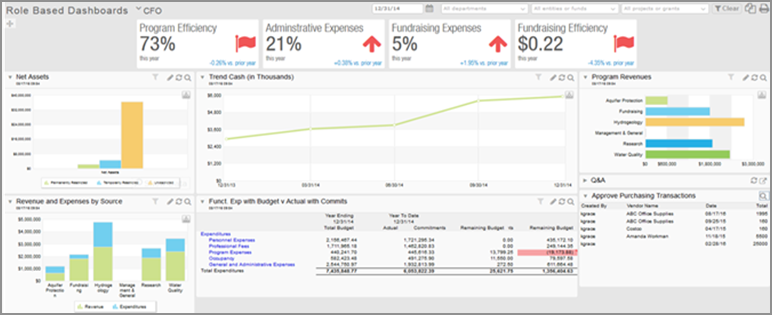
El siguiente panel de control está configurado para un CFO. El panel de control incluye tablas, gráficos, tarjetas de rendimiento, informes y registros relevantes para lo que un CFO necesita saber. Puedes profundizar en informes y registros directamente desde el panel de control, lo que facilita obtener más información y actuar sobre los datos.
Videos
La mejor manera de aprender sobre los paneles es crear los tuyos propios. Si prefieres aprender viendo vídeos, esta sección es para ti.
¿Prefieres leer sobre eso? Salta hacia abajo a la Comprender los conceptos básicos sección.
Paso 1: Crear un panel de control
Paso 2: Añadir componentes a tu panel de control
Formación
Universidad de Sage Proporciona formación a la carta que puedes realizar a tu ritmo. Los cursos están diseñados para ayudar a los nuevos usuarios a empezar a utilizar Sage Intacct rápidamente.

Informes financieros y paneles de control
En este curso, aprenderás los aspectos básicos del uso del asistente de creación de informes financieros y cubrirás la creación de gráficos y paneles de control.

Ver toda la formación a la carta
Ponte al día rápidamente con breves tutoriales en vídeo y módulos de formación interactivos.
Comprender los conceptos básicos
Hay 3 formas de agregar un panel de control.
Si tu sociedad se configuró con una plantilla de inicio rápido, contiene una biblioteca de paneles predefinidos que puedes instalar y utilizar de inmediato. Algunos paneles de control requieren la instalación de grupos de cuentas, gráficos o informes financieros adicionales para que se muestren correctamente. Además, puedes usar los paneles de control tal cual o personalizarlos para adaptarlos a tus necesidades.
Para saber si tu sociedad se creó con una plantilla de inicio rápido, ve a la Contabilidad pestaña en el Información de la Sociedad página (Sociedad > ajustes > Configuración > Sociedad).
Si se utilizó una plantilla, el tipo aparece en el archivo plantilla de inicio rápido campo. Si el campo está en blanco, la sociedad no se configuró con una plantilla.
- Ir a Paneles de control > Todos > paneles de control.
- Selecciona el icono Crear desplegable y, a continuación, seleccione Crear a partir del catálogo.
- Busca el panel de control deseado y selecciona Instalar.
- Si quieres, puedes cambiar el Nombre del panel de control.
- Seleccionar Guardar y luego Cerrar.
- Cuando hayas terminado, selecciona Hecho para volver a la lista de paneles de control.
- Ir a Paneles de control > Todos > paneles de control.
- Seleccionar Biblioteca de paneles de control.
- Busca el panel de control deseado y selecciona Instalar.
- Si quieres, puedes cambiar el Nombre del panel de control.
- Seleccionar Guardar y luego Cerrar.
- Cuando hayas terminado, selecciona Hecho para volver a la lista de paneles de control.
No puedes editar los paneles de control de otra persona, pero puedes clonarlos y, a continuación, editar el clon.
- Ir a Paneles de control > Todos y seleccione el panel de control que está clonando.
- En la parte superior derecha, selecciona Clonar .
- En la ventana Propiedades del panel de control, introduce una nueva Título.
-
Realiza los cambios necesarios en el archivo Apariencia, Filtros, y Permisos pestañas.
Utilice el parámetro Descripciones de campos como guía.
-
Haz clic en Guardar.
Ahora puedes seleccionar Modificar para que un componente lo personalice según sea necesario. Después de guardar los cambios en el informe o gráfico, selecciona Actualizar para actualizar los datos.
Para empezar con una pizarra en blanco, puedes añadir un panel de control vacío y, a continuación, añadir los componentes.
- Ir a Paneles de control > Todos y seleccione Añadir (círculo) junto a Paneles de control.
-
Utiliza las pestañas Apariencia, Filtros y Permisos para configurar el nuevo panel de control.
Utilice el parámetro Descripciones de campos como guía.
- Haz clic en Guardar.
Una vez que hayas creado el panel de control, puedes añadir componentes. Los siguientes son algunos ejemplos. Puedes encontrar más información en el Centro de ayuda.
- Ir a Paneles de control > Todos y busque el panel de control en la lista.
-
Seleccionar Componentes.
Seleccionar Ver componentes.
- En la esquina superior derecha de la ventana del panel de control, selecciona Añadir .
- En el Tipo de componente campo, seleccione Gráfico.
- Desde el Tipo de gráfico lista, seleccione Gráfico financiero o bien Gráfico memorizado.
-
Desde el Componente lista, seleccione el gráfico.
-
Definir otras opciones.
- Título del componente: Introduce un encabezado para que aparezca en el panel de control.
- Estilo del gráfico: Selecciona el tipo de gráfico.
- Etiqueta X: Selecciona cómo mostrar las etiquetas para el eje horizontal.
-
Leyenda: Selecciona dónde colocar la leyenda en relación con el gráfico.
La ubicación de leyendas está disponible para los tipos de gráficos de columna apilada, barra apilada, área y área apilada.
- Tamaño de fuente: En el caso de gráficos con un importe significativo de texto, utiliza un tamaño de fuente más pequeño.
-
Altura: Define el tamaño vertical del componente.
El gráfico escala para llenar el espacio disponible.
-
Haz clic en Guardar.
Añadir un informe a un panel de control:
- Informe financiero: Se pueden añadir todos los informes financieros.
- Informe estándar: Memoriza el informe antes de añadirlo.
- Informe personalizado: Memoriza el informe antes de añadirlo.
No añadas informes grandes a un panel de control que se usa como página de inicio, especialmente si es la página de inicio para varias personas. Los informes grandes pueden ralentizar un panel de control, especialmente si el panel de control lo utilizan varias personas al mismo tiempo.
- Ve a Paneles de control > Todo > Paneles de control.
- Busca el panel de control en la lista.
-
Seleccionar Componentes.
Seleccionar Ver componentes.
- En la esquina superior derecha de la ventana del panel de control, selecciona Añadir .
- En el Tipo de componente lista desplegable, selecciona Informe.
- En el Fuente del informe En la lista desplegable, selecciona el tipo de informe que vas a añadir.
- Si lo deseas, limita la lista de informes seleccionando un Tipo de informe o un Audiencia del informe.
-
En el Componente En la lista desplegable, selecciona el informe.
¿No ves el informe? Los informes estándar y los informes personalizados deben memorizarse antes de poder añadirlos a un panel de control. Memorizar un informe Asigna un nombre al informe y conserva la configuración del informe, por lo que no tienes que seleccionarla cada vez que quieras ejecutar el informe. -
Configura las siguientes opciones según sea necesario:
- Título del componente: Introduce un encabezado para que aparezca en el panel de control.
-
Filas: Selecciona el número de filas que quieres mostrar.
El título ocupa 2 filas.
- Altura automática: Selecciona la casilla de verificación para mostrar todas las filas sin desplazamiento.
-
Altura: Limite el tamaño vertical del componente en el panel de control.
A continuación, puede desplazarse si hay más filas de las que caben en el tamaño asignado.
El número de teléfono móvil de columnas en el panel de control determina automáticamente el ancho del informe. -
Vista de informe:
-
Seleccionar Instantánea para actualizar el informe al actualizarlo.
-
Seleccionar En vivo para que Intacct lo actualice periódicamente en el informe.
Aunque el informe se actualiza periódicamente, es posible que tengas que actualizar el navegador o salir de la página y volver atrás para ver los resultados más recientes del informe.
Si no necesitas filtrar para un informe, selecciona Instantánea. Esto reduce las necesidades de procesamiento del informe, lo que ayuda a que el panel de control funcione mejor.
-
-
Filtrado del panel de control: Selecciona esta casilla de verificación para que se apliquen filtros del panel de control al informe.
Este campo está disponible si seleccionas En vivo en el Vista de informe campo.
- Mostrar colapsado: Muestra solo el título, junto con una flecha para expandir el informe.
-
Haz clic en Guardar.
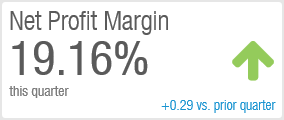
Cada tarjeta de rendimiento se encuentra en la parte superior de un panel de control e informa de un único valor. La base de cada tarjeta de rendimiento es un grupo de cuentas, que tú seleccionas. El grupo de cuentas determina el valor que ven los usuarios.
- Ve a Paneles de control > Todo > Paneles de control.
- Busca el panel de control en la lista.
-
Seleccionar Componentes.
Seleccionar Ver componentes.
- En la esquina superior derecha, selecciona Añadir .
- En el Tipo de componente campo, seleccione Tarjetas de rendimiento.
-
En el Apariencia pestaña, utiliza las siguientes descripciones de campos para personalizar la tarjeta de rendimiento.
Componentes de la tarjeta de rendimiento - Pestaña Apariencia Campo
Descripción
Título
Introduce una breve etiqueta que aparezca encima del valor de la tarjeta de rendimiento, como Margen de beneficio neto.
Grupo de cuentas
Selecciona un grupo de cuentas que se base en uno de los siguientes elementos:
- Una sola cuenta del Libro Mayor, como los ingresos
-
Un cálculo, como el Margen de beneficio neto, que consta de varios grupos de cuentas.
Si no ves el grupo de cuentas que necesitas, crea uno nuevo.
Periodo de informe
Selecciona el intervalo de tiempo sobre el que deseas informar.
Mostrar como
Especifica si el valor se muestra como un número de teléfono móvil, una divisa, un importe o un porcentaje.
El grupo de cuentas determina el formato del valor, como 12 frente a 0,12. Selección Porcentaje - Anexar el signo % no desplaza el punto decimal.
Redondeo
Selecciona la precisión que deseas mostrar para el valor de la tarjeta de rendimiento.
- Sin redondeo: Muestra todos los dígitos del número de teléfono móvil definido para un grupo de cuentas: hasta 8 lugares para las tarjetas de rendimiento. Por ejemplo, para un valor de 12,340600:
- Si el grupo de cuentas está configurado para mostrar dos decimales, la tarjeta de rendimiento muestra 12,34.
- Si el grupo de cuentas es computacional y se establece en seis decimales, la tarjeta de rendimiento muestra 12,340600.
Solo los grupos de cuentas computacionales pueden establecer un número específico de números decimales, pero los grupos de cuentas pueden ser miembros de varios grupos de cuentas.
- Número de teléfono móvil: se muestran todos los dígitos a la izquierda del decimal.
- Miles: Abreviado con K. Para valores inferiores a 10.000, muestra 1 decimal. Por ejemplo:
- 111,444,777.99 aparece como 111,444K
- 9,444.99 aparece como 9.4K
- Millones: Abreviado con M. Para valores inferiores a 100.000.000 y superiores a 10.000.000, se muestra hasta un decimal. Para valores inferiores a 10.000.000, se muestran dos decimales. Por ejemplo:
- 111.444.777,99 aparece como 111M
- 99.444.777,99 aparece como 99,4M
- 9.444.777,99 aparece como 9,44M
¿Cómo se aplica el redondeo en las tarjetas de rendimiento?- Si el redondeo dificulta la visibilidad, se ignora el redondeo. Por ejemplo, puede aparecer como un cero si el importe se establece en 1.000, pero el redondeo se establece en millones.
- Si los números son positivos o negativos: El máximo número de teléfono móvil de caracteres permitidos es 11, incluido el signo de divisa y un signo de negativo si hay negativo números. Los números positivos no consumen un carácter en el recuento.
- Para comparaciones de presupuestos o periodos, se permiten 9 caracteres. Este límite incluye el signo de divisa y el signo negativo si la comparación es un valor negativo.
Libro de informes
Informe sobre 1 libro o combine importes de varios libros.
Aparece si tienes varios libros.
Comparación
Las opciones se basan en el Periodo de informe que selecciones.
Comparaciones de periodos
- Periodo finalizado: Para comparar un valor de un periodo completo con un valor de otro periodo completo (en lugar de un importe parcial para el periodo incompleto actual):
- En el Periodo de informe , selecciona un campo Antes... Punto , como Mes anterior o Trimestre anterior.
- En el Comparar con campo, seleccione Punto.
- En el campo de la derecha, selecciona un periodo anterior para comparar.
- Periodo actual: Para comparar un valor de un periodo actual (como Año actual hasta la fecha) con un periodo anterior parcial (hasta el mismo punto):
- En el Periodo de informe , seleccione un campo Actual... , como Mes actual hasta la fecha o Trimestre actual hasta la fecha.
- En el Comparar con campo, seleccione Punto.
- En el campo de la derecha, selecciona un periodo anterior para comparar.
- Día: Para comparar una sola fecha (basada en la Fecha a fecha del panel de control) con la misma fecha en otro periodo:
- En el Periodo de informe campo, seleccione Hoy.
- En el Comparar con campo, seleccione Punto.
En los campos de la derecha, selecciona el número de teléfono móvil de años, trimestres, meses, semanas o días anteriores.
Por ejemplo, si la fecha a fecha de inicio del panel de control es el 1/1/2025, en comparación con un periodo de hace 1 año, se compara con el 1/1/1/2024.
Comparaciones de presupuestos
Presupuesto: Selecciona el presupuesto que hayas configurado.
Sin comparación
Ninguno: Informe sobre un valor independiente, como Días de ventas pendientes o Días de efectivo disponible.
Puedes crear tarjetas de rendimiento que comparen una cifra real con un presupuesto. Sin embargo, no se admite la creación de un cálculo dentro de un grupo de cuentas con el numerador y el denominador procedentes de diferentes valores reales frente a diferentes presupuestos. En este caso, considere un enfoque gráfico para obtener la comparación con una visualización.Agrupar
Organiza las tarjetas de rendimiento relacionadas en un grupo, que puedes mover y alinear como una sola unidad en el panel de control.
-
En el Filtros pestaña, especifica cómo se filtrará la tarjeta de rendimiento.
Componentes de la tarjeta de rendimiento - Pestaña Filtros Campo Descripción Filtrado del panel de control -
Seleccionar Permitir para filtrar el componente cuando se aplican los filtros de nivel de panel de control en la parte superior del panel de control.
-
Seleccionar Prevenir para excluir el componente del filtrado a nivel de panel de control.
Por ejemplo, tienes 100.000 $ en activos en Chicago y 200.000 $ en activos en San Francisco.
-
Si evita el filtrado del panel de control (y no tiene filtros de tarjeta de rendimiento), una tarjeta de rendimiento de Activos siempre muestra un valor de 300.000 $.
-
Si permites el filtrado del panel de control, la tarjeta de rendimiento muestra inicialmente un valor de 300.000 $. Si configuras un filtro de panel de control para Ubicación y seleccionas Chicago, la tarjeta de rendimiento muestra 100.000 $. Selecciona San Francisco y la tarjeta de rendimiento mostrará $200,000.
Dimensiones Se enumeran las dimensiones habilitadas en tu sociedad. Selecciona una dimensión para filtrar el componente por esa dimensión.
Por ejemplo, si utilizas la dimensión Ubicación, puedes filtrar por una ubicación específica o por un grupo de ubicaciones y todas sus ubicaciones secundarias.
-
-
Haz clic en Guardar.
- Consulte los temas de la Página Mantener paneles de control para obtener información sobre cómo filtrar y agrupar paneles de control, permisos de panel de control y mucho más.
- Aprende cómo Haz de un panel de control tu página de inicio.
- Comparte tus paneles de control con otros usuarios en tu organización.
