Cálculo rápido de columnas: Pestaña Columnas—asistente de creación de informes financieros
Los cálculos de resumen realizan una operación sencilla en 2 o más columnas de un informe financiero. Las operaciones que se pueden realizar en columnas incluyen promedio, mínimo, máximo, mediana, sumar, restar, multiplicar y dividir.
Por ejemplo, es posible que desees:
- Calcula los ingresos promedio por consultoría durante varios periodos de informes.
- Muestra los ingresos mensuales más altos.
- Divida una cuarta parte de los ingresos entre un año y exprese el resultado como un porcentaje.
Añadir un cálculo
Para realizar una operación sencilla en 2 o más columnas:
- En el Columnas pestaña, añade una nueva columna en cualquier lugar a la derecha de las columnas a las que estás aplicando el cálculo.
- La columna que contiene el cálculo debe ubicarse después de las columnas en las que se está operando.
- Por ejemplo, si tienes previsto dividir la columna 2 por la columna 3, el cálculo se puede insertar en la columna 4 o después.
- Para la nueva columna de cálculo, establece el parámetro Tipo de columna a Computación: Resumen en columnas
Al elegir este tipo de columna, algunas opciones de columna ya no son aplicables. Por ejemplo, la opción de seleccionar un periodo de informe está desactivada.
- Selecciona el icono Operación que quieres realizar.
- Los operadores incluyen promedio, mínimo, máximo, mediana, sumar, restar, multiplicar y dividir.
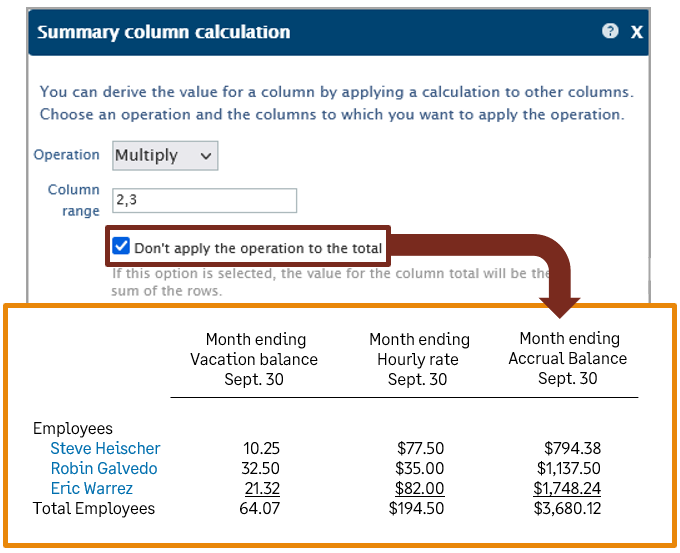
- De forma predeterminada, la operación se aplica a todas las filas de la columna, incluidos los totales. Sin embargo, puedes seleccionar No aplicar la operación al total para omitir la operación de totales y subtotales y, en su lugar, sumar los valores de fila.
¿Por qué usaría ¿No aplicar la operación al total?De forma predeterminada, la operación se aplica a todas las filas, incluido el total. Sin embargo, hay casos en los que desea omitir la operación para el total y, en su lugar, sumar las filas de detalles.
En el siguiente ejemplo, el saldo de vacaciones de cada empleado, empleada (Columna 2) se multiplica por su tarifa por hora (Columna 3) para determinar el pasivo de vacaciones individual. En el caso de la responsabilidad total de todos los empleados, el importe se obtiene omitiendo la operación sobre el total y, en su lugar, sumando las filas.
- En el Rango de columnas , especifica las columnas a las que deseas aplicar la operación.
Para especificar las columnas, introduzca enteros que representen los números de columna, junto con una sintaxis que separe varios valores o especifique un rango. No introduzca ningún espacio en el Rango de columnas campo.
- Utiliza comas para especificar varias columnas. Por ejemplo, 1,4,5 Aplica la operación a los valores de las columnas 1, 4 y 5.
- Utiliza dos puntos para especificar un rango de columnas. Por ejemplo, 1:9 Aplica la operación a los valores de las columnas 1 a 9.
- También puede mezclar los 2 tipos de sintaxis. Por ejemplo, 2:5,7 Aplica la operación a las columnas 2 a 5 más la columna 7.
- Guarde el cálculo.
- En el Columnas pestaña, selecciona opciones adicionales para la columna calculada.
- Introduce un elemento descriptivo Título para la columna.
- Utilice el parámetro Mostrar como opción para seleccionar cómo se deben mostrar los valores; Por ejemplo, como un número de teléfono móvil, importe con divisa, porcentaje o relación.¿Quieres convertir valores decimales en porcentajes? Seleccionar Porcentaje - convertir a % como el Mostrar como opción.
- Vista previa del informe.
Orden de operación de cálculo
Cada cálculo requiere una sola operación: sumar, restar, multiplicar o dividir. No se especifican las columnas en las que se va a utilizar el cálculo hasta que se incluye en un informe.
Sin embargo, al crear el informe, para asegurarte de que el orden de operación es el que deseas, añade las columnas de cálculo en el orden deseado.
Por ejemplo, para sumar las columnas 1 y 2 y, a continuación, multiplicar ese número de teléfono móvil por 5, colocaría primero la columna de cálculo con la suma (la columna 3 podría usarse para aplicar el cálculo a las columnas 1 y 2).
A continuación, incluirías la columna de cálculo (como la columna 4) para la operación de multiplicación, aplicándola a la columna 3. Esto garantiza que el orden de operación multiplique el resultado de la columna 3 (la suma).
