Añadir elementos de datos relacionados con el tiempo a las visualizaciones en IVE
Información relacionada
 Related topics
Los atributos y las medidas relacionados con el tiempo son funciones de fecha prediseñadas que ayudan a usar y ordenar las fechas en las visualizaciones. Puede utilizar atributos de tiempo para añadir columnas que devuelvan medidas como el año, el mes o el trimestre de una fecha determinada. Las medidas relacionadas con el tiempo permiten añadir medidas de tiempo específicas a las visualizaciones.
Agregar atributos de tiempo
| Suscripción | Explorador visual interactivo |
|---|---|
| Disponibilidad por región |
Todas las regiones |
| Tipo de usuario |
Negocio, Gerente de Proyecto y Almacén |
| Permisos |
|
- Ve al área de informe y selecciona un atributo de la Atributos > Atributos relacionados con el tiempo carpeta.
Puede seleccionar los atributos de calendario y calendario fiscal.
- Para agregar el atributo, puede hacer doble clic en el atributo o arrastrarlo al área de la caja de herramientas de visualización.
En el área de informe Detalle del Libro Mayor, el atributo de Fecha de creación Devuelve la fecha en que se creó la entrada en el formato de fecha predeterminado. El formato de fecha predeterminado lo establece tu sociedad o tus preferencias. La fecha de creación de una entrada puede mostrarse como 02/02. Con los atributos de tiempo, puede agregar el atributo Fecha de entrada Mes Atributo a devolver Febrero.
Atributos de tiempo de calendario
| Atributos de tiempo | ||
| Año | Trimestre | Trimestre del año |
| Mes del trimestre | Semana del trimestre | Mes |
| Mes del año | Semana | Semana del año |
| Día laborable | Día | Día del año |
| Día del mes | N/A | N/A |
Atributos de tiempo fiscal
| Atributos de tiempo | ||
| Ejercicio | Trimestre del año fiscal | Trimestre fiscal |
Añadir medidas relacionadas con el tiempo
| Suscripción |
Explorador visual interactivo |
|---|---|
| Tipo de usuario |
Negocio, Gerente de Proyecto y Almacén |
| Permisos |
|
- Expanda las carpetas en Medidas > Medidas relacionadas con el tiempo. Vaya a la carpeta de atributos de fecha que contiene la medida relacionada con el tiempo que desea agregar a la visualización.
Las medidas relacionadas con el tiempo disponibles incluyen medidas de calendario y calendario fiscal.
-
Para agregar la medida, puede hacer doble clic en la medida que desea incluir o arrastrarla al área de la caja de herramientas de visualización.
Si hoy es 16 de noviembre de 2023, puedes añadir la medida Fecha de entrada - Total pagado - Año anterior En virtud de la Medidas > Medidas relacionadas con el tiempo > Fecha de entrada carpeta. Aparece el importe pagado de las facturas solo para 2022.
Medidas relacionadas con el tiempo del calendario
| Medidas relacionadas con el tiempo | ||
| Mes actual | Mes actual hasta la fecha | Trimestre actual |
| Trimestre actual hasta la fecha | Año en curso | Año en curso hasta el mes anterior |
| Año en curso hasta la fecha | La semana pasada | Mes anterior |
| Trimestre anterior | Año anterior | Año anterior - Mes actual |
| Año anterior - Trimestre actual | Año anterior - Mes hasta la fecha | Trimestre del año anterior |
| Trimestre del año anterior hasta la fecha | Año anterior hasta el mes anterior | Año anterior hasta la fecha |
| Esta semana | Hoy | Ayer |
Medidas fiscales relacionadas con el tiempo
| Medidas relacionadas con el tiempo | ||
| Trimestre fiscal actual hasta la fecha |
Fiscal en curso del año hasta la fecha | Trimestre fiscal actual |
| Ejercicio fiscal en curso | Fiscal Trimestre del año anterior | Fiscal Trimestre del año anterior hasta la fecha |
| Fiscal anterior hasta la fecha | N/A | N/A |
Mostrar tendencias a lo largo del tiempo
| Suscripción |
Explorador visual interactivo |
|---|---|
| Tipo de usuario |
Negocio, Gerente de Proyecto y Almacén |
| Permisos |
|
| Restricciones |
|
Puede utilizar el atributo Todas las fechas para seleccionar una opción que incluya todos los períodos de tiempo, incluso los períodos sin ninguna actividad. Esta capacidad proporciona información sobre las tendencias de los datos dentro de las visualizaciones.
Valores para todos los periodos
Cuando se utiliza el atributo Todas las fechas, Intacct inserta datos adicionales en la visualización:
-
La función Todas las fechas añade resultados para todos los días desde 10 años antes y hasta 3 años después en función de la fecha actual.
Esta acción no se puede deshacer, incluso si eliminas el atributo Todas las fechas del informe. -
La función Todas las fechas añade valores vacíos (nulos) para las fechas que no tienen transacciones.
Los atributos de fecha solo muestran las fechas con entradas, a menos que sean atributos de todas las fechas.
Por ejemplo, puedes crear una visualización que muestre el importe de la transacción de las facturas a lo largo de los meses de 2014. Si las transacciones no se registraron en algunos meses, el Fecha de entrada no enumera esos meses.
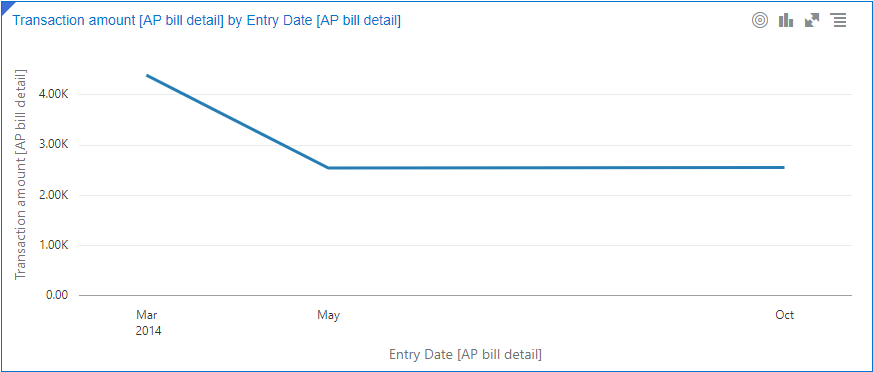
Uso de todas las fechas para mostrar las tendencias a lo largo del tiempo
- En un nuevo tablero visual de IVE, ve al Panel de datos y expande la carpeta Atributos.
- Desplázate por la lista expandida hasta un atributo Todas las fechas y, a continuación, haz doble clic en el atributo para añadirlo como una columna en un informe.
![Una versión Todas las fechas del atributo Datos de entrada [detalle factura de Cuentas a pagar] se resalta en la jerarquía del Panel de datos. La especificación Todas las fechas aparece entre paréntesis después del nombre del atributo.](../../../Resources/Images/IVE/IVE-all-dates-attribute_370x284.png "Atributo Todas las fechas")
El atributo Todas las fechas añade una fila para cada día desde hace 10 años hasta 3 años después de la fecha actual.
- Añade una columna de medida para ver los importes correspondientes de cada día. La función Todas las fechas está diseñada para funcionar exclusivamente, sin ningún otro atributo de fecha o medida relacionada con la hora.
- Las fechas con valores nulos se pueden cambiar a valores cero. Los resultados pueden ayudar a visualizar el flujo de actividad a lo largo del tiempo.
- Filtra la columna Todas las fechas por un periodo de tiempo especificado. De lo contrario, verás todos los periodos de tiempo desde 10 años hasta 3 años después de la fecha actual. Para asegurarse de que la función Todas las fechas genere los resultados esperados, agregue filtros o indicaciones solo en la columna Todas las fechas. Esta práctica limita el período de tiempo que se muestra. El atributo Todas las fechas añade datos adicionales que afectan a la agrupación, el filtrado y la solicitud.
- Añade una o varias columnas de cálculo que utilicen una función de calendario o de tiempo (como la función Año ) y el atributo Todas las fechas.
- Dale formato y refina el informe según tus preferencias.
-
Vete a Informes > Todo > Explorador visual avanzado > interactivo y seleccione Agregar.
- Escoger Crear tablero visual.
-
- Escoger Crear tablero visual.
- Asegúrate de que el lienzo esté seleccionado y, a continuación, elige un Mesa Tipo de visualización.
-
-
Si no existen valores para ciertos días, la entrada para Total pagado está vacío (nulo).
-
-
Copiar
IFNULL(TRX_AMOUNT,0) -
-
Copiar
MONTH(ENTRY_DATE_CALENDARALLDATES) -
-
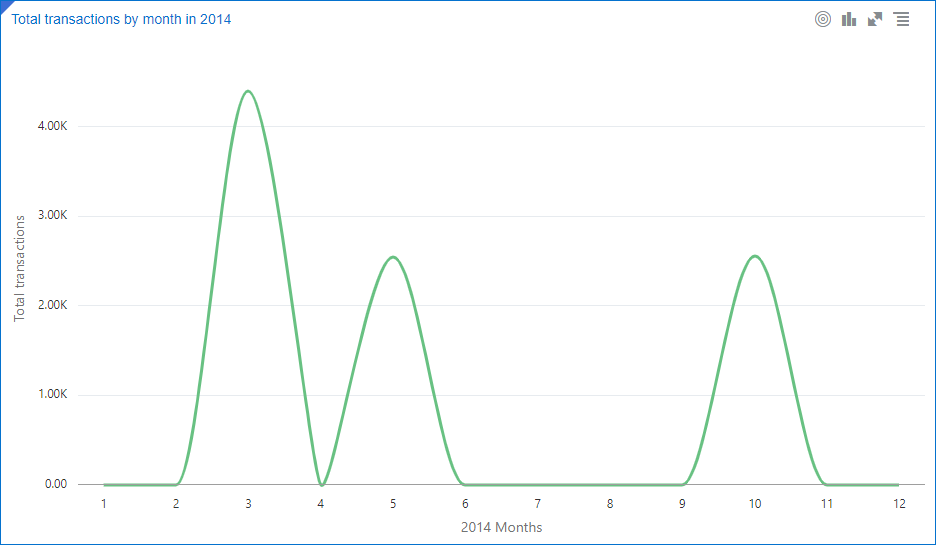
Cambie el tipo de visualización a un Línea gráfico.
Mes está en el eje X y Total de transacciones está en el eje Y.
- Formatee y refina sus visualizaciones según sus preferencias.
Puede cambiar el nombre del lienzo y las etiquetas de los ejes por algo más significativo. En el siguiente ejemplo de visualización se muestra un gráfico de líneas para el total de transacciones de cada mes de 2014.
-
