Añadir una marca de tiempo local
Información relacionada
 Related topics
La fecha y hora predeterminadas para un informe es la hora del meridiano de Greenwich (GMT). Para mostrar la fecha y la hora locales en que se ejecutó un informe, puedes crear un cálculo mediante el método Función TIMESTAMPADD.
Completa los siguientes pasos para mostrar la fecha y la hora locales en un informe.
| Suscripción | informe personalizado interactivo Servicios de plataforma |
|---|---|
| Disponibilidad por región |
Todas las regiones |
| Tipo de usuario | Informe personalizado interactivo: empresarial, responsable del proyecto |
| Permisos |
Informe personalizado interactivo: Ejecutar, enumerar, ver, añadir, editar, borrar Servicios de plataforma: Ejecutar, enumerar, ver, añadir, editar, borrar
|
Función TIMESTAMPADD
La función TIMESTAMPADD le permite crear un cálculo que suma o resta un número de teléfono móvil especificado de intervalos para devolver la fecha y hora deseadas.
TIMESTAMPADD(interval, integer, timestamp)
- Interval: Utiliza cualquiera de las siguientes opciones: SQL_TSI_SECOND, SQL_TSI_MINUTE, SQL_TSI_HOUR, SQL_TSI_DAY, SQL_TSI_MONTH, SQL_TSI_QUARTER, SQL_TSI_YEAR.
- Entero: Utiliza un valor entero positivo o negativo.
- Marca de tiempo: Utiliza una función de calendario/fecha válida. Si el intervalo es SEGUNDO, MINUTO u HORA, use una marca de tiempo como CURRENT_TIMESTAMP. Para DÍA, MES, TRIMESTRE o AÑO, puede usar una marca de tiempo o se puede usar una fecha simple.
Paso 1. Añadir una columna de cálculo de fecha y hora local
- Abre ICRW y selecciona Modificar para el informe al que desea agregar una marca de tiempo local.
- Desde el Refinar pestaña, selecciona la Columna de cálculo icono.
- Introduce un Título de la carpeta y Título de la columna en los campos correspondientes.
El título de la carpeta puede ser lo que quieras. El título de la columna aparece en el encabezado del informe, por lo que hemos introducido Fecha y hora de ejecución: En nuestro ejemplo - Introduce lo siguiente MARCA DE TIEMPOAÑADIR cálculo en el campo Cálculo, ajustando el intervalo de HORA para reflejar tu zona horaria local. La hora predeterminada es GMT.
TIMESTAMPADD(SQL_TSI_HOUR, -8, CURRENT_TIMESTAMP)
Para mostrar la hora estándar del Pacífico, se restaron 8 horas (-8). Para mostrar la hora estándar oriental, restaría 5 horas (-5), y así sucesivamente. - Seleccionar Aceptar.
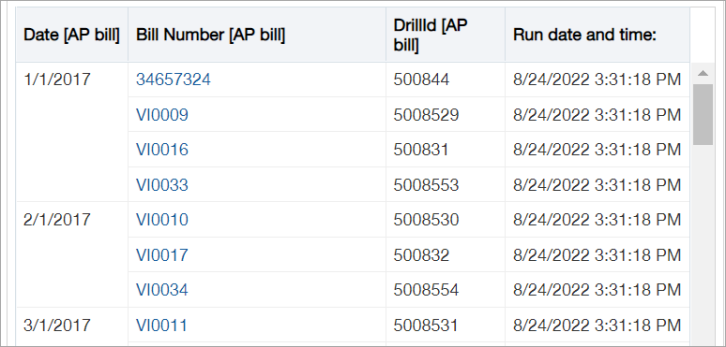
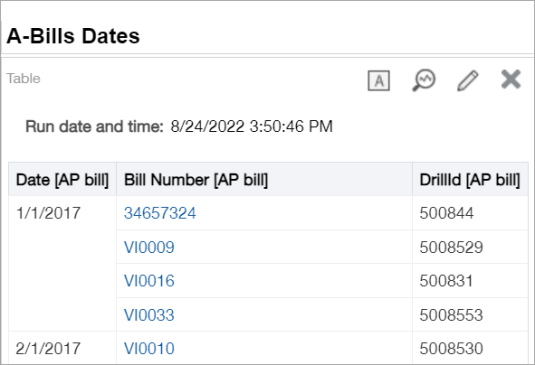
Paso 2. Mostrar la fecha y hora local en el informe
- Haga clic con el botón derecho en la columna de cálculo de fecha y hora y seleccione Mover columna > a secciones.
- En el encabezado de la tabla, selecciona el icono Modificar (lápiz).
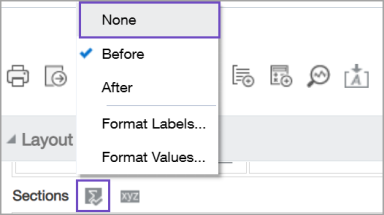
- Ir a Secciones y si el Totales muestra una marca de verificación, seleccione el icono y elija Ninguno en el menú.
- Selecciona el icono Propiedades de la sección icono.
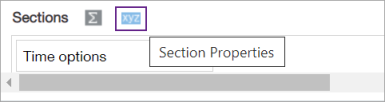
- En el cuadro de diálogo Propiedades de sección, seleccione el icono Inicio y seleccione Aceptar.
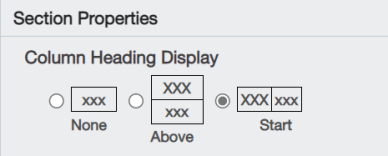
Esta opción muestra el encabezado de la columna antes de la fecha y la hora. - En el Refinar pestaña, seleccione Hecho.