Ocultar datos en un informe: ICRW
Información relacionada
 Related topics
Hay varias maneras de evitar que las columnas seleccionadas aparezcan en un informe del informe personalizado interactivo (ICRW):
| Suscripción | informe personalizado interactivo Servicios de plataforma |
|---|---|
| Disponibilidad por región |
Todas las regiones |
| Tipo de usuario | Informe personalizado interactivo: empresarial, responsable del proyecto |
| Permisos |
Informe personalizado interactivo: Ejecutar, enumerar, ver, añadir, editar, borrar Servicios de plataforma: Ejecutar, enumerar, ver, añadir, editar, borrar
|
Ocultar una columna
Ocultar una columna no afecta a los datos reales de la tabla. Los datos de columna ocultos se siguen utilizando en los cálculos del informe y pueden afectar a los datos de salida que se muestran en otras columnas.
- Abre un informe de ICRW y ve a la Refinar pestaña.
- Seleccionar Editar vista
 en la parte superior derecha del área Tabla para ver el diseño de la tabla.
 - Desplázate hacia abajo hasta Columnas y medidas y seleccione el icono Más opciones icono
 para la columna que desea ocultar.
 - Seleccionar Oculto en el menú desplegable. El mosaico de la columna está atenuado para indicar que no aparecerá en el informe.
Excluir una columna
Al excluir una columna, se elimina la columna de la vista. Sin embargo, los datos de columna se siguen utilizando en los cálculos y pueden afectar a los datos de salida que se muestran en otras columnas.
Puedes excluir una columna de un informe de las siguientes maneras:
- Ir a la Refinar pestaña, derecha: seleccione el impuesto armonizado sobre las ventas de la columna y seleccione Excluir columna en el menú desplegable.
- Ir a la Refinar pestaña, seleccione Editar vista
 en el área Tabla. Aparece el diseño de la tabla. Arrastra la columna al archivo Excluido sección.
Seleccionar Hecho para guardar los cambios.
Utilizar condiciones para cambiar la forma en que se muestran los datos
El uso de una condición en una columna (propiedades de columna) le permite cambiar la forma en que se muestran los datos en función de esa condición.
- Abre el informe y ve a la Definir pestaña.
- Seleccionar
 (Opciones) para la columna que desea ocultar y seleccionar Propiedades de columna en el menú desplegable.
 - Ir a la Formato condicional pestaña y seleccione Añadir condición.
- Selecciona la columna en la que quieres basar la condición.
- En el cuadro de diálogo Nueva condición, seleccione un operador e introduzca o seleccione el valor, según el operador.
- Para usuarios más avanzados: Seleccionar Más opciones e incluir una variable de presentación para la afección.
Definiciones de operadores
| Operador | Descripción |
|---|---|
|
Es igual a/está en |
Muestra todos los registros en los que los datos de la columna seleccionada coinciden con la entrada del campo Valor. |
|
No es igual a/no está en |
Muestra todos los registros en los que los datos de la columna seleccionada son menores que la entrada del campo Valor. |
|
Es menor que |
Muestra todos los registros en los que los datos de la columna seleccionada son menores que la entrada del campo Valor. |
|
Es mayor que |
Muestra todas las fichas de los datos de la columna seleccionada es mayor que la entrada del campo Valor. |
|
Es menor o igual que |
Muestra todos los registros en los que los datos de la columna seleccionada son menores o iguales que la entrada del campo Valor. |
|
Es mayor o igual que |
Muestra todos los registros en los que los datos de la columna seleccionada son mayores o iguales que la entrada del campo Valor. |
|
Está entre |
Muestra todos los registros en los que los datos de la columna seleccionada se encuentran entre dos valores en el campo Valor. |
|
Es nulo |
Muestra todos los registros que tienen un campo nulo o vacío. |
|
No es nulo |
Muestra todos los registros que no tienen un campo nulo o vacío. |
|
Está en la parte superior |
Muestra todos los registros en los que los datos de la columna seleccionada se encuentran dentro del rango superior de la entrada en el campo Valor. Por ejemplo, si incluyes 10 en el campo de valor, solo se mostrarán los 10 registros principales. |
|
Está en la parte inferior |
Muestra todos los registros en los que se encuentran los datos de la columna seleccionada que se encuentra en el rango inferior de la entrada en el campo Valor. Por ejemplo, si incluyes 10 en el campo de valor, solo se mostrarán los 10 registros inferiores. |
Utiliza el estilo CSS para ocultar filas y columnas
Puedes utilizar la opción Opciones de estilo CSS personalizadas (solo HTML) para ocultar filas y columnas. Define el campo "Usar estilo CSS personalizado" en display:nonepara ocultar filas y columnas.
Ocultar filas
En la siguiente tarea se muestra cómo usar condiciones para ocultar filas en un informe sin filtrar los datos reales. Por ejemplo, es posible que desees ocultar las filas en una columna para un año específico.
- Abre el informe y ve a la Definir pestaña.
- Seleccionar
 (Opciones) para la columna y seleccione Propiedades de la columna en el menú desplegable.
 - Ir a la Formato condicional pestaña y seleccione Añadir condición.
- En la lista desplegable, seleccione la columna con las filas que desea ocultar y, a continuación, seleccione Crear la condición.
- En el cuadro de diálogo Nueva condición, especifique los detalles de las filas que desea ocultar y seleccione Aceptar.
- Si es necesario, vaya a la Estilo pestaña, expande la sección Opciones de estilo CSS personalizado (solo HTML) y habilita Utilizar el estilo CSS personalizado (solo HTML).
- Seleccionar pantalla:ninguno. Si no aparece como opción, introdúcelo en el campo de texto.
- Repite el procedimiento para cada columna que tenga filas que quieras ocultar.
Ocultar columnas
En la siguiente tarea se muestra cómo utilizar las condiciones para ocultar columnas en un informe sin filtrar los datos reales.
- Abre el informe y ve a la Definir pestaña.
- Seleccionar (Opciones) de la columna que quieras ocultar y, a continuación, selecciona Propiedades de columna en el menú desplegable.
- Expande el archivo Opciones de estilo CSS personalizadas (solo HTML) sección y habilitar Utilizar un estilo CSS personalizado.
- Seleccionar pantalla:ninguno. Si no aparece como opción, introdúcelo en el campo.
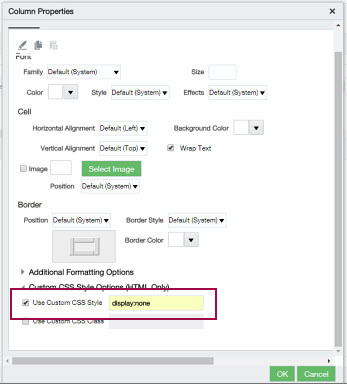
- Selecciona Aceptar.
- Repite el procedimiento para cada columna que quieras ocultar.
