Aplicación Intacct Lightning en Sage People - Integración de Sage People
El paquete de integración de Sage People incluye una aplicación de Sage Intacct. Utiliza la aplicación Sage Intacct para gestionar diferentes aspectos de tu integración.
Para abrir la aplicación Sage Intacct Lightning:
- Inicia sesión en Sage People como administrador.
- Ve al lanzador de aplicaciones y selecciona Sage Intacct.
Se abre la aplicación Sage Intacct. - Seleccionar Configuración de Intacct para ver información sobre la integración.
También puedes acceder a las páginas de la aplicación Sage Intacct Lightning desde la interfaz de usuario de Salesforce Classic.
Ajustes principales
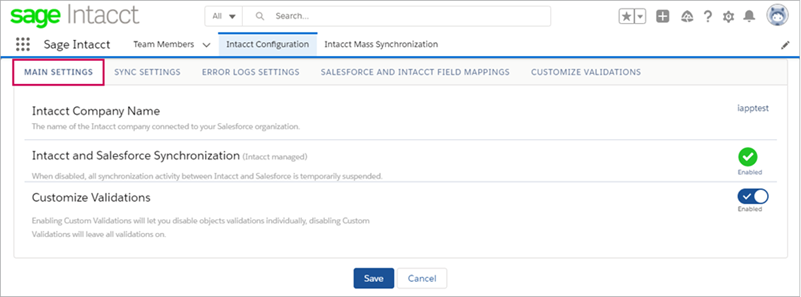
En el Configuración de Intacct página, el Ajustes principales La pestaña proporciona una descripción general de tu integración.
Personalizar validaciones
En el Personalizar validaciones de la pestaña Configuración principal, puede habilitar validaciones personalizadas. Cuándo habilitado, el Personalizar validaciones pestaña en Salesforce Configuración de Intacct página. Esta pestaña te permite activar o desactivar las validaciones de dimensiones de Intacct y seleccionar las validaciones de empleado, empleada que deseas utilizar en tu organización.
Si usted Desactivar Personalizar validaciones En la pestaña Ajustes principales, todas las validaciones se devuelven a la fase habilitada, incluidas las que hayas desactivado.
Para obtener más información, consulte Validaciones personalizadas de Sage People.
Ajustes de sincronización
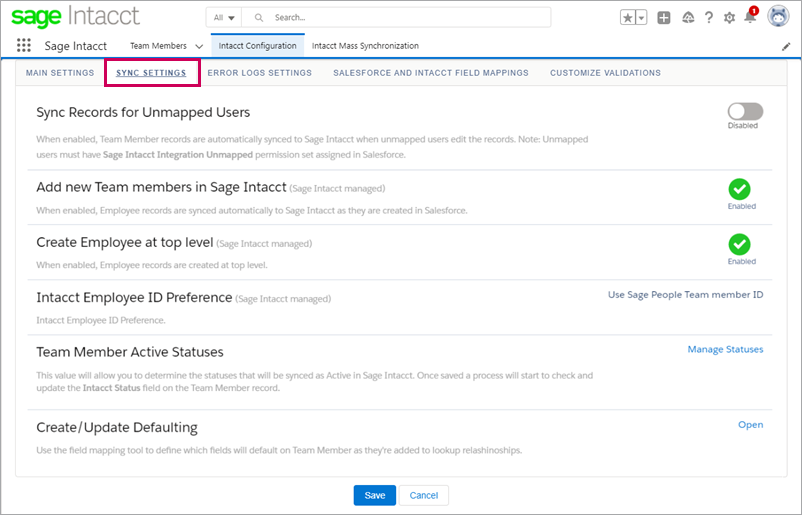
Se puede ver una descripción general de la configuración de integración y sincronización en el Configuración de sincronización pestaña en el Configuración de Intacct página en Sage People.
Sincronizar registros para usuarios no correlacionados
Cuando se habilita, los registros de cuentas y contactos se sincronizan automáticamente con Intacct cuando los usuarios no asignados editan sus registros.
Estados activos de los miembros del equipo
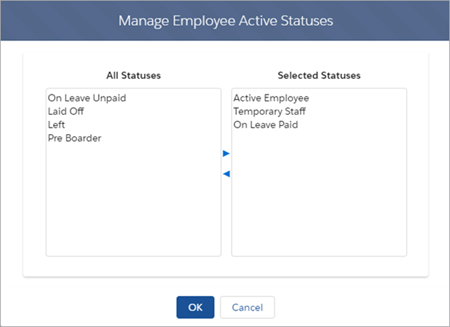
Utiliza este control para seleccionar los estados de Sage People que se considerarán Activos en Sage Intacct.
Por ejemplo, si seleccionas los estados de Sage People Empleado activo, Personal temporal y En vacaciones pagadas, los miembros del equipo con estos estados tienen un estado Activo en Intacct. Si un miembro del equipo tiene uno de los estados que no seleccionaste como su estado, se marca como Inactivo en Intacct.
Crear/actualizar valores predeterminados
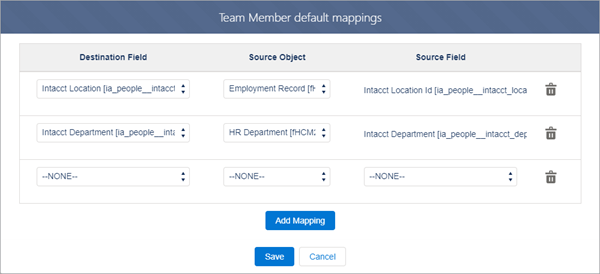
Utiliza esta herramienta para definir valores predeterminados para los campos de la ficha del miembro del equipo.
Por ejemplo, la ficha Miembro del equipo tiene los campos Ubicación y Departamento de Intacct, y también tiene los campos Departamento de recursos humanos y Ubicación. En las fichas de RR. HH., puedes utilizar esta herramienta para asignar qué ubicación de RR. HH. corresponde a qué ubicación de Intacct.
Cuando creas un nuevo miembro del equipo, esta herramienta examina las correlaciones y proporciona el valor predeterminado de Intacct. Esto también se aplica cuando se actualiza una ficha de miembro del equipo.
Configuración del registro de errores
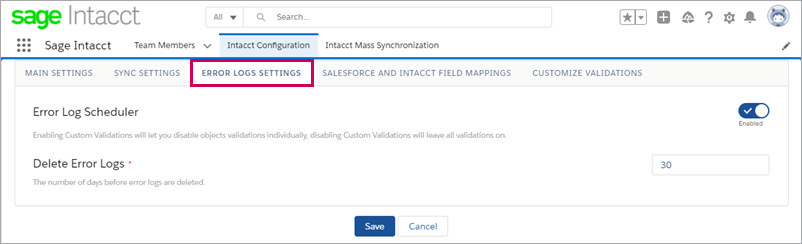
Utiliza la pestaña Configuración del registro de errores para determinar cuánto tiempo se conservan los registros de errores antes de que se eliminen. Si no habilitas esta opción, los registros de errores no se borran.
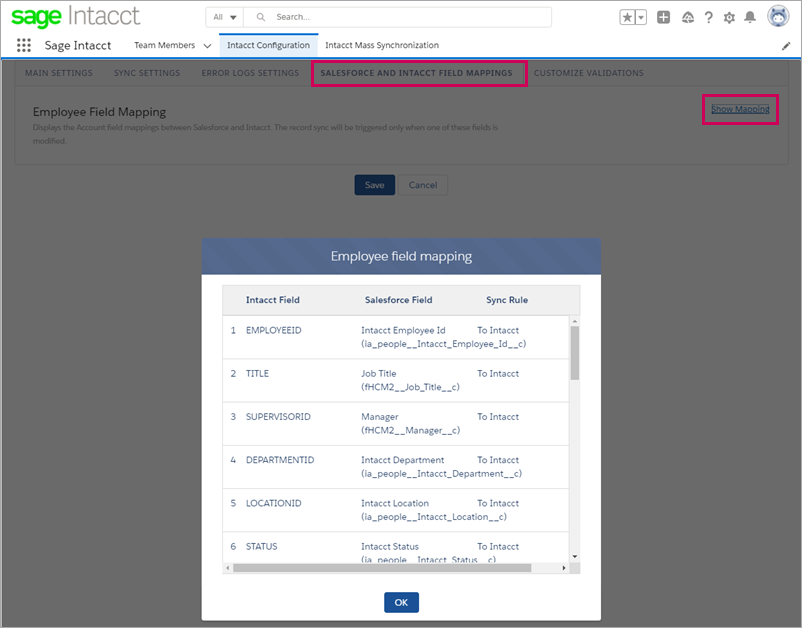
Correlaciones de campos de Salesforce e Intacct
Revisa las asignaciones de campos configuradas entre Sage People y Sage Intacct, incluida cualquier asignación de campos personalizado que hayas incluido. Si quieres cambiar las asignaciones de campos, inicia sesión en Intacct y ve a la página de configuración de Sage People Integration.