gestión de tesorería
Asistente de transacciones bancarias ya disponible en Francia
Si tu sociedad opera en Francia y utiliza la configuración fiscal estándar de TVA Française, ahora puedes utilizar el Asistente de transacciones bancarias.
Detalles
Optimiza el flujo de trabajo de recepción de pagos de Cuentas a cobrar mientras aceleras tu proceso de reconciliación con el flujo de trabajo del asistente de transacciones bancarias.
Asigna clientes a transacciones bancarias de manera fácil y rápida, y recibe múltiples pagos de varios clientes desde la Lista de transacciones bancarias. Cuando recibas los pagos, los pagos contabilizados en Sage Intacct y las transacciones bancarias se concilian automáticamente para la reconciliación.
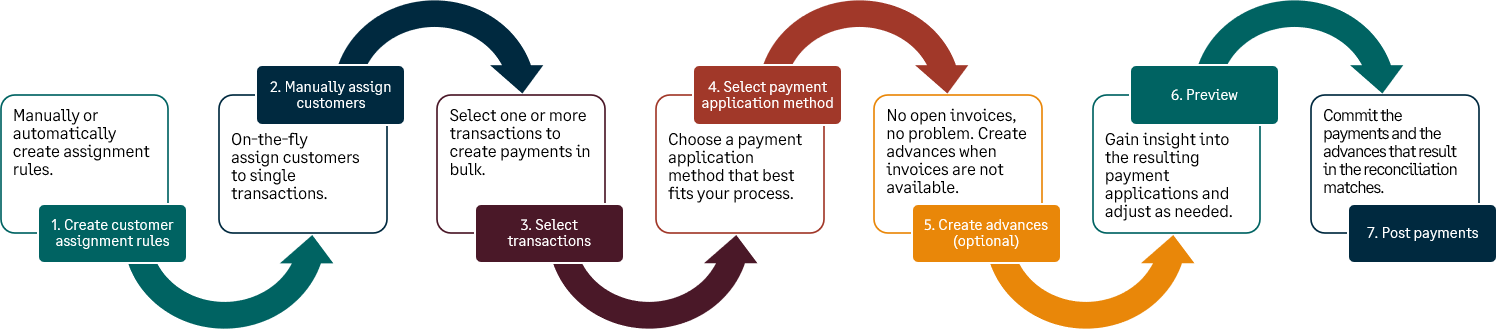
Cómo funciona
Paso 1: Asignar clientes a transacciones bancarias
Para recibir un pago, primero asigna un cliente a las transacciones bancarias. Automatiza este proceso mediante la creación de una regla de la tarea.
Utiliza la información de la descripción de la transacción bancaria para crear una regla de la tarea que asigne automáticamente clientes a transacciones bancarias. Por ejemplo, supongamos que quieres que todas las transacciones bancarias con una descripción "ABC" se asignen al cliente "ABC, Inc."
Las reglas de tareas se ejecutan cuando se producen los siguientes eventos:
-
Un feed bancario genera nuevas transacciones bancarias.
-
Importas transacciones bancarias mediante la experiencia de Importación de archivos del asistente de transacciones bancarias.
-
Guardas la regla.
-
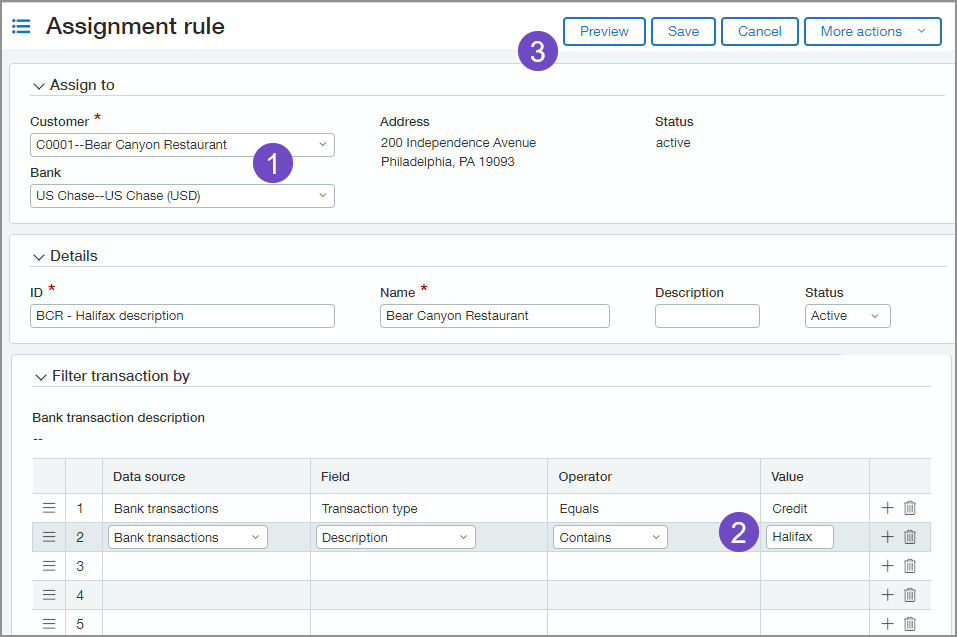
Selecciona el Cliente y la Cuenta bancaria.
-
La fuente de datos, el campo, el operador y el valor se establecen de forma predeterminada en la primera línea.
Este filtro se refiere solo a las transacciones bancarias con un tipo de transacción de Crédito.
La fuente de datos, el campo y el operador se establecen de forma predeterminada en la segunda línea. Este filtro se refiere a las transacciones bancarias con la descripción que quieras, la cual debes introducir en la columna Valor.
-
Cuando hayas establecido los filtros, selecciona Vista previa para comprobar la precisión de la regla de la tarea.
También puedes asignar clientes a transacciones bancarias manualmente desde la página Transacción bancaria.
- Ve a Gestión de tesorería > Todo > Transacciones > Transacciones bancarias.
- En el menú Ver, selecciona Entrada de efectivo.
La lista de transacciones bancarias se actualiza con las transacciones de pago.
-
Selecciona las transacciones sin cliente y selecciona Asignar al cliente.
A continuación, se abre la página Asignar transacciones a clientes.
-
Selecciona un Cliente para cada transacción.
Introduce un Valor de correlación de la tarea para crear una regla de la tarea cuando asignes clientes manualmente. Si tienes un cliente, por ejemplo, ACME, puedes introducir aquí los datos de identificación de la descripción de la transacción bancaria. La regla se crea automáticamente cuando haces clic en Guardar. Obtén más información sobre las reglas de tareas. -
Haz clic en Guardar.
Paso 2: Recibir pagos en lote
Cuando una transacción bancaria tiene un cliente asignado, puedes recibir un pago o crear un anticipo. También puedes recibir pagos en lote. Si no hay ninguna factura para el cliente, puedes crear un anticipo con la nueva plantilla de anticipos de Cuentas a cobrar.
-
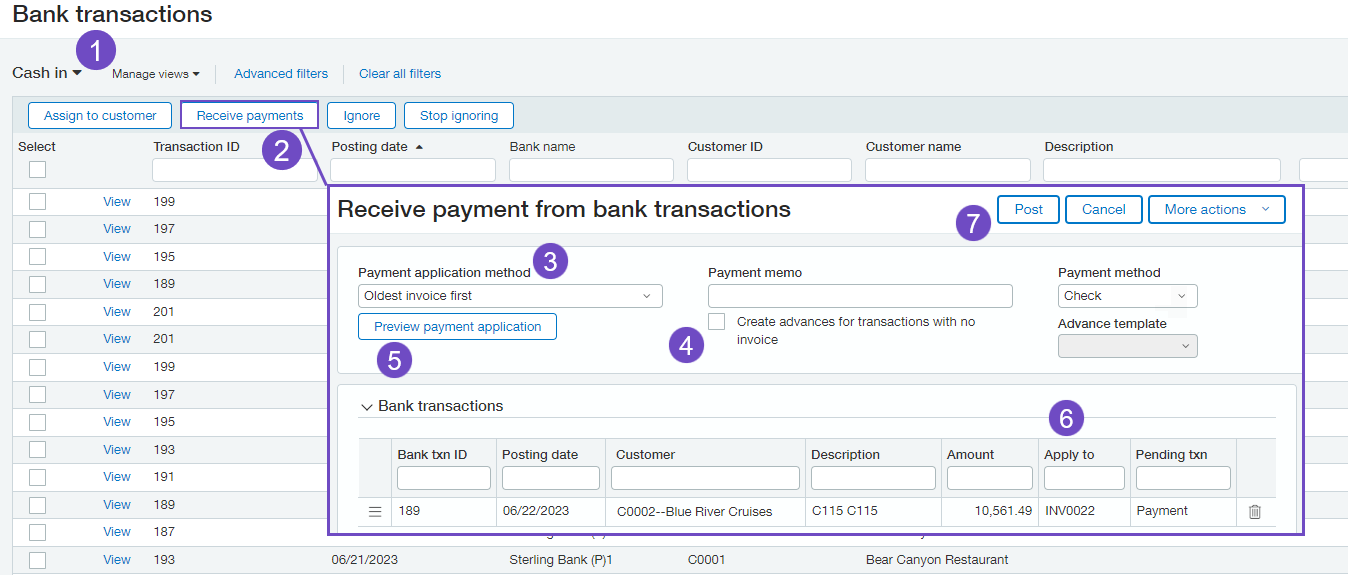
Selecciona la vista de Entrada de efectivo para ver solo los créditos bancarios sin conciliar.
-
Selecciona las transacciones asignadas a un cliente y haz clic en Recibir pagos.
-
La aplicación de Pagos variará en función de las necesidades de tu negocio.
Por ejemplo, es posible que desees centrarte primero en las facturas más antiguas y, después, buscar facturas más recientes. También es posible que desees conciliar por importe.
-
Puedes Crear anticipos para transacciones sin factura.
Esta opción es útil si, después de consultar una vista previa de los resultados, no encuentras facturas disponibles para recibir un pago.
Para crear un anticipo, selecciona o crea una Plantilla de anticipo.
¿Qué es una Plantilla de anticipo?Las plantillas de anticipo te permiten crear rápidamente anticipos basados en datos bancarios durante el flujo de trabajo de recepción de pagos. Sin embargo, a diferencia del resto de plantillas de transacciones de reconciliación, las plantillas de anticipo solo se utilizan en este flujo de trabajo y no se pueden emplear en las reglas de creación.
- Selecciona Vista previa de la aplicación de pago para obtener una vista previa que te permita comprobar si hay facturas disponibles para conciliar con el pago bancario.
-
Si hay facturas disponibles, aparecerán en la tabla.
-
Selecciona Contabilizar para crear un pago contabilizado y conciliar transacciones para la reconciliación.
Requisitos
| Suscripción |
Gestión de tesorería Cuentas a cobrar |
|---|---|
| Disponibilidad por región |
|
| Tipo de usuario | Usuario empresarial con permisos de administrador |
| Permisos |
Gestión de tesorería Para asignar un cliente a una transacción bancaria
Para crear una regla de la tarea
Para recibir un pago relativo a una transacción bancaria
|
| Restricciones |
No está disponible para los siguientes casos de uso:
Los créditos y las facturas negativas no se aplican durante el proceso de aplicación de pago. |
