Contratos
Sincronización de plantillas de renovación con contratos
Al editar una plantilla de renovación o permanente, ahora tienes la opción de sincronizar tus actualizaciones con las renovaciones programadas asociadas a esa plantilla.
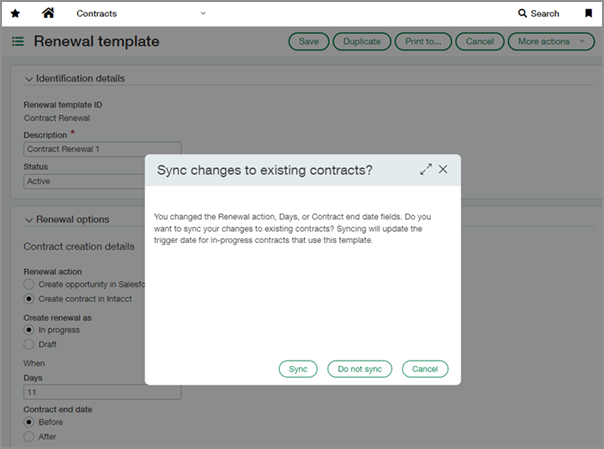
Antes, los cambios en una plantilla de renovación o permanente no actualizaban automáticamente las renovaciones programadas. Si querías hacer una regularización, tenías que editar cada contrato individualmente. Con esta mejora, puedes enviar actualizaciones de la plantilla a los contratos asociados, lo que ahorra tiempo y mejora la eficiencia.
Detalles
-
Solo los cambios en los campos Acción de renovación, Días, Fecha de finalización del contrato o Fecha de finalización del periodo de facturación recurrente de una plantilla de renovación o permanente pueden iniciar una sincronización.
El campo Acción de renovación solo es aplicable si tu sociedad está suscrita a lntacct Advanced CRM Integration. -
La sincronización actualiza la fecha del trigger en los contratos en curso que utilizan la plantilla. Las sincronizaciones actúan en un solo sentido: desde la plantilla hasta el contrato.
-
Durante la sincronización, la plantilla y los contratos asociados se bloquean para evitar cambios simultáneos.
-
Cuando se complete una sincronización, recibirás una notificación por correo electrónico.
Cómo funciona:
Puedes sincronizar las actualizaciones inmediatamente después de guardar los cambios en la plantilla o en un momento posterior. También tienes la opción de sincronizar contratos individuales.
-
Ve a Contratos > Ajustes > Plantillas y selecciona Renovación o Permanente.
-
Selecciona Editar junto a una plantilla que esté en uso en uno o varios contratos en curso.
-
Modifica los campos Acción de renovación, Días, Fecha de finalización del contrato o Fecha de finalización del periodo de facturación recurrente.
Solo los cambios en estos campos afectan a las renovaciones programadas.
El campo Acción de renovación solo es aplicable si tu sociedad está suscrita a lntacct Advanced CRM Integration. -
Selecciona Guardar.
Aparecerá una ventana emergente con las siguientes opciones:
-
Selecciona Sincronizar para iniciar la sincronización inmediatamente.
-
Selecciona No sincronizar si no deseas sincronizar ahora. Todavía tienes la opción de sincronizar todos o algunos contratos más adelante.
-
Selecciona Cancelar para continuar editando la plantilla.
-
Si eliges No sincronizar después de actualizar la plantilla, puedes sincronizar con todos los contratos más adelante:
-
Ve a Contratos > Ajustes > Plantillas y selecciona Renovación o Permanente.
-
Selecciona Ver junto a la plantilla que has actualizado.
-
Selecciona Más acciones > Sincronizar con contratos.
Esta opción no aparece si no hay cambios para sincronizar.
-
Selecciona Sincronizar para confirmar e iniciar la sincronización.
Si eliges No sincronizar después de actualizar la plantilla, o bien si una sincronización no se realizó correctamente, puedes optar por sincronizar contratos individuales:
-
Ve a Contratos > Todo > Contratos.
-
Selecciona la opción de Editar junto a un contrato asociado a la plantilla actualizada.
-
Sincronizar con la plantilla:
-
En el caso de los contratos a plazo, ve a la pestaña Renovaciones y selecciona Sincronizar con la plantilla debajo del campo Fecha del activador.
-
En el caso de los contratos permanentes, selecciona Sincronizar con la plantilla debajo del campo de plantilla permanente.
Esta opción no aparece si no hay cambios para sincronizar.
-
-
Selecciona Guardar.
Permisos y otros requisitos
| Suscripción |
Contratos |
|---|---|
| Disponibilidad por región |
|
| Tipo de usuario |
Negocio |
| Permisos |
Contratos
|
