Impuestos
Actualizaciones de los calendarios fiscales
Los usuarios de Impuestos avanzados o una configuración fiscal estándar de IVA pueden anular los calendarios fiscales predeterminados en las transacciones de Compras y Pedidos. Cuando utilizas una configuración fiscal estándar de IVA, también puedes establecer calendarios fiscales como inactivos.
Anular calendarios fiscales en Compras y Pedidos
Puedes anular los importes y detalles de impuestos en Compras y Pedidos para abordar situaciones inusuales. Sin embargo, a veces, los clientes necesitan un control más detallado. Ahora, las sociedades que utilizan Impuesto avanzado o una configuración fiscal estándar IVA pueden anular el calendario fiscal predeterminado en las partidas de transacciones. Gracias a esto, podrás calcular los impuestos para las transacciones pertenecientes a varias jurisdicciones fiscales, o seleccionar un calendario fiscal cuando no haya un mapa de calendarios fiscales.
Detalles
Al crear o convertir una transacción de Compras o Pedidos, cada partida se rellena con el calendario fiscal asociado al artículo del proveedor o del cliente. Puedes cambiar el calendario fiscal predeterminado, mediante la selección de un nuevo calendario fiscal en el menú desplegable del calendario fiscal.
Por ejemplo, supongamos que tienes un artículo de proveedor de construcción que se ajusta de forma predeterminada a un calendario fiscal de Washington, pero el proyecto debe gravarse con las tasas de Oregón. Con esta función, puedes anular la programación predeterminada de impuestos sobre las ventas de Washington por el calendario de impuesto sobre las ventas de Oregón.
Al cambiar el calendario fiscal, los totales se recalculan automáticamente. Si tienes subtotales activados, debes volver a calcularlos manualmente.
Esta función solo está disponible para las sociedades que utilizan Impuestos avanzados o una configuración fiscal estándar con IVA.
Cómo funciona
Habilita esta función en Compras y Pedidos.
-
Ve a Compras > Ajustes > Configuración.
-
En Impuesto, comprueba que la opción Utilizar calendarios fiscales avanzados está activada.
-
Marca la casilla Habilitar anulación del calendario fiscal en la entrada de documentos.
-
Haz clic en Guardar.
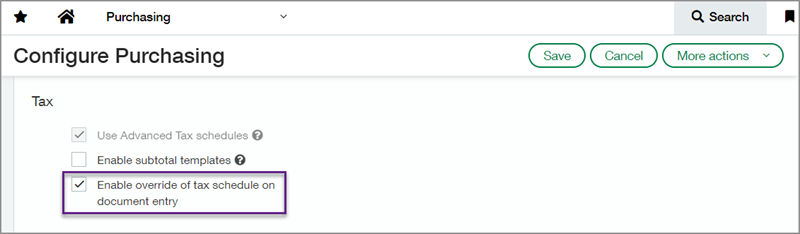
Repite estos pasos para habilitar la función en Pedidos.
Establecer calendarios fiscales como inactivos
Si utilizas una configuración fiscal estándar con IVA, puedes configurar tus calendarios fiscales como inactivos para que no aparezcan en listas filtradas. Puedes eliminar el estado de inactivo en cualquier momento.
-
Ve a Impuestos > Ajustes > Programaciones.
-
Selecciona Editar para un calendario fiscal.
-
En Estado, selecciona Activo o Inactivo.
-
Haz clic en Guardar.
Permisos y otros requisitos
| Suscripción |
Compras Pedidos Impuestos |
|---|---|
| Disponibilidad por región |
Todas las regiones |
| Tipo de usuario |
Negocio |
| Permisos |
Pedidos
Compras
Impuestos
|
| Restricciones |
La sociedad o entidad debe utilizar Impuestos avanzados o una configuración fiscal estándar de IVA. |
