Sociedad y administración
Autentica y valida tu dominio personalizado antes de mayo de 2025
A partir de mayo de 2025, todos los clientes que envíen correos electrónicos con un dominio personalizado deben autenticarse y validar su dominio. Este es un paso crítico en nuestra transición completa al uso del servicio de entrega de correo electrónico mejorado.
¿Por qué es importante?
La autenticación del dominio ayuda a garantizar que las comunicaciones por correo electrónico sean seguras y fiables.
La autenticación de dominio ofrece las siguientes ventajas:
-
Mejora la capacidad de entrega del correo electrónico, lo que reduce las posibilidades de que los mensajes se marquen como correo no deseado o no lleguen a los destinatarios.
-
Protege tu dominio para que no se utilice en ataques de phishing u otras actividades fraudulentas.
-
Se ajusta a las prácticas recomendadas de seguridad y cumplimiento relativas al correo electrónico.
Para evitar cualquier problema en la capacidad de entrega del correo electrónico que pueda afectar a tus comunicaciones con clientes y socios, asegúrate de autenticar tu dominio antes de mayo de 2025.
Funcionamiento
El administrador de Intacct tendrá que trabajar con el administrador de correo electrónico para obtener las claves DNS y otra información de los dominios.
Paso 1: Añadir y autenticar un dominio
-
Ve a Sociedad > Configuración > Sociedad.
-
Ve a la pestaña Seguridad y haz clic en Editar.
-
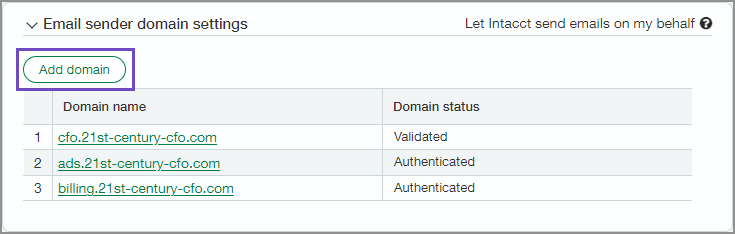
Desplázate hacia abajo hasta Ajustes del dominio del remitente de correo electrónico.
-
Selecciona Añadir un dominio.
-
Introduce tu Dominio del remitente de correo electrónico.
Por ejemplo, si introduces "example.com", se enviarán correos electrónicos desde "intacct-mailservice@example.com".
-
Selecciona Autenticar dominio.
Una vez finalizado el proceso de autenticación, pasa a estar disponible una tabla de claves DNS que contiene los siguientes valores:
-
el CNAME utilizado para configurar el registro SPF.
-
Los dos CNAME utilizados para configurar la autenticación DKIM.
-
Una o dos cadenas TXT que se utilizan para configurar EKS.
-
La cadena TXT utilizada para configurar SPF para el servicio de entrega de correo electrónico anterior.
Intacct recomienda copiar y pegar las claves DNS en un archivo para consultarlo cuando configures el DNS. La introducción manual de claves DNS suele dar lugar a errores, lo que provoca que el DNS se configure de forma incorrecta. -
-
Guarda los cambios.
Paso 2: Añade claves DNS a tu configuración
Las claves DNS deben incluirse en la configuración DNS de tu dominio. El administrador de correo electrónico de tu empresa puede ayudar con este proceso.
Vuelve a la configuración del dominio del remitente de correo electrónico para validar tu dominio tras añadir las claves DNS a tu configuración de DNS.
Paso 3: Validar dominios
Una vez añadidas las claves DNS a la configuración, valida tu dominio.
-
Ve a Sociedad > Configuración > Sociedad.
-
Ve a la pestaña Seguridad y haz clic en Editar.
-
Desplázate hacia abajo hasta Ajustes del dominio del remitente de correo electrónico.
-
Selecciona el nombre de dominio que desea validar.
Se abre la configuración del Dominio.
-
Seleccionar Validar dominio.
Las claves DNS pueden tardar hasta 72 horas en actualizarse y validarse. -
Guarda los cambios.
Para obtener más información, consulta Ajustes del domino de servicio de entrega de correo electrónico mejorado.
Permisos y otros requisitos
| Suscripción | Administración |
|---|---|
| Disponibilidad por región |
Todas las regiones |
| Tipo de usuario | Usuario empresarial con privilegios de administrador |
| Permisos | Información de la sociedad: Ver, Editar |
