Construcción
Nuevo diseño para los proyectos asociados a la construcción
la optimización de las fichas de proyectos y subvenciones permite consultar de forma más rápida y precisa la información sobre facturación y precios de los recursos.
gracias a la optimización de las fichas de proyecto, ahora es posible consultar de forma más rápida y precisa la información sobre facturación y precios de los recursos.
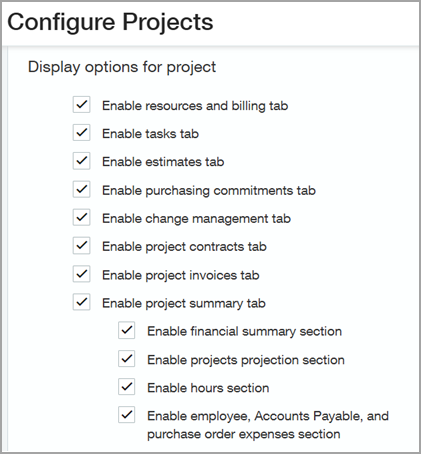
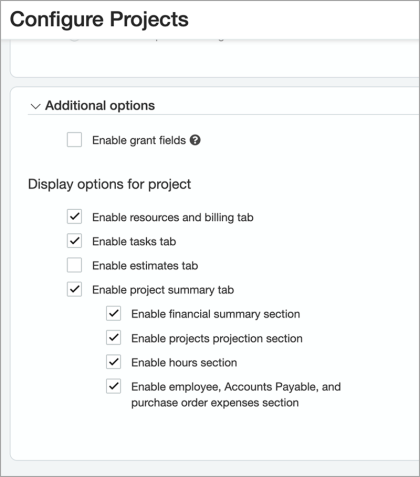
Sage Intacct ha añadido nuevas opciones a la página Configurar proyectos para que puedas seleccionar las pestañas que quieras que aparezcan en tus proyectos.
Explicación
-
Los administradores deben cambiar al nivel general en Intacct para elegir las pestañas que se mostrarán en los proyectos.
-
Cambiamos el nombre de la pestaña Recursos y precios a Recursos y facturación.
-
A continuación, se muestran nuevas opciones en la página Configurar proyectos:
-
Pestaña Contratos del proyecto
-
Pestaña Facturas de proyectos
-
Pestaña Recursos y facturación
Anteriormente se conocía como la pestaña Recursos y precios.
-
-
Hemos eliminado la pestaña Opciones de factura y hemos movido esas secciones a la pestaña Recursos y facturación.
Funcionamiento
-
Ve a Proyectos > Ajustes > Configuración.
-
Desplázate hasta la sección Opciones adicionales.
-
Debajo de las Opciones de visualización del proyecto, selecciona las casillas de verificación de las pestañas que quieres que se muestren.
Las pestañas que elijas aparecerán en la página Información del proyecto. -
Guarda los cambios.
Información sobre la pestaña de facturas del proyecto
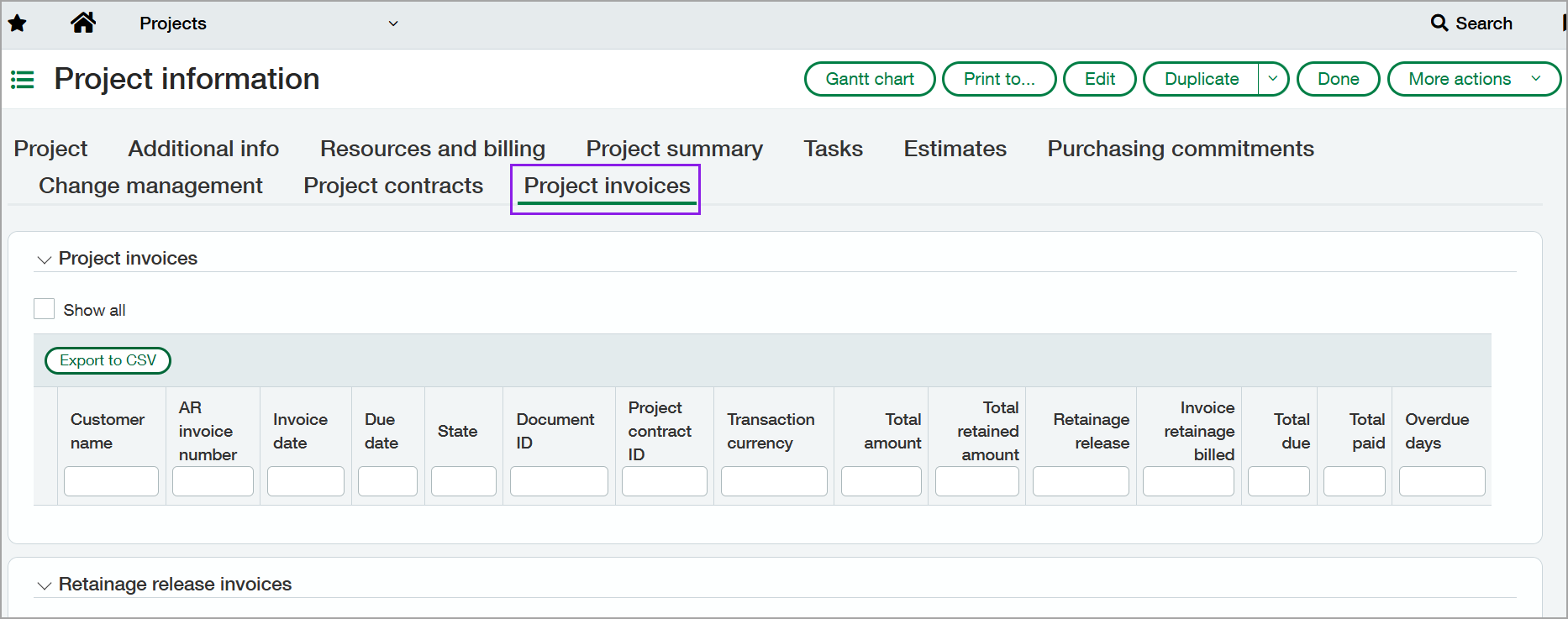
Consulta la información completa de facturación de un proyecto. Puedes ver las facturas del proyecto y las facturas de liberación del importe retenido asignadas a un proyecto. También puedes ver los pagos, créditos y ajustes utilizados para pagar un proyecto.
La pestaña Facturas del proyecto te permite realizar fácilmente un seguimiento de las facturas del proyecto, las facturas de liberación del importe retenido y los pagos de un proyecto.
Explicación
Las siguientes son facturas de proyectos:
-
Facturas de Cuentas a cobrar
-
Facturas de pedidos
-
Generar facturas del proyecto
Al crear una factura de proyecto o una factura de liberación de importe retenido, puedes asignarla a un proyecto. A continuación, la factura del proyecto o la factura de liberación del importe retenido aparece en la pestaña Facturas del proyecto. Ve a Crear una factura para obtener más información.
Además, cuando usas pagos, créditos o regularizaciones de Cuentas a cobrar para pagar un proyecto, esa información de pago aparece en el la pestaña Facturas del proyecto para el proyecto. Para obtener más información, consulta el artículo Aplicar un crédito de Cuentas a cobrar a una factura.
Consulta o exporta facturas de proyectos, facturas de liberación de importe retenido o pagos
-
Ve a Proyectos > Todo > Proyectos.
-
Encuentra un proyecto y selecciona Ver.
-
Selecciona la pestaña Facturas del proyecto.
Muestra las facturas del proyecto y las facturas de liberación del importe retenido asignadas al proyecto y los pagos utilizados para pagar el proyecto.Si se trata del proyecto raíz, puedes seleccionar la casilla de verificación Mostrar todo para mostrar los elementos secundarios del proyecto que también tienen facturas de proyecto, facturas de liberación de importe retenido y pagos. -
Selecciona Exportar a CSV.
Información sobre la pestaña de contratos del proyecto
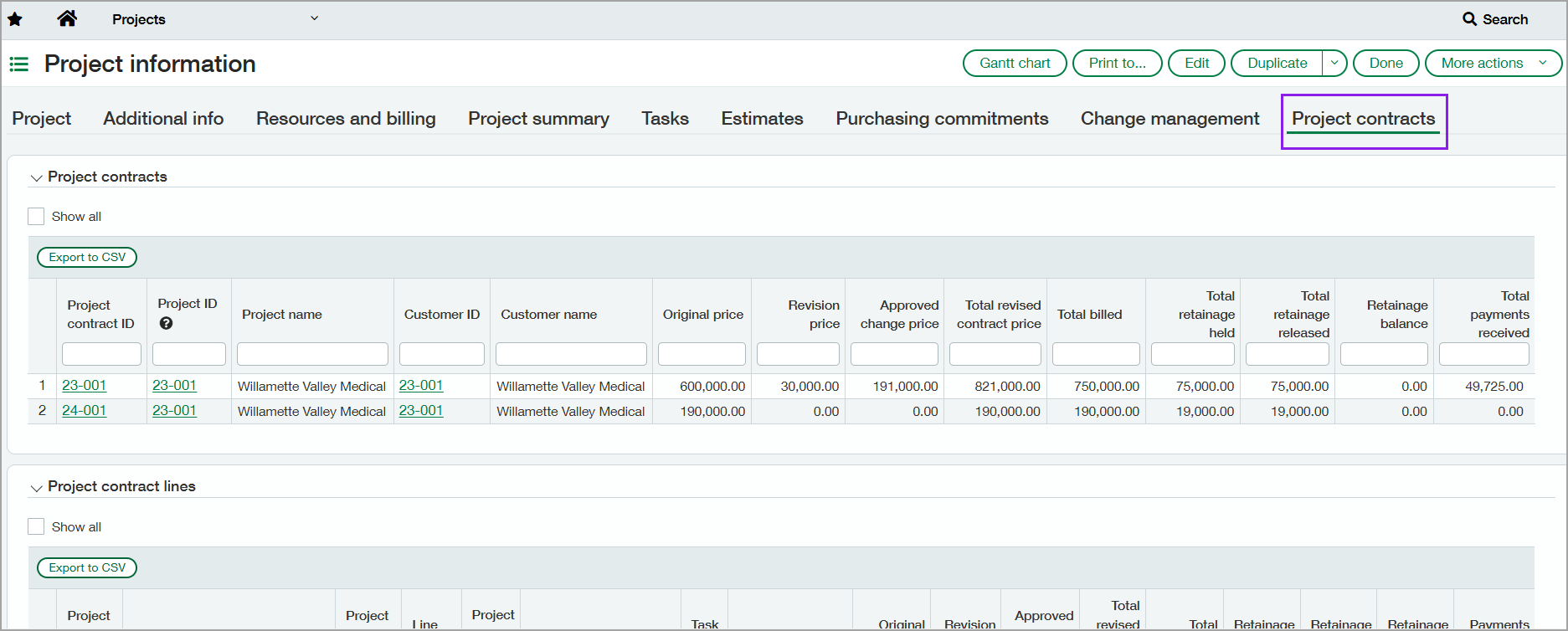
Puedes consultar los contratos del proyecto de construcción y las partidas contractuales del proyecto asignadas al proyecto. La pestaña Contratos del proyecto te permite realizar fácilmente un seguimiento de los contratos del proyecto y las líneas de contratos del proyecto de un proyecto.
Explicación
Un contrato de proyecto de construcción y sus correspondientes partidas contractuales del proyecto capturan los detalles facturables de un proyecto. La pestaña Contratos del proyecto aparece al consultar un proyecto.
Al crear un contrato del proyecto o una partida contractual del proyecto, puedes asignarlo a un proyecto. A continuación, el contrato del proyecto o la partida contractual del proyecto aparece en la pestaña Contratos del proyecto del proyecto. Descubre cómo añadir contratos de proyectos de construcción.
Seguimiento de contratos de proyectos de Construcción asignados a un proyecto
-
Ve a Proyectos > Todo > Proyectos.
-
Encuentra un proyecto y selecciona Ver.
-
Selecciona la pestaña Contratos del proyecto.
Muestra los contratos del proyecto y las partidas contractuales del proyecto asignadas al proyecto.Si se trata del proyecto raíz, puedes marcar la casilla de verificación Mostrar todo para mostrar los elementos secundarios que también tienen contratos del proyecto y las partidas contractuales del proyecto. -
Selecciona Exportar a CSV.
| Suscripción |
Construcción Proyectos |
|---|---|
| Disponibilidad por región |
|
| Tipo de usuario |
Usuario empresarial con privilegios de administrador |
| Permisos |
Administración
|
