Libro Mayor
Reclasificación automática de cuentas de regularización
Para cumplir con los requisitos de informes regionales, ahora puedes configurar cuentas de regularización. Una cuenta de regularización es una cuenta que se puede clasificar como un activo o un pasivo en el balance general.
La clasificación de la cuenta depende de su saldo en el momento en que se ejecuta el informe financiero. Si el saldo de la cuenta no coincide con su saldo normal, la cuenta resultará apta para ser reclasificada.
Detalles
Al designar una cuenta como cuenta de regularización, también debes especificar tu cuenta de reclasificación. Intacct puede utilizar esa información para crear los asientos de diario a fin de gestionar la reclasificación, junto con los asientos de reversión para el periodo siguiente.
Por ejemplo:
-
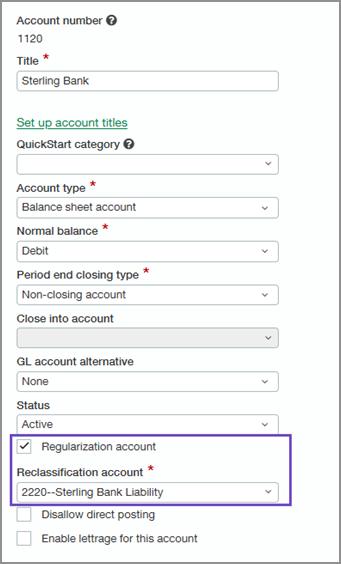
La cuenta bancaria 1120 es una cuenta de regularización. La cuenta 2220 se selecciona como la cuenta de reclasificación para la cuenta 1120.
-
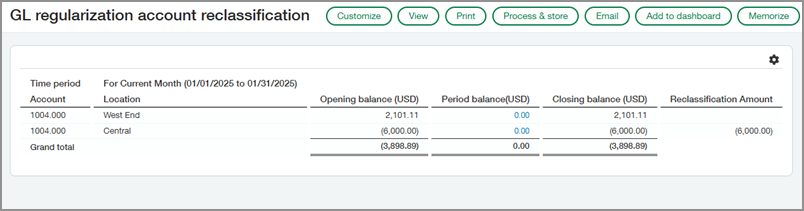
Al ejecutar el nuevo informe de reclasificación de cuentas de regularización del Libro Mayor, se muestra que la cuenta 1120 tiene un saldo negativo.
-
Tienes la opción de crear un borrador de asiento de diario que mueva el saldo de la cuenta 1120 a la cuenta 2220.
Al mismo tiempo, se crea un segundo borrador de asiento de diario que revierte automáticamente el asiento de reclasificación el primer día del siguiente periodo de informe.
-
Después de contabilizar el asiento de diario, la cuenta 2220 contiene el saldo, que se refleja en la sección Pasivo del balance.
Usa esta característica solo si es necesaria para cumplir con las directrices de cumplimiento regionales.
Funcionamiento
Después de configurar las cuentas de regularización, ejecuta el informe de reclasificación de cuentas de regularización del Libro Mayor para ver qué cuentas de regularización son aptas para la reclasificación. A continuación, tendrás la opción de crear los asientos de diario para mover los saldos de las cuentas originales a las cuentas de reclasificación.
Paso 1: Habilita cuentas de regularización
-
Ve a Libro Mayor >Ajustes >Configuración.
-
Selecciona Habilitar regularización.
-
Selecciona el Diario de reclasificación de cuentas de regularización.
Cada vez que una cuenta se reclasifica automáticamente, el saldo de la cuenta se mueve de la cuenta original a la cuenta a la que se reclasificó. Esas entradas se contabilizarán en este diario.
-
Selecciona Guardar.
Paso 2: Designa cuentas de regularización individuales
-
Ve a Libro Mayor > Todo > Cuentas > Cuentas del Libro Mayor.
-
Busca la cuenta.
-
Selecciona Editar.
-
Selecciona Cuenta de regularización.
-
Selecciona la Cuenta de reclasificación.
Cuando la cuenta original se reclasifica debido a su saldo, esta es la cuenta a la que se mueve el saldo. En otras palabras, la cuenta original se reclasifica a esta cuenta.
-
Selecciona Guardar.
Paso 3: Ejecuta el informe de reclasificación
-
Ve a Contabilidad > Todo > Informes > Informe de reclasificación de cuentas de regularización del Libro Mayor.
-
Introduce un Periodo contable y A fecha de.
-
Utiliza las opciones de la sección Filtros para filtrar el informe.
-
Solo se incluyen en el informe las cuentas designadas como cuentas de regularización, independientemente de las selecciones de filtro.
-
Si trabajas en una organización con varias divisas base, debes seleccionar una Ubicación.
-
-
En Mostrar valores de dimensión de la sección Formato, el identificador de ubicación y el identificador de cuenta están seleccionados de forma predeterminada. Puedes añadir el identificador y el nombre del departamento junto con los nombres de la ubicación y la cuenta.
-
Ejecuta el informe.
Si ves o imprimes el informe, tendrás la opción de crear borradores de asientos de diario para mover el saldo de la cuenta de las cuentas de regularización a sus cuentas de reclasificación.
Si vas a procesar y almacenar el informe o crear un informe guardado, puedes seleccionar Crear automáticamente un borrador de JE sin conexión. A continuación, los asientos de diario se crean automáticamente en estado de borrador cuando se genera el informe.
Para ejecutar el informe inmediatamente-
Selecciona Ver o Imprimir.
-
Revisa los datos del informe para determinar qué cuentas se reclasificarán.
-
Selecciona Crear asiento de diario para crear los borradores de asientos de diario.
Para ejecutar el informe más tarde-
En la sección Creación de asientos de diario, selecciona Crear automáticamente un borrador de JE sin conexión para crear borradores de asientos de diario para cuentas aptas para la reclasificación.
Si no seleccionas esta opción ahora, tendrás que volver a ejecutar el informe para crear los asientos de diario automáticamente. También puedes crearlos manualmente.
-
Selecciona una de las siguientes opciones:
-
Procesar y almacenar
-
Guardar
-
-
Paso 4: Contabiliza los asientos de diario
Si has creado borradores de asientos de diario, habrá dos versiones del mismo. Una transacción mueve los saldos a la cuenta de reclasificación y la otra revierte esa transacción el primer día del siguiente periodo de informe.
-
Ve a Libro Mayor > Todo > Asientos del diario.
-
Busca el diario de reclasificación de cuentas de regularización seleccionado en Configurar el Libro Mayor.
-
Selecciona Ver transacciones.
-
Busca una de las transacciones de borrador y selecciona Editar.
-
Selecciona Contabilizar.
-
Repite estos pasos para la otra transacción.
Permisos y otros requisitos
| Suscripción |
Libro Mayor |
|---|---|
| Disponibilidad por región |
Todas las regiones |
| Tipo de usuario |
Negocio |
| Permisos |
Libro Mayor
|
