Impuestos
Presentación de impuestos para configuraciones fiscales personalizadas - Ya disponible
Nuestro nuevo flujo de trabajo de presentación de impuestos agiliza el proceso de presentación de declaración de impuestos para cualquier sociedad que utilice una configuración fiscal personalizada.
Explicación
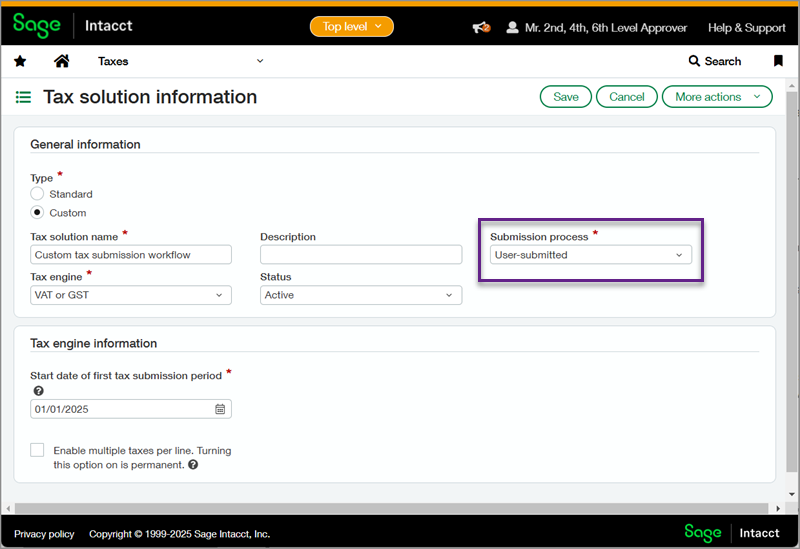
Al diseñar una configuración fiscal personalizada en la aplicación Impuestos, ahora puedes ajustar el proceso de presentación de esa configuración fiscal estándar como Enviado por el usuario. Así, podrás registrar las presentaciones de impuestos de cualquier sociedad o entidad que utilice una configuración fiscal personalizada. Cuando creas una presentación de impuestos, Sage Intacct bloquea las transacciones incluidas en el periodo de presentación de impuestos. Puedes ejecutar informes en los registros de impuestos de esas transacciones para extraer los datos que necesitas para una declaración de impuestos. Una vez que completes la declaración manual de impuestos, puedes marcar las transacciones enviadas como presentadas.
Funcionamiento
Paso 1: Define el tipo de presentación para tu configuración fiscal personalizada
-
Para diseñar una configuración fiscal personalizada, ve a Impuestos > Ajustes > Configuraciones fiscales estándares.
-
Selecciona Añadir e introduce la información de tu configuración fiscal estándar o pulsa Editar si deseas usar una configuración fiscal personalizada previa.
-
En lo que respecta al proceso de presentación, selecciona Ninguno o Enviado por el usuario.
-
Si has seleccionado Enviado por el usuario, introduce la Fecha de inicio del primer periodo de presentación de impuestos.
-
Selecciona Guardar.
Paso 2: Crea una presentación de impuestos
Cuando estés listo para crear una presentación de impuestos, puedes seguir el proceso de presentación simplificado para configuraciones fiscales personalizadas.
-
Ve a Impuestos > Todo > Presentación de impuestos.
-
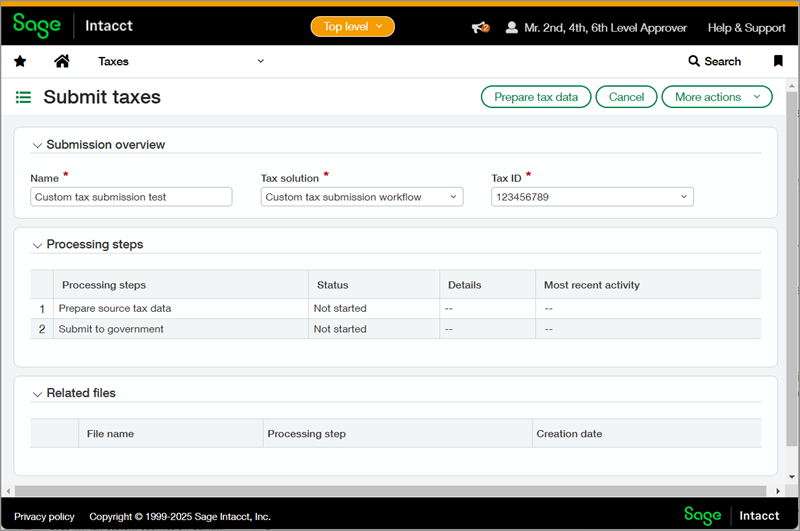
Introduce la información de tu configuración fiscal personalizada y selecciona Preparar datos fiscales.
-
En la página de Procesamiento de datos sin conexión, introduce las fechas de inicio y finalización del periodo de presentación.
También puedes seleccionar la casilla para Incluir transacciones aplazadas, si lo deseas. -
Selecciona Continuar.
Las fichas fiscales en el periodo de presentación se bloquean y tu presentación de impuestos aparece en la página de la lista de Presentación de impuestos. Desde esa página, puedes consultar, editar o borrar tu presentación de impuestos. Al eliminar una presentación de impuestos en curso, se liberan los registros bloqueados.
Paso 3: Tienes la opción de incluir información adicional y revisarla.
-
Para actualizar tu presentación de impuestos, selecciona Editar.
-
Puedes añadir un adjunto, introducir la fecha de presentación y la dirección de correo electrónico del remitente, así como añadir cualquier nota relevante.
-
Puedes revisar los pasos del procesamiento.
En Detalles, puedes seleccionar [#] fichas aptas para presentación y revisar las fichas fiscales bloqueadas para el periodo de presentación. -
Selecciona Guardar para guardar los cambios sin cerrar la presentación o selecciona Marcar como archivado para cerrar la presentación, desbloquear las fichas fiscales y marcarlas como archivadas.
Permisos y otros requisitos
| Suscripción |
Impuestos |
|---|---|
| Disponibilidad por región |
Todas las regiones |
| Tipo de usuario |
Negocio |
| Permisos |
Impuestos
|
| Restricciones |
Las sociedades o entidades deben utilizar una configuración fiscal personalizada. |
