Sociedad y administración
Servicio de importación de Sage Intacct - Disponibilidad general
La importación de datos es una función crítica para contables y socios, y se lo estamos poniendo más fácil que nunca con el nuevo servicio de importación. En lugar de enviar tus datos a una "caja negra" y esperar a recibir informes de errores por correo electrónico, ahora tienes un espacio de trabajo de importación específico que te ofrece visibilidad y control en tiempo real.
El nuevo servicio de importación ofrece las siguientes ventajas:
-
Funciones ampliadas: Puedes importar varias pestañas, usar fórmulas y añadir columnas adicionales.
-
Gestión de errores en tiempo real: los errores se muestran en la página, a nivel de campo, y son fáciles de entender y corregir antes de finalizar la importación.
-
Interfaz intuitiva: puedes utilizar la función de buscar y reemplazar para corregir errores, buscar valores específicos y filtrar por errores.
Gracias a su interfaz intuitiva, similar a una hoja de cálculo, puedes importar archivos, ver errores a nivel de campo y realizar correcciones en el momento, lo que te facilitará el trabajo y te permitirá ahorrar tiempo. El nuevo servicio de importación ya está disponible con carácter general para un conjunto limitado de tipos de importación. Redefine la forma en que se gestionan las importaciones, garantizando la eficiencia, la precisión y la facilidad de uso.
Detalles
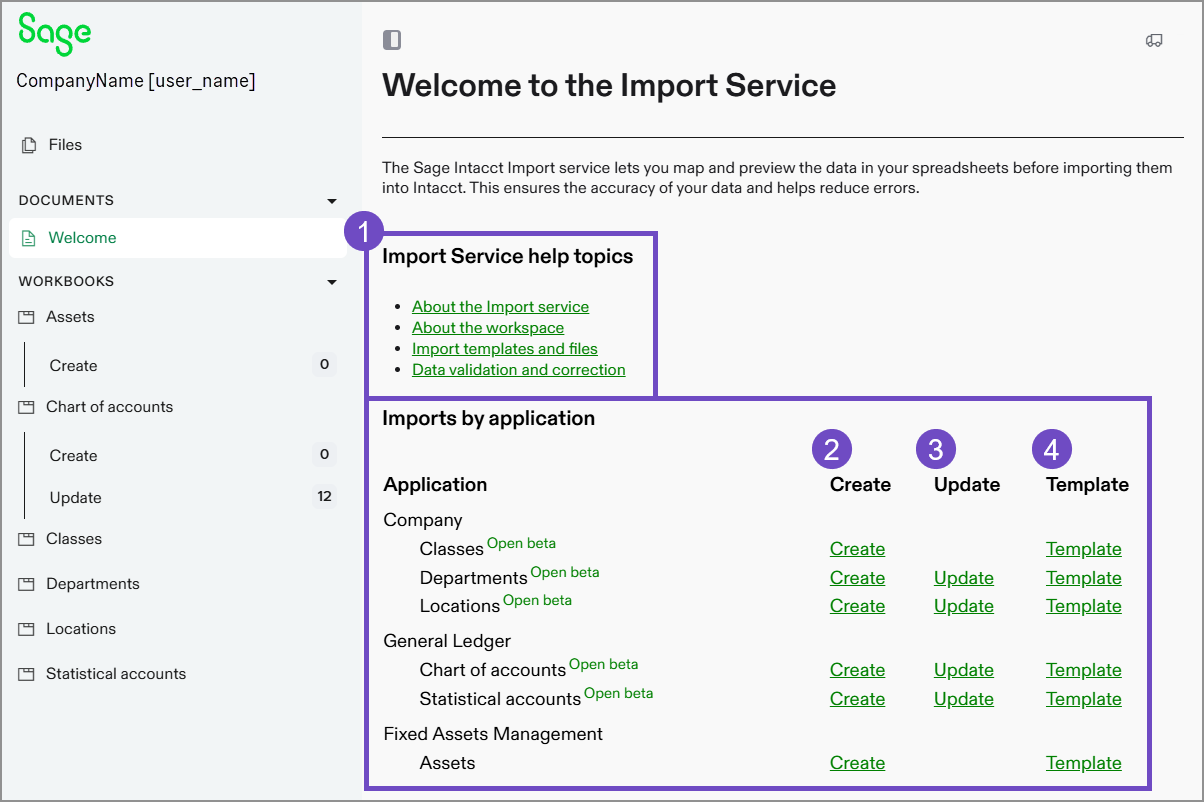
En la parte superior de la página Lista de comprobación de configuración de la sociedad, verás el enlace "Nuevo servicio de importación". Selecciona el enlace para abrir el espacio de trabajo del servicio de importación.
-
Temas de ayuda del Servicio de importación
Si tienes preguntas sobre el servicio de importación, consulta estos enlaces.
-
Enlaces a la función Crear para las importaciones disponibles.
Puedes iniciar el proceso de creación desde la página de inicio. Selecciona Crear para añadir nuevas fichas a Intacct.
-
Enlaces a la función Actualizar líneas para las importaciones disponibles.
Puedes actualizar las fichas existentes con el Proceso de actualización. Selecciona Actualizar para la importación en la que deseas trabajar.
Ahora, "Crear" y "Actualizar" son dos procesos independientes en el servicio de importación. Al actualizar la información existente, solo tienes que incluir las fichas que se van a actualizar en el archivo de importación. -
Plantillas disponibles para importaciones.
Descarga una plantilla para la importación en la que quieras trabajar. Añade tus datos a la plantilla y, a continuación, sigue el proceso de importación.
Se pueden utilizar las siguientes importaciones y plantillas para estas importaciones:
| Aplicación Intacct | Importaciones disponibles |
|---|---|
| Cuentas a pagar |
|
| Cuentas a cobrar |
|
| Sociedad |
|
| Libro Mayor |
|
| Gestión del inmovilizado |
|
Funcionamiento
A continuación, se muestra un flujo de trabajo de alto nivel sobre cómo utilizar el servicio de importación. Para obtener instrucciones más detalladas, consulta el centro de ayuda de Sage Intacct.
Antes de empezar
El servicio de importación dispone de plantillas que puedes utilizar. También puedes recurrir a hojas de cálculo que ya contengan la información que deseas importar.
Descarga una plantilla o utiliza tu propio archivo Excel o CSV existente.
Flujo de trabajo del servicio de importación
-
Ve a Sociedad > Ajustes > Importar datos.
-
Selecciona Nuevo servicio de importación en la parte superior de la Lista de comprobación de configuración de la sociedad.
-
Selecciona el área de Intacct a la que quieres realizar la importación.
-
Carga el archivo en el espacio de trabajo del servicio de importación.
Si el archivo tiene pestañas, selecciona primero la pestaña que quiere importar. El servicio de importación solo importa información de pestaña en pestaña.
-
Correlaciona campos y valores de campo en la hoja de cálculo a campos de Intacct.
La correlación de campos y los valores que rellenan esos campos es clave para que la información aparezca en los campos correctos en Intacct.
-
Valida o corrige los datos según sea necesario.
Cuando se resuelvan todos los errores en la hoja de importación, puedes importar los datos a Intacct.
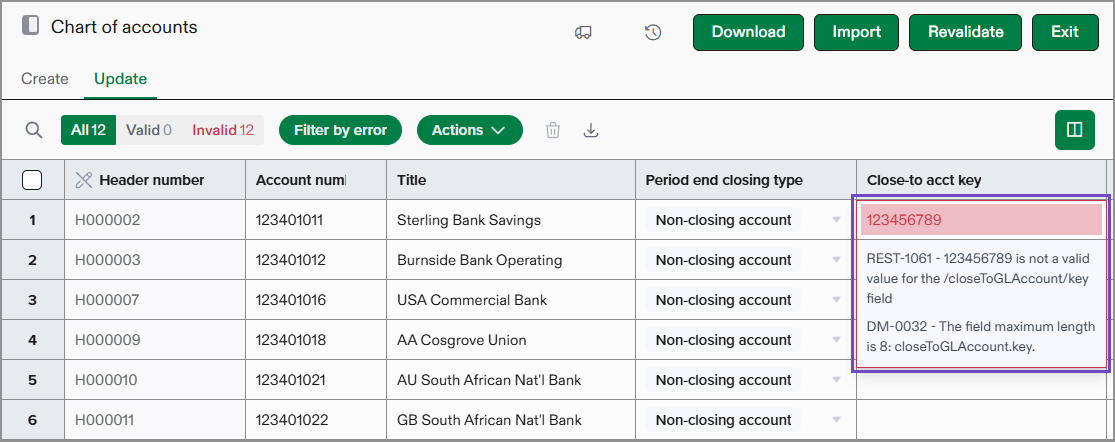
A continuación, se muestra un ejemplo de un mensaje de error que puedes ver en el servicio de importación antes de importar.
-
Selecciona Importación para importar los datos a Intacct.
Permisos y otros requisitos
| Suscripción | Sociedad |
|---|---|
| Disponibilidad por región |
Todas las regiones |
| Tipo de usuario |
Negocio |
| Permisos | Lista de comprobación de configuración de la sociedad: Ejecutar |
