gestión del inmovilizado
Informe de prórroga de amortización
Hemos añadido un informe de prórroga de amortización al paquete de informes de Gestión del inmovilizado.
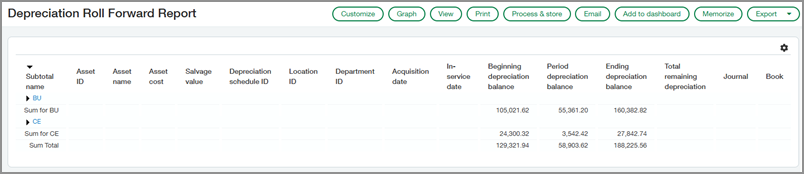
El informe de prórroga de amortización proporciona una vista detallada de los cambios en la amortización acumulada del inmovilizado durante un periodo determinado. Asimismo, muestra el saldo de amortización acumulada inicial, los gastos de amortización registrados durante el periodo y el saldo de amortización acumulado final para que puedas reconciliar las diferencias.
Detalles
Normalmente, este informe lo utilizan los empleados de los siguientes puestos:
-
Empleados de cuentas a pagar
-
Contables del inmovilizado
-
Managers del inmovilizado
-
Controladores
Algunos de los casos de uso más habituales de este informe son:
-
Verificar que las transacciones de amortización se registran correctamente.
-
Respaldar las auditorías y garantizar la exactitud del balance.
-
Analizar las tendencias de amortización y entender cómo evoluciona la base de activos a lo largo del tiempo.
Funcionamiento
En primer lugar, instala el paquete de informes. A continuación, puedes duplicar, personalizar y añadir el informe personalizado al menú de la aplicación Gestión del inmovilizado para acceder a él fácilmente.
Paso 1. Instala el paquete de informes
Si ya has instalado el paquete de informes, tendrás que volver a instalarlo para acceder al nuevo informe.
- En función de tus suscripciones, realiza una de las siguientes acciones:
- Ve a Servicios de personalización > Todo > Herramientas de personalización > Paquetes de personalización.
- Ve a Servicios de plataforma > Todo > Herramientas de personalización > Paquetes personalizados.
-
Encima de la tabla, selecciona Biblioteca de paquetes.
-
Busca informes de gestión del inmovilizado en la lista y selecciona Instalar.
-
Selecciona Aceptar.
Los informes de ejemplo del paquete se añaden a la lista de informes personalizados en Informes, Servicios de personalización y Servicios de plataforma.
Paso 2. Duplica el informe, personalízalo y añádelo al menú de la aplicación
No se puede modificar el informe de ejemplo directamente. Sin embargo, puedes duplicarlo y personalizar la copia para que se adapte a las necesidades de tu negocio. También puedes añadirlo al menú de la aplicación Gestión del inmovilizado.
- En función de tus suscripciones, realiza una de las siguientes acciones:
- Ve a Servicios de personalización > Todo > Informes personalizados.
- Ve a Servicios de plataforma > Todo > Informes personalizados.
- Ve a Informes > Todo > Avanzado > Informes personalizados.
- En el campo Nombre, busca "Informe de prórroga de amortización".
- Selecciona Duplicar.
- También puedes personalizar el informe para adaptarlo a tus necesidades.
- En el último paso, Guardar y añadir a un menú, haz lo siguiente:
- Introduce un nombre único para el informe.
- Selecciona Añadir al menú.
- En el campo Aplicación, selecciona Gestión del inmovilizado.
- Selecciona Guardar.
- Actualiza la página.
Paso 3. Ejecuta el informe.
Si has añadido el informe al menú de la aplicación en el paso anterior, puedes ejecutarlo directamente desde Gestión del inmovilizado. De lo contrario, puedes ejecutar informes personalizados desde la aplicación Informes.
-
Realiza una de las siguientes acciones:
-
Ve a Gestión del inmovilizado > Todo > Informes > Informes personalizados y selecciona el informe.
-
Ve a Informes > Todo > Avanzado > Informes personalizados y selecciona Ejecutar junto al informe.
-
-
Selecciona un periodo de informe relativo a la información de "a fecha de" o introduce las fechas de inicio y finalización.
Si introduces valores en todos los campos de periodo de tiempo, Sage Intacct utiliza las fechas de inicio y finalización.
-
También puedes personalizar el formato del informe.
-
En Orientación de la página, elige si las versiones impresas del informe utilizan un diseño de página vertical u horizontal.
-
En Mostrar detalles, selecciona Sí para mostrar las líneas de detalle que componen el informe. Selecciona No para mostrar solo las líneas de cálculo del subtotal y el total.
-
Las opciones de formato restantes sirven para visualizar el informe como un gráfico. Consulta más información sobre los gráficos.
-
-
También puedes personalizar los títulos de los informes, lo que solo se aplica a las versiones impresas del informe.
Cómo añadir un título, un subtítulo y un pie de página al informe- Introduce el título en el recuadro Título del informe 1.
- Introduce el subtítulo en el recuadro Título del informe 2.
Este subtítulo aparece en letra más pequeña, directamente debajo del título principal.
-
Introduce el texto del pie de página en el recuadro Texto del pie de página.
El texto del pie de página aparece en la parte inferior central del informe.
Este título aparece en letra grande en la parte superior de la página, directamente debajo del nombre de la sociedad.
Puedes utilizar hasta 80 caracteres en cada título, subtítulo y pie de página, incluidos espacios. -
Selecciona una opción para ver el informe:
- Selecciona Consultar para visualizar el informe en el navegador en formato HTML.
- Selecciona Imprimir para visualizar el informe en formato PDF imprimible.
- Selecciona Exportar para descargar el informe en un formato diferente.
Permisos y otros requisitos
| Suscripción |
Gestión del inmovilizado |
|---|---|
| Disponibilidad por región |
Todas las regiones |
| Tipo de usuario |
Usuario empresarial con permisos de administrador (para instalar el paquete de informes) Empresa (para ejecutar un informe) |
| Permisos |
Servicios de personalización o Servicios de plataforma
|
