PROYECTOS Y SUBVENCIONES
Presentación de la liberación de trabajos en curso automatizada para los saldos de activos en curso
Traslada automáticamente los balances del WIP a las cuentas de coste de ventas, gastos o activos. Facilita la conciliación de ingresos y gastos a través de la transferencia automatizada a tipos de cuentas de coste de los bienes vendidos, gastos o activos. Esta mejora está diseñada para agilizar los procesos contables y mejorar la precisión de los informes financieros de los proyectos de larga duración.
La liberación automatizada de trabajos en curso garantiza que los activos se contabilicen en las cuentas de trabajo en curso y, a continuación, se transfieran automáticamente cuando se incurra en el coste a una cuenta de activos. Se puede hacer cuando se reconocen los ingresos.
Al alinear los costes con los ingresos, esta automatización ofrece una imagen más precisa de la salud financiera de tu empresa. La liberación automatizada de trabajos en curso se adhiere al principio de correspondencia, lo que garantiza que los costos se reconozcan en el estado de pérdidas y ganancias solo cuando se reconozcan los ingresos correspondientes.
Cómo funciona:
Paso 1. Configuración de la liberación de trabajos en curso en Proyectos
-
Ve a Proyectos > Ajustes > Configuración.
-
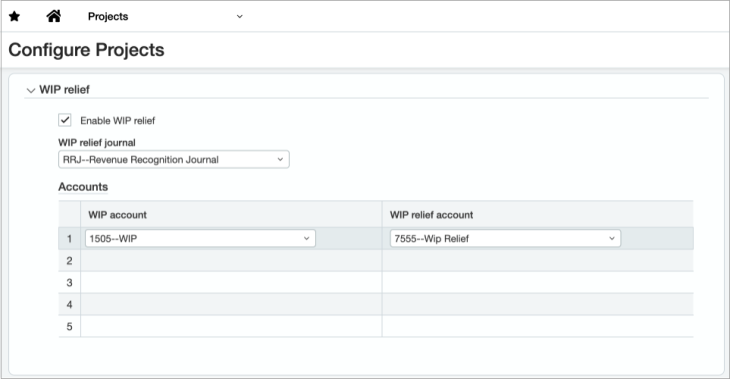
En la nueva sección Liberación de trabajos en curso:
-
Marca la casilla de verificación Habilitar liberación de trabajos en curso.
-
Selecciona Diario de liberación de trabajos en curso. Debe ser un diario de solo devengo.
-
Introduce la Cuenta de trabajos en curso y la Cuenta de liberación de trabajos en curso con estos parámetros:
-
La Cuenta de trabajos en curso debe ser una cuenta de balance con un saldo deudor normal que no se cierre.
-
La Cuenta de liberación de trabajos en curso debe ser una cuenta con un saldo deudor normal.
-
-
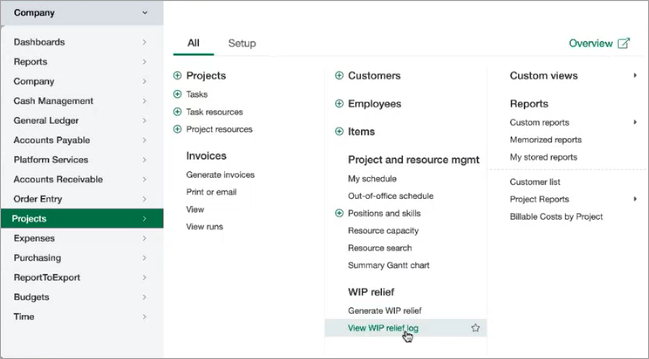
Al habilitar la liberación de trabajos en curso, se activa la capacidad de conceder permisos para generar o consultar la liberación de trabajos en curso. El menú Proyectos incluye las siguientes opciones:
-
Generar liberación de trabajos en curso
-
Ver registro de liberación de trabajos en curso.
Paso 2. Concesión de permisos para generar o ver
Una vez que hayas habilitado la liberación de trabajos en curso, concede permisos a cada usuario que desees que vea o genere la liberación de trabajos en curso.
- En el menú Sociedad, selecciona el usuario o función al que deseas conceder el permiso.
- En la partida Libro Mayor, selecciona Permisos.
- En Asientos de diario, selecciona Ver.
- Cierra la ventana Permisos del Libro Mayor.
-
En la partida Proyectos, selecciona Permisos.
-
Busca la Liberación de trabajos en curso y selecciona enumerar, consultar, generar o borrar.
- Repite este proceso para cada usuario o función según corresponda.
Los usuarios y funciones con estos permisos ya pueden generar o consultar la liberación de trabajos en curso.
Paso 3. Generación de liberación de trabajos en curso
-
Ve a Proyectos > Todo > Generar liberación de trabajos en curso.
-
Define los parámetros de la liberación para proporcionar toda la información necesaria:
- Fecha de contabilización en el Libro Mayor
- Transacción de trabajos en curso a fecha de
- Tu dirección de correo electrónico
- El proyecto o grupo de proyectos (incluidos proyectos secundarios, si corresponde)
- Selecciona el botón Liberar WIP para iniciar el proceso.
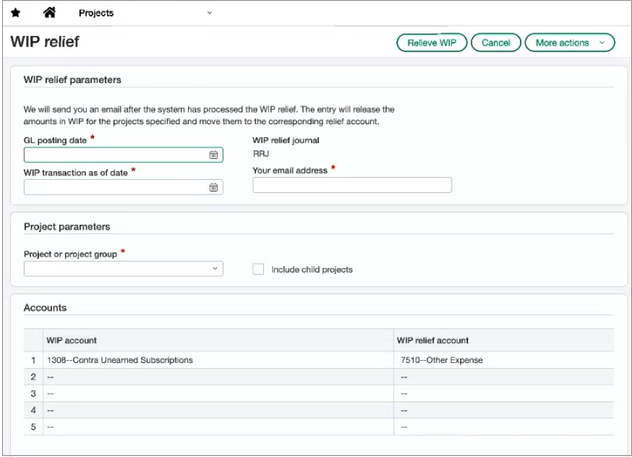
Intacct crea la entrada de liberación de trabajos en curso. La entrada se genera sin conexión y se envía un correo electrónico una vez completa.
Paso 4: Ver el registro de liberación de trabajos en curso
Una vez generada la liberación de trabajos en curso, ve al diario de la liberación para revisarla o accede a ella desde el registro de la liberación. Si el asiento de diario requiere aprobaciones, pasará por el ciclo de aprobación correspondiente.
Dado que se trata de entradas generadas por el sistema, no se pueden editar una vez creadas.
Selecciona Ver registro de liberación de trabajos en curso del menú Proyectos > Todo para ver una lista de todas las generaciones de liberación de trabajos en curso, incluida la fecha y hora de ejecución, a quién se le ha enviado el correo electrónico y el estado. Puedes desglosar cada entrada para ver una instantánea de los parámetros de la liberación.
Permisos y otros requisitos
| Suscripción |
Proyectos con cálculo de costes y facturación Subvenciones con seguimiento y cálculo de costes |
|---|---|
| Disponibilidad por región |
|
| Tipo de usuario |
Negocio Responsable del proyecto Empleado |
| Permisos |
Proyectos
Libro Mayor
|
| Restricciones |
Para su uso con la contabilidad de Contratos. No disponible para Construction, que utiliza un proceso de gestión de trabajos en curso diferente. |
